Outlooki lisandmoodul puudub või on välja lülitatud
Amphora Outlooki lisandmoodul (Amphora Outlook Klient) lisab Outlooki vahekaardile Home rühma Amphora nupud Sünkroniseeri Amphoraga, Registreeri e-kiri ja Ava seaded. Rühm on nähtav, kui kiri on valitud. Väiksel ekraanil võib rühm olla menüüriba lõpus nupu ... all. Kõige sagedasem mure on see, et nupud on Outlookist kadunud. Tavaliselt on Outlook siis lisandmooduli ise välja lülitanud. Selle lehe sammudega saab lisandmooduli uuesti tööle panna.
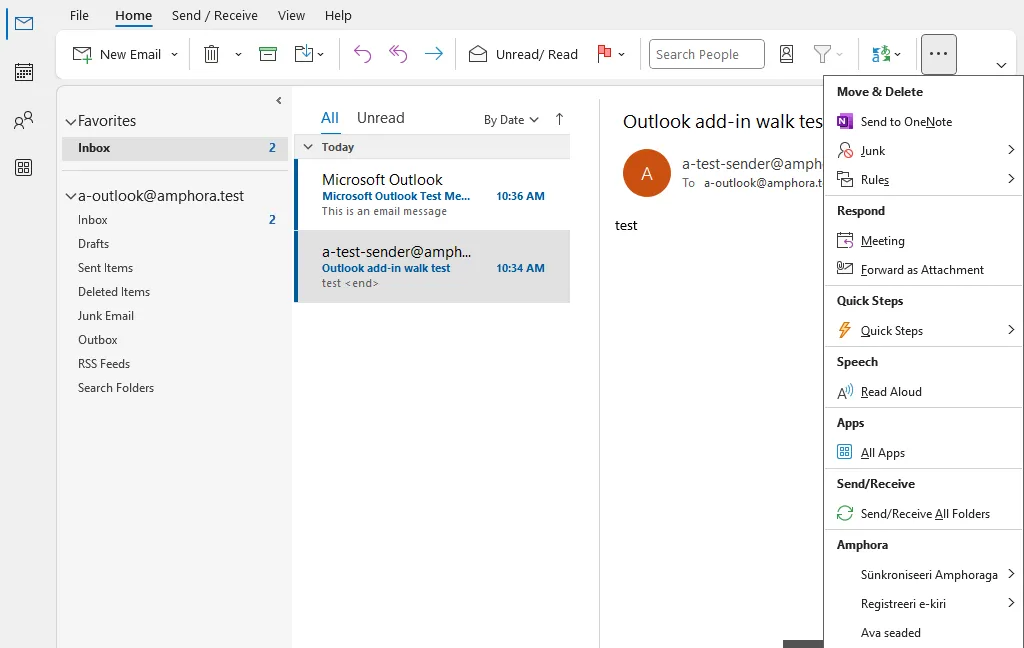
- Kus lisandmoodul töötab
- Viis kiiret kontrolli
- Nupud on kadunud: Outlook lülitas lisandmooduli välja
- Lisandmoodulit ei ole loendis või see ei laadi
- Nupud on olemas, kuid registreerimine või sünkroniseerimine ei tööta
- Kui miski ei aidanud
Kus lisandmoodul töötab
Amphora Outlooki lisandmoodul töötab ainult Windowsi töölauarakenduses Outlook classic (Microsoft 365 või Office'i Outlook). See on traditsiooniline Outlook, millel on vasakus ülanurgas menüü File.
Lisandmoodul ei tööta:
- uues Outlookis (New Outlook);
- veebibrauseris avatud Outlookis (Outlook on the web, outlook.office.com);
- Macis ega telefonis.
Lisandmoodul vajab arvutisse paigaldatud ja häälestatud Amphora Klienti. Paigaldamine ja häälestamine on kirjeldatud lehel Töökoha seadistamine.
Viis kiiret kontrolli
Enamasti aitab üks neist viiest sammust.
1. Kas kasutusel on Outlook classic?
Uues Outlookis ei ole vasakus ülanurgas menüüd File. Microsoft 365 Outlookis võib paremas ülanurgas olla lüliti New Outlook. Kui see on sisse lülitatud, lülitage see classic Outlooki naasmiseks välja ja avage Outlook uuesti. Kui menüüd File ega lülitit ei ole, küsige classic Outlooki oma IT-toelt.
2. Outlooki täielik taaskäivitamine
Outlooki ajutise tõrke korral aitab Outlooki täielik sulgemine. Pärast sulgemist kontrollige rakenduses Task Manager (Ctrl+Shift+Esc), et Outlook ei tööta enam taustal. Kui töötab, valige see ja vajutage End task. Seejärel avage Outlook uuesti.
3. Kas Amphora Klient töötab?
Tegumiriba peidetud ikoonide all peab olema sinise A-tähega ikoon. Kui ikooni ei ole, käivitage Amphora Klient Windowsi menüüst Start. Seejärel sulgege Outlook ja avage see uuesti.
4. Kas Amphora Klient on õigesti häälestatud?
Kui Amphora Klient ei ole õigesti häälestatud, ei ole nupu Registreeri e-kiri all registreerimisprofiile näha. Häälestuse kontrollimiseks tehke töölaual mõnel failil paremklõps ja valige Saada -> Amphora. Kui ilmub veateade, on Amphora Klient valesti häälestatud. Häälestamine on kirjeldatud lehel Töökoha seadistamine.
5. Kas Outlook on käivitatud administraatorina?
Administraatorina käivitatud Outlook (Run as administrator) ei laadi Amphora lisandmoodulit. Sellisel juhul sulgege Outlook ja avage see tavapäraselt, näiteks menüüst Start.
Nupud on kadunud: Outlook lülitas lisandmooduli välja
Outlook võib lisandmooduli ise välja lülitada, kui lisandmoodul aeglustab Outlooki tööd või kui Outlook on kokku jooksnud. Amphora nupud kaovad siis menüüribalt.
Lisandmooduli uuesti sisselülitamiseks:
- Avage Outlookis File -> Options -> Add-ins.
- Vaadake loendit. AmphoraOutlookClient peab olema rühmas Active Application Add-ins.
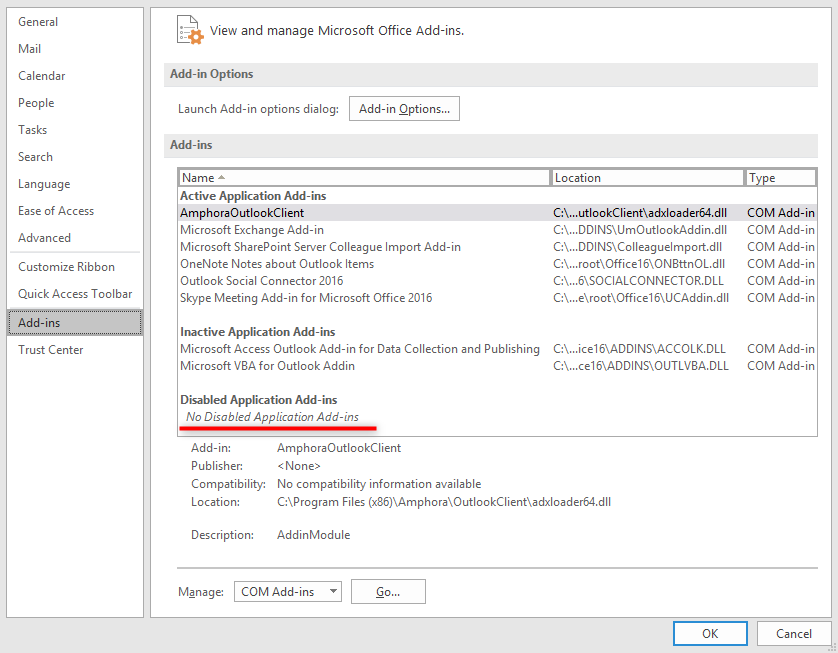
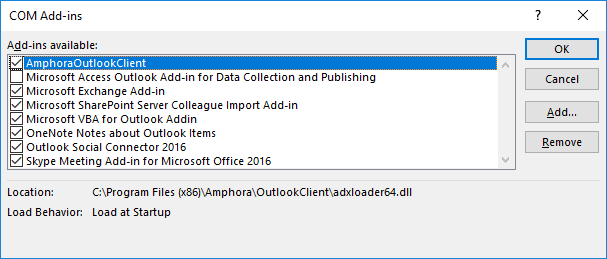
- Kui AmphoraOutlookClient on rühmas Inactive Application Add-ins või Disabled Application Add-ins, valige allservas väljal Manage väärtus COM Add-ins ja vajutage Go....
- Pange avanenud aknas linnuke AmphoraOutlookClient ette ja vajutage OK.
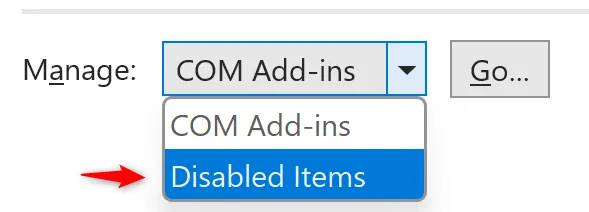
- Kui lisandmoodul oli rühmas Disabled Application Add-ins, valige väljal Manage väärtus Disabled Items ja vajutage Go.... Valige AmphoraOutlookClient, vajutage Enable ja sulgege aken.
- Sulgege Outlook täielikult ja avage uuesti.
Kui Outlook on lisandmooduli aeglaseks või keelatuks märkinud, on menüüs File -> Info nupp Slow and Disabled COM Add-ins. Eestikeelses Outlookis on see Fail -> Teave ja nupp „Aeglased ja keelatud COM-lisandmoodulid“. Seal saab AmphoraOutlookClient uuesti lubada või jätta selle alati lubatuks. Siis ei lülita Outlook lisandmoodulit aegluse pärast enam välja.
NB!
Kui linnuke kaob pärast Outlooki taaskäivitamist uuesti, võib lisandmoodulite kasutamist piirata asutuse IT-poliitika. Palun pöörduge sel juhul oma IT-toe poole.
Lisandmoodulit ei ole loendis või see ei laadi
Aknas COM Add-ins on valitud lisandmooduli all näha rida Load Behavior. Töötava lisandmooduli puhul on seal Load at Startup.
Kui AmphoraOutlookClient loendis puudub või real Load Behavior on viga, näiteks „Not loaded. A runtime error occurred during the loading of the COM Add-in.“:
- Sulgege Outlook.
- Avage kaust C:\Program Files (x86)\Amphora\OutlookClient ja käivitage selles kaustas fail FixRegistration.cmd (topeltklõps).
- Avage Outlook uuesti tavapäraselt, mitte administraatorina.
Faili FixRegistration.cmd saab käivitada ka ilma administraatori õigusteta. Siis registreeritakse lisandmoodul ainult teie Windowsi kasutajale.
Kui see ei aidanud, paigaldage Amphora Klient ja Amphora Outlook Klient uuesti. Uue Amphora Outlook Kliendiga tuleb paigaldada ka uus Amphora Klient. Paigaldusfailid ja juhised on lehel Töökoha seadistamine. Paigaldamiseks on vaja arvuti administraatori õigusi.
Nupud on olemas, kuid registreerimine või sünkroniseerimine ei tööta
Nupud Registreeri e-kiri ja Sünkroniseeri Amphoraga töötavad Amphora Kliendi kaudu. Kirja registreerimisel teatab Amphora Klient: „E-kiri saadeti Amphorasse. Järgnevalt avaneb Amphora aken, kus saate e-kirja registreerimise lõpule viia.“ Seejärel avaneb Amphora arvuti vaikebrauseris. Kui brauseris avaneb sisselogimisleht, logige sisse.
Kui nupu vajutamisel midagi ei juhtu:
- kontrollige, et Amphora Klient töötab (sinise A-tähega ikoon tegumiribal);
- avage Amphora Kliendi seaded (paremklõps ikoonil -> Seaded -> Ava Seaded) ja kontrollige, et Amphora aadress ja kasutaja on õiged;
- kontrollige, kas brauseri aken Amphoraga avanes teiste akende taha (Alt+Tab).
Kliendi häälestamine on kirjeldatud lehel Töökoha seadistamine.
Kui miski ei aidanud
Mõnikord aitab arvuti taaskäivitamine. Kui nupud ikka puuduvad, palun kirjutage Amphora klienditoele help@amphora.ee. Lisage kirja:
- Outlooki versioon (File -> Office Account -> About Outlook);
- Amphora Kliendi ja Amphora Outlook Kliendi versioon (Windowsis Settings -> Apps -> Installed apps);
- mida te tegite ja mis juhtus;
- ekraanipilt veateatest või aknast File -> Options -> Add-ins.
Viimati muudetud: 28. oktoober 2026, 11:43:15
v2026.11.22 · 03c566e