Asutused (uus)
Important
Uus asutuste vaade on tulekul: see juhend kirjeldab vaadet Asutused, mis tuleb versioonis Nov2. Kuni teie Amphora seda kasutab, kehtib juhend Asutused.
Vaate paremas ülanurgas on nupp Vana vaade. Sellega saab vajadusel avada varasema vaate: nupp avab akna, kuhu saab kirjutada, miks vana vaadet vaja on (see ei ole kohustuslik). Seejärel vajutage aknas Vana vaade. Amphora jätab valiku meelde ka järgmiseks sisselogimiseks. Vana vaate asutuste nimekirjas viib nupp Uus vaade tagasi uude vaatesse. Vana vaate kirjeldus on juhendis Asutused.
Moodulis Asutused on organisatsioonid, kellega teie asutus suhtleb: teised asutused, ettevõtted ja nende osakonnad. Oma asutuse üksused on vaates Admin → Kataloogid (vt Kataloogid).
Sisukord
- Asutuste nimekiri
- Otsing ja kiirpäringud
- Mitme asutusega toimingud
- Uue asutuse lisamine
- Asutuse kaart
- Asutuste liitmine
- Import Excelist
- Kustutamine ja passiivseks muutmine
1. Asutuste nimekiri
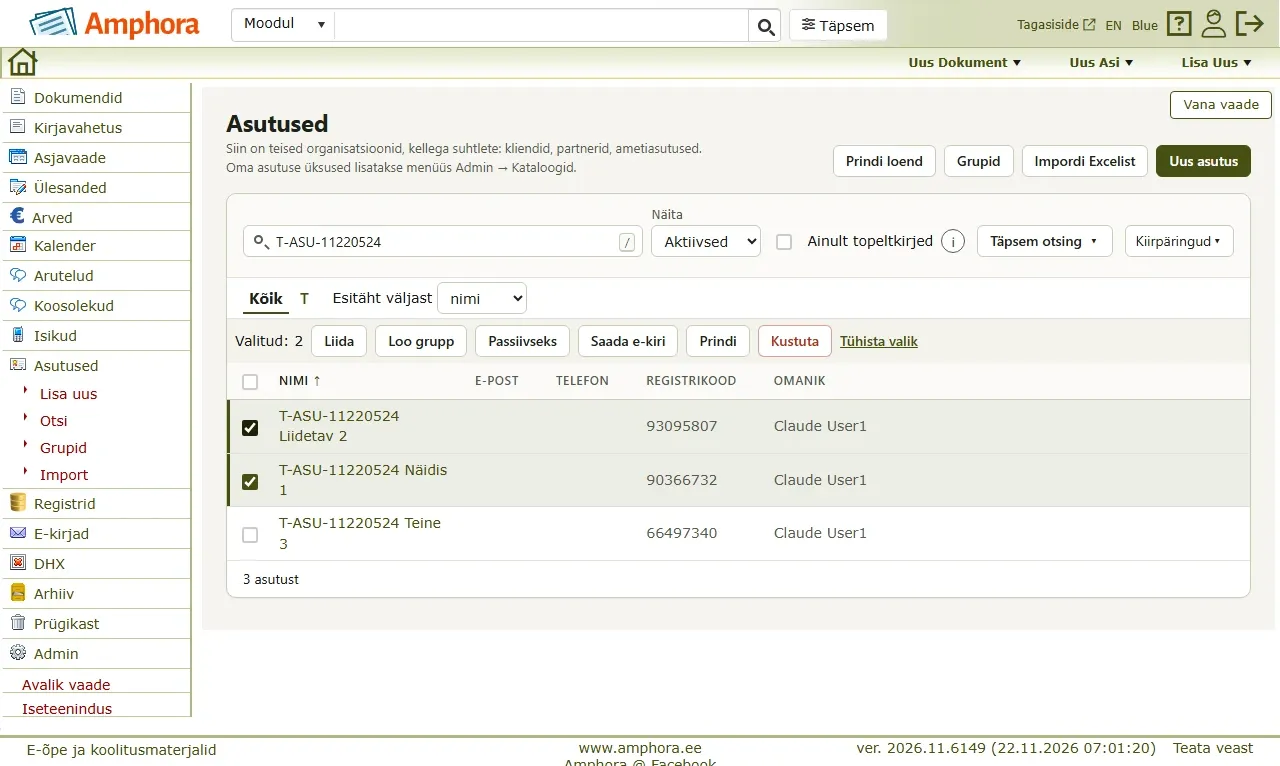
Menüüpunkt Asutused avab asutuste nimekirja. Nimekirja veerud on Nimi, E-post, Telefon, Registrikood ja Omanik. Veeru pealkiri sorteerib nimekirja selle veeru järgi. Passiivse asutuse real on märge passiivne.
Asutuse kaardi avamiseks klõpsake rea suvalisel kohal. Lehel on 100 asutust; nupud Eelmine leht ja Järgmine leht liiguvad lehtede vahel.
Nimekirja kohal on nupud Prindi loend, Grupid, Impordi Excelist ja Uus asutus.
Nimekirjas saab liikuda ka klaviatuuriga: J ja K liiguvad ridade vahel, Enter avab asutuse, tühik valib rea ja Esc tühistab valiku. Klahv / viib otsingukasti.
2. Otsing ja kiirpäringud
Otsingukast. Kirjutage otsingukasti asutuse nimi, registrikood, e-posti aadress või telefoninumber. Nimekiri muutub kirjutamise ajal.
Filtrid. Valik Näita näitab Aktiivsed (vaikimisi), Passiivsed või Kõik asutused. Märkeruut Ainult topeltkirjed näitab asutusi, mille registrikood kordub; nime järgi kordusi see ei otsi.
Esitäht. Tähtede rida filtreerib nimekirja esitähe järgi. Valik Esitäht väljast määrab, kas täht käib nime, e-posti aadressi või omaniku kohta. Kõik eemaldab tähefiltri, 0-9 näitab numbreid.
Täpsem otsing. Nupp Täpsem otsing avab otsinguväljad, näiteks Lühend, Registrikood, Liik, Valdkond, Telefon, E-post, Riik, Maakond, Omavalitsus, Omanik ja Loodud. Täitke vajalikud väljad ja vajutage Otsi. Tühjenda väljad eemaldab otsingutingimused.
Kiirpäringud. Pärast otsingut otsingutingimustega saab otsingu salvestada kiirpäringuna: avage menüü Kiirpäringud, kirjutage väljale Kiirpäringu nimi nimi ja vajutage Salvesta kiirpäringuna. Kui Nähtav ainult mulle on märgitud (vaikimisi), näete kiirpäringut ainult teie; muidu näevad seda kõik. Salvestatud kiirpäringu saab valida samast menüüst. Kui kiirpäring on valitud, kustutab Kustuta kiirpäring selle.
3. Mitme asutusega toimingud
Asutuse valimiseks märkige rea alguses märkeruut. Päise märkeruut valib kõik selle lehe asutused. Valik jääb alles ka siis, kui liigute teisele lehele või otsite uuesti. Valitud asutuste arv on näha real Valitud.
Kui asutusi on valitud, on nimekirja kohal nupud:
- Liida – liidab vähemalt kaks asutust üheks (vt Asutuste liitmine);
- Loo grupp – loob valitud asutustest grupi: kirjutage Grupi nimi ja vajutage Loo grupp. Märkega Nähtav ainult mulle on grupp nähtav ainult teile;
- Passiivseks – muudab valitud asutused passiivseks. Kui valikus Näita on Passiivsed, on nupu nimi Aktiivseks;
- Saada e-kiri – avab e-kirja, mille saajad on valitud asutuste kontaktisikud. Kui ühelgi kontaktisikul ei ole e-posti aadressi, ütleb Amphora seda;
- Prindi – avab valitud asutuste prindivaate;
- Kustuta – viib valitud asutused prügikasti;
- Tühista valik – tühistab valiku.
4. Uue asutuse lisamine
Vajutage Uus asutus.
- Täida äriregistrist. Kirjutage väljale Nimi või registrikood vähemalt 3 tähte asutuse nimest või 8-kohaline registrikood ja valige tulemus. Amphora täidab andmed äriregistrist ja ütleb, mitu kontakti ja aadressi salvestamisel kokku lisatakse. Kui asutus ei ole äriregistris, jätke see samm vahele.
- Kontrollige ja täiendage andmeid. Vaikimisi on riik Eesti ja asutus aktiivne. Kohustuslik on Nimi; Eesti asutusel ka Registrikood. Kommentaar võib olla kuni 500 tähemärki.
- Vajutage lehe ülaosas Loo asutus. Avaneb uue asutuse kaart. Tagasi loobub lisamisest.
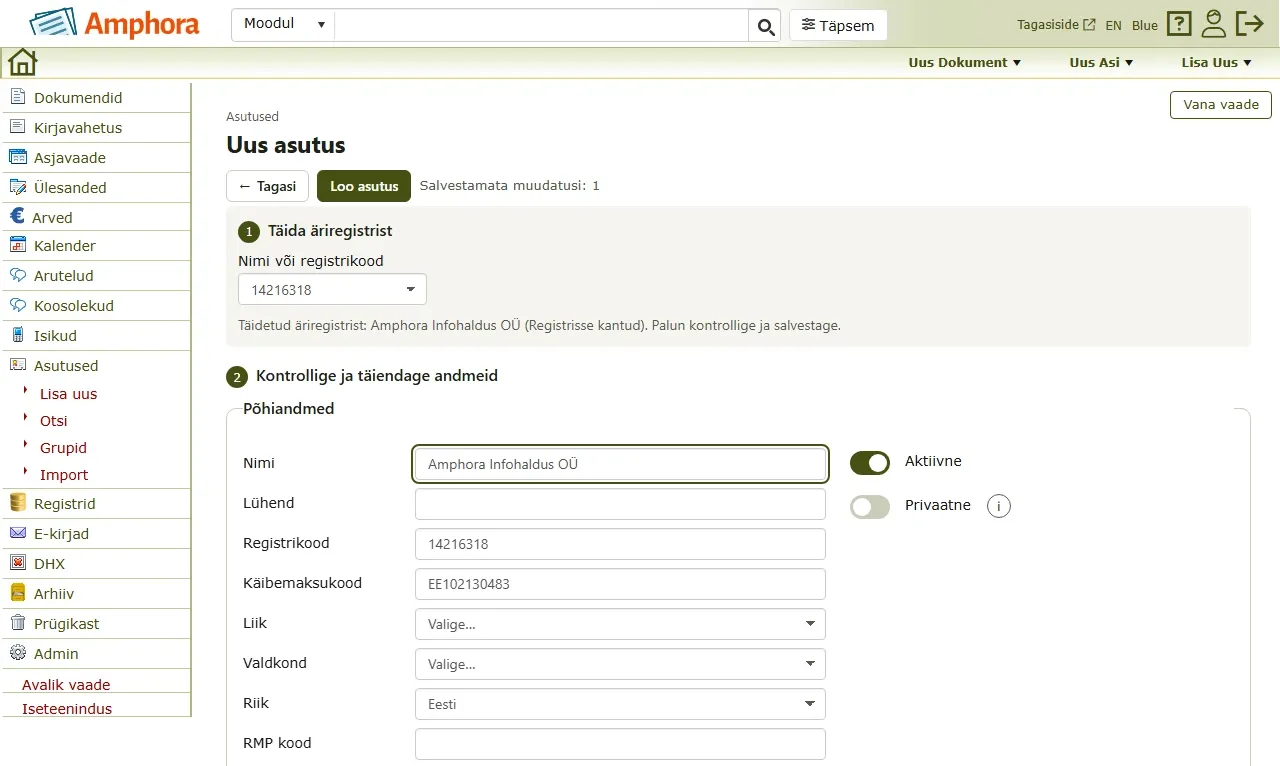
Kui sama registrikoodiga asutus on juba olemas, ütleb Amphora seda välja Registrikood all ja asutust ei salvestata.
5. Asutuse kaart
Kaardi päises on asutuse nimi, märge aktiivne või passiivne, registrikood, telefon, e-posti aadress, loomise aeg ja see, kas asutus vahetab dokumente DHX-i kaudu. Päise nupud on Tagasi, Salvesta, Lisa kontaktisik, menüü Vali tegevus, Prindi ja Kustuta asutus. Tagasi viib asutuste nimekirja; kui tulite mujalt, viib nupp sinna tagasi. Lisa kontaktisik lisab asutusele isiku.
Menüü Vali tegevus avab selle asutusega uue dokumendi, sõnumi, ülesande, sündmuse, asja ja muu. Menüüs on ainult need toimingud, mida teil on õigus teha.
Kaardi andmed on vahekaartidel. Iga vahekaardi juures on kirjete arv.
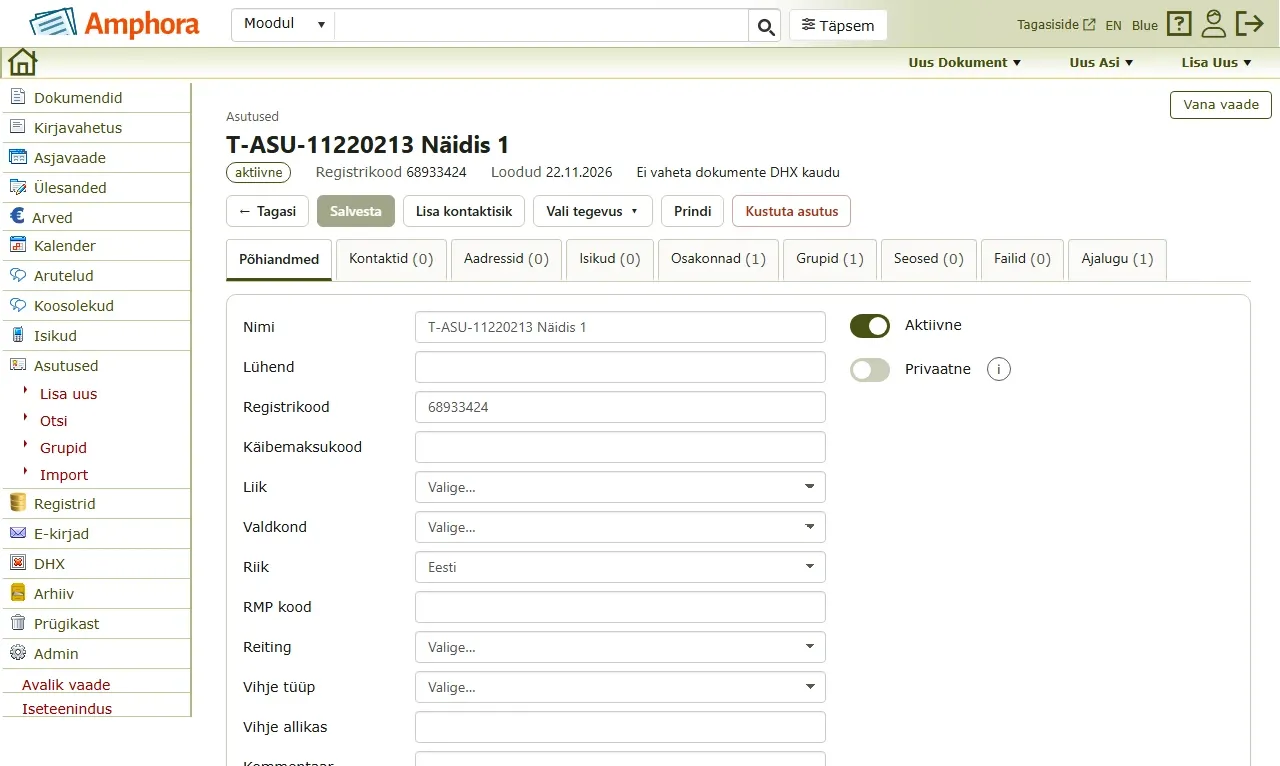
- Põhiandmed – nimi, lühend, registrikood, käibemaksukood, liik, valdkond, riik ja muud andmed, lülitid Aktiivne ja Privaatne ning plokid Arveldus ja Märkmed. Selle vahekaardi muudatused salvestab päises nupp Salvesta; kui andmeid on muudetud, on selle kõrval Võta muudatused tagasi, mis loobub muudatustest. Pika lehe lõpus on samad nupud veel kord.
- Kontaktid – telefonid, faksid, e-posti aadressid, veebilehed, kiirsuhtlus ja pangakontod. Lisa kontaktandmed lisab uue rea; Peamine märgib peamise kontakti.
- Aadressid – postiaadressid (Lisa aadress) ja In-ADS aadressid (Lisa In-ADS aadress). Eesti aadressi saab valida maakonna, omavalitsuse ja asula loendist.
- Isikud – asutuse isikud koos ametiga. Lisa isik avab vormi, kus saab valida olemasoleva isiku; samas vormis avab Loo uus isik isiku lisamise vormi.
- Osakonnad – Lisa osakond lisab osakonna nime järgi. Osakonna nimi avab osakonna kaardi.
- Grupid – märkeruut lisab asutuse gruppi või eemaldab selle grupist.
- Seosed – asutusega seotud dokumendid, ülesanded ja muud kirjed. Lisa seos lisab uue seose.
- Failid – Lisa faile lisab faile, Lisa paneel lisab failipaneeli. Kui kaardil on vähemalt kaks paneeli, liidab Liida paneelid kaks paneeli. Faili saab tõsta teise paneeli.
- Ajalugu – kes ja millal asutuse andmeid muutis.
Vahekaartidel Kontaktid, Aadressid, Isikud, Osakonnad, Grupid, Seosed ja Failid salvestatakse muudatused kohe; nuppu Salvesta ei ole vaja.
Osakonna kaart on nagu asutuse kaart, kuid sellel ei ole vahekaarte Osakonnad ja Grupid ega lülitit Privaatne. Päises on asutus, mille osakond see on; Tagasi viib asutuse kaardile.
6. Asutuste liitmine
Kui sama asutus on Amphoras mitu korda, saab need liita üheks.
- Leidke korduvad asutused, näiteks märkeruuduga Ainult topeltkirjed.
- Valige vähemalt kaks asutust ja vajutage Liida.
- Nimekirja kohale avaneb osa Asutuste liitmine, kus on näha Põhiasutus. Valige iga välja juures (näiteks Nimi, Lühend, Registrikood, Liik) väärtus, mis jääb alles. Kõigi asutuste kontaktid, isikud, osakonnad, aadressid ja seosed jäävad alles.
- Vajutage Liida üheks. Avaneb liidetud asutuse kaart. Tühista loobub liitmisest.
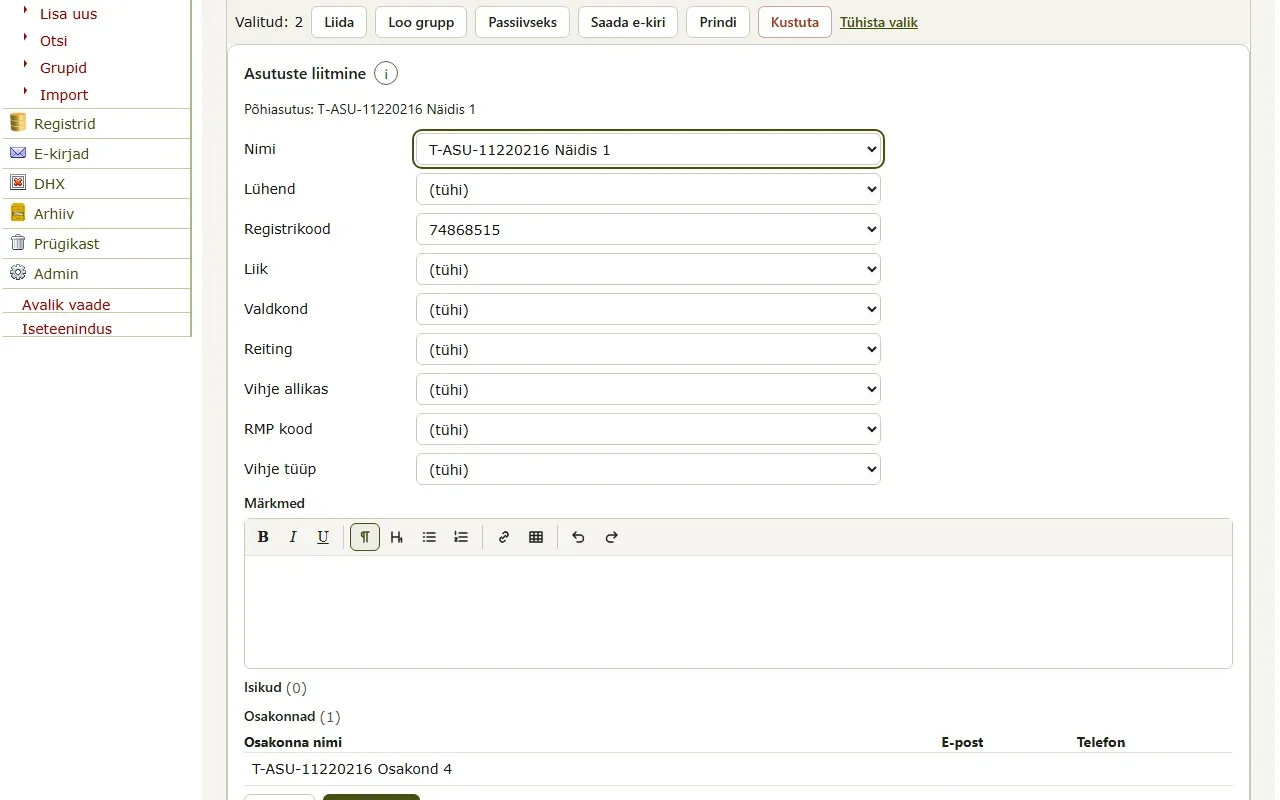
Liidetud asutuse ajaloos on näha, millised asutused liideti. Liidetud asutuse link avab asutuse, millega see liideti.
7. Import Excelist
Nupp Impordi Excelist avab tabeli.
- Kleepige või kirjutage read tabelisse või avage nupuga Ava .xlsx-fail fail. Esimene rida nimetab veerud Name, RegCode, Phone ja Email. Kõik neli on igas reas kohustuslikud; registrikoodis on 8 märki.
- Vajutage Impordi.
Kui mõnes reas on viga, ei impordita midagi: vigased read on tabelis märgitud. Parandage need ja importige uuesti.
Pärast importi on näha, mitu asutust lisati, mitu uuendati ja mitu oli juba olemas. Tabelis on iga rea tulemus; tulemusel (näiteks Lisatud) klõpsates avaneb selle asutuse kaart.
Salvesta leht .xlsx-failina salvestab tabeli faili; Tühjenda tabel tühjendab tabeli. Importida saab ainult .xlsx-faile.
8. Kustutamine ja passiivseks muutmine
Asutuse saab kustutada nimekirjast (nupp Kustuta) või kaardilt (nupp Kustuta asutus). Enne kustutamist küsib Amphora kinnitust. Kustutatud asutus läheb prügikasti.
Amphora ei kustuta asutust, kui:
- see on teie oma asutus (seda ei saa ka passiivseks muuta);
- asutus on dokumendi osapool – nimekirja kohal on teade, miks asutust ei saa kustutada.
Passiivseks saab asutuse muuta nimekirjas nupuga Passiivseks või kaardil lülitiga Aktiivne. Passiivne asutus kaob kohe aktiivsete asutuste nimekirjast. Passiivsete asutuste nägemiseks valige Näita → Passiivsed. Seal saab asutuse uuesti aktiivseks muuta: valige see ja vajutage Aktiivseks.
Viimati muudetud: 22. november 2026, 04:21:26
v2026.11.22 · 03c566e