Vormide häälestamine
- Uue laadimise vormi lisamine
a. Väljade lisamine ja muutmine
b. Väljade lisamise meelespea
c. Korduvate kirjete kontrolli seadistamine - Vormide nähtavuse määramine vastavalt rollidele
- Vormidele õiguste määramine kasutajagrupi põhiselt
- Vormile paneeli lisamine
- Uue kirjutamisvormi lisamine
- Lepingu lisade jaoks täiendav lahter
- Vormi kustutamine
- Vormi uueks kopeerimine
- Vormi aktiivseks ja passiivseks muutmine
- Kohustuslik Vastutaja paneel
- Kohustuslik Edastused paneel
- Vaikimisi vastutaja lisamine Dokumendi ja Asja vormidele
- Laadimise vormi põhifaili välja eemaldamine
- Vormielementide HTML teksti tugi
- Vaikeväärtuse valemid andmete ülekandmiseks
- Vastusdokumendi numbrid kataloogi või asja loenduri kaudu
Vormide häälestamise all on võimalik luua erinevaid dokumendivorme ning määratleda erinevaid metaandmeid nendel vormidel – vastavalt andmetüübile ja teistele soovitud kriteeriumitele.
Vormide häälestamise loendivaade
Admin - Vormide häälestamine loendivaade võimaldab vorme filtreerida ja otsida.

- Iseteenindus filter -- kui linnuke on sisse lülitatud, kuvatakse loendis vormid, mis on nähtavad Iseteenindusportaalis (vormi seadetes on märgitud valik "Iseteenindus").
- Otsinguväli -- vorme saab otsida nimetuse järgi.
- Asutus veerg -- kuvatakse asutuse nimetus vormi vaikimisi kataloogi alusel. Kui vormil puudub vaikimisi kataloog, on veerg tühi.
- Mooduli rippmenüü filter.
Filtreid ja otsinguid saab omavahel kombineerida.
Uue laadimise vormi lisamine
Uue vormi lisamiseks valige moodul Admin -> Vormide häälestamine ja vajutage nuppu Lisa uus.
Avaneb vaade, kus tuleb täita paneeli Vormi konfigureerimine all olevad väljad.
Dokumendivormi jaoks valige mooduliks Dokumendid.
Laadimisviisi lisamiseks vajutage välja Laadimisviis paremal asuva rippmenüü kõrval olevale + märgile. Süsteem avab vormi, kus valida mooduliks välja Moodul kõrval asuvast rippmenüüst Dokumendid ja tüübiks Laetud dokumendi kategooria.
(Asjavormi lisamiseks, valida mooduliks Asjavaade, vormil mooduliks Asjavaade ja tüübiks Asja vorm).
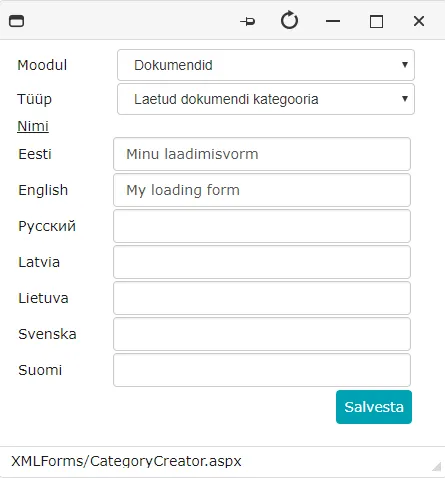 Kirjutada välja Nimi järel olevasse kasti laadimisvormi nimi. Võite kirjutada nime lisaks eesti keelele ka teistes keeltes.
Vajutada nuppu Salvesta.
Laadimisviis valitakse automaatselt, seejärel vajutada nuppu Salvesta. Avaneb uuesti Admin -> Vormide häälestamine vaade.
Oluline
Kui kohe ei ole uut vormi listivaates näha, siis vajutage uuesti vasakust moodulite nimekirjast Admin -> Vormide häälestamine.
Nüüd tuleb vorm uuesti avada vajutades uue vormi nimele.
Nimetuse muutmiseks vajutada pliiatsiga nupule - avaneb aken, kus on võimalik muuta olemasolev nimetus ning lisada nimetus ka teistes keeltes.
 Muudatuste salvestamiseks vajutada nuppu Salvesta. Valitakse automaatselt uue nimetusega laadimisviis. Seejärel tuleb vorm uuesti salvestada.
Väljade lisamine ja muutmine
Uue laadimise vormi puhul on koheselt olemas väljad Fail ja Kataloog. Neid välju saab ühe vormi puhul olla kumbagi üks.
Soovi korral saab need väljad ära kustutada ja lisada hiljem (näiteks juhul, kui te ei soovi, et need väljad oleksid vormi alguses).
Selleks, et näha välja andmeid, vajutada välja kõrval olevale mutrivõtme ikoonile  . Süsteem avab vormi konfigureerimise andmete asemel välja andmed.
Muudatuste salvestamiseks vajutage rohelisele linnukesele  . Välja kustutamiseks vajutage prügikasti märgile
  .
.
Uusi välju saab lisada kas paremale või alla. Välja allapoole lisamiseks tuleb vajutada olemasolevat välja, mille alla soovite välja lisada, paremal asuvale allapoole suunatud noolele.
Välja paremale lisamiseks vajutage olemasolevat välja, mille kõrvale soovite välja lisada, paremal asuvale paremale suunatud noolele.
Süsteem kuvab tühja kastikese kohas, kuhu soovite välja lisada ja välja andmeid vormi konfigureerimise andmete asemel.
 Vt. ka lisaks Vormide loomine (KOVMEN).
Tekstivälja lisamine
-
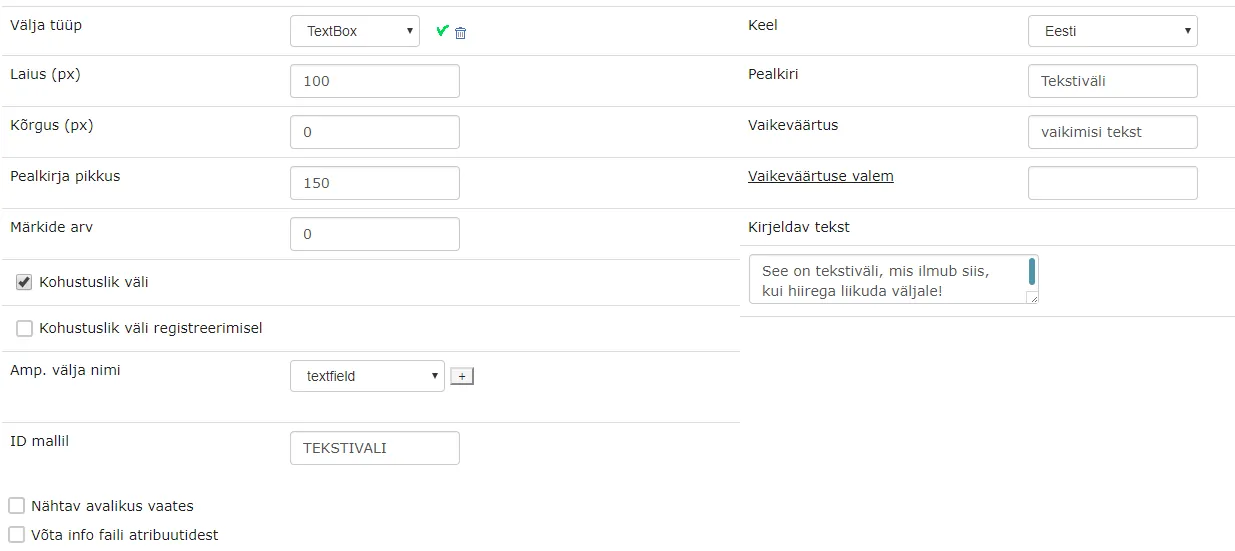
Kui soovite lisada tekstivälja, valige välja tüübiks TextBox.
-
Tekstivälja (kastikese) laiuse muutmiseks tuleb kirjutada välja Laius kõrval asuvasse alasse (kastikesse) soovitud laius.
-
Tekstivälja (kastikese) kõrguse muutmiseks tuleb kirjutada välja Kõrgus kõrval asuvasse alasse (kastikesse) soovitud kõrgus. Väärtuse 0 korral on kõrgus vaikimisi määratud.
-
Kui soovite muuta välja nime ja kastikese vahelise ala pikkust, sisestage välja Pealkirja pikkus kõrval asuvasse alasse (kastikesse) soovitud pikkus.
-
Saate määrata maksimaalse märkide arvu, sisestades soovitud arvu välja Märkide arv kõrval olevasse kastikesse (kui ei soovita kindlat pikkust defineerida, võib jätta vaikeväärtuse 0).
-
Kui soovite muuta välja täitmist kohustuslikuks, tehke välja Kohustuslik väli kõrval olevasse kastikesse linnuke.
-
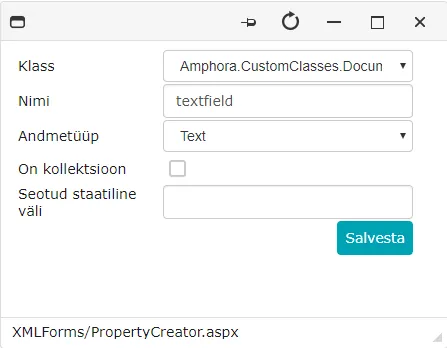
Kohustuslik on täita väli Amp. välja nimi. Kui rippmenüüs pole sobivat nime, vajutada väljast paremal asuva kastikese kõrval olevale +-märgile.
-
Süsteem avab vormi, kus tuleb määrata andmetüüp ja kirjutada välja nimetus inglise keeles.
-
Välja tüübi „TextBox“ korral on andmetüübiks Text. Salvestamiseks vajutage nuppu Salvesta.
-
Otsida nüüd Amp. välja nimi rippmenüüst loodud väli.
 * Kirjutada välja Pealkiri nimi, mida soovite vormil näha.
-
Pealkirja saab kirjutada ka teistes keeltes. Selleks valige välja Keel kõrval olevast rippmenüüst teine keel ja kirjutage Pealkiri välja nimi selles keeles.
-
Kui soovite lisada vaikeväärtust, kirjutage Vaikeväärtus väljale soovitud vaikeväärtus.
-
Välja Kirjeldav tekst kasti kirjutage tekst, mis kuvatakse, kui hoida hiirt tekstivälja kohal.
-
Kui välja tahetakse kasutada ka mallil, siis tuleb täita väli ID mallil. ID tuleks nimetada suurte tähtedega ning ilma tühikute ja erimärkideta (nt TEKSTIVALI).
-
Välja lisamiseks vormile vajutada rohelisele linnukesele.
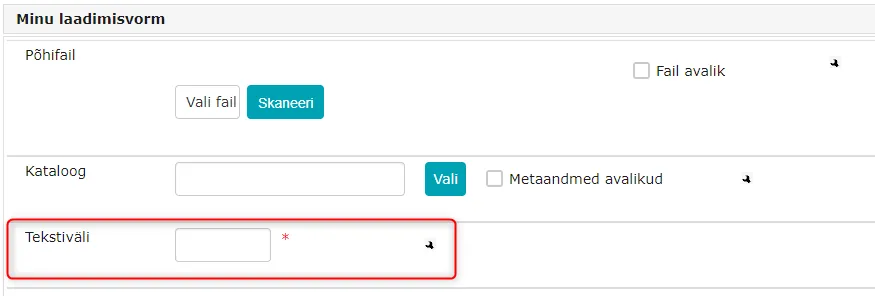
 Tulemusena tekkis vormile uus väli.
Eralduspaneeli lisamine
-
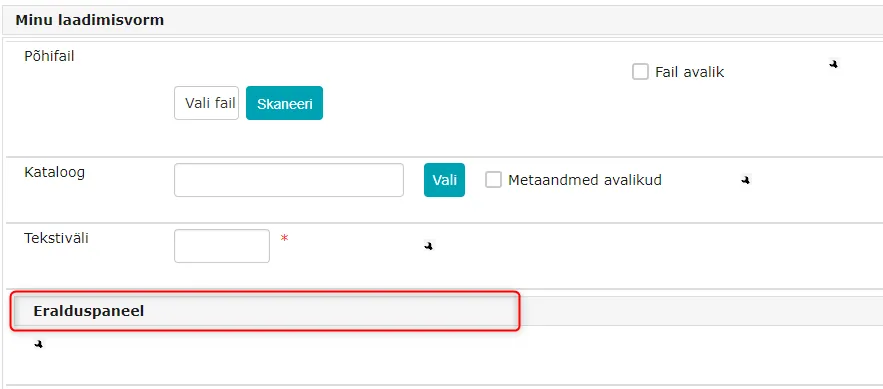
Kui soovite lisada uut eralduspaneeli (halli välja, millel on tekst), valige välja tüübiks Caption (pealkiri).
-
Paneeli nime sisestamiseks kirjutage see välja Pealkiri paremal asuvasse alasse (kastikesse).
-
Pealkirja saab kirjutada ka teistes keeltes. Selleks valige välja Keel kõrval olevast rippmenüüst teine keel ja kirjutage välja Pealkiri kõrval olevasse alasse (kastikesse) paneeli nimi selles keeles.
-
Salvestamiseks vajutada rohelist linnukest.
Märkeruudu lisamine
-
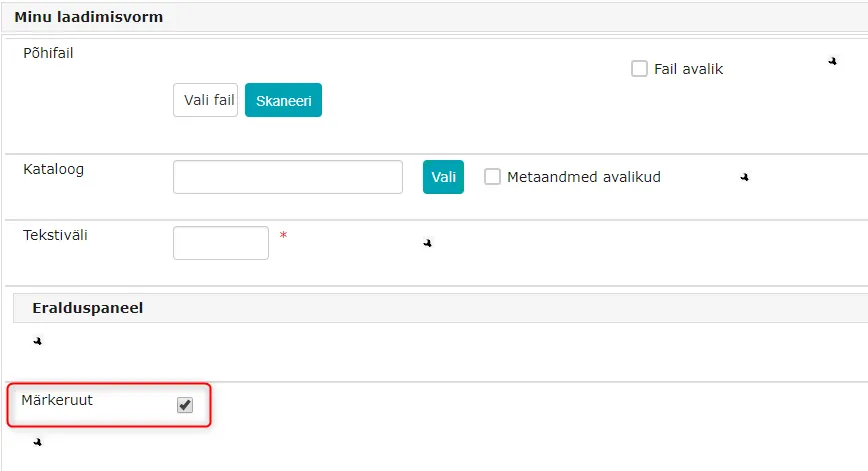
Kui soovite lisada Märkeruutu (inglise keeles CheckBox), valige välja tüübiks CheckBox.
-
Saate muuta pealkirja pikkust, sisestades välja Pealkirja pikkus kõrval asuvasse alasse (kastikesse) soovitud pikkuse.
-
Kohustuslik on täita väli Amp. välja nimi. Kui rippmenüüs pole sobivat nime, vajutada väljast paremal asuva kastikese kõrval olevale +-märgile.
-
Süsteem avab vormi, kus tuleb määrata andmetüüp ja kirjutada välja nimetus. Märkeruudu korral on andmetüübiks Yes/No.
-
Välja nimetuse sisestamiseks kirjutage see välja Nimi kõrval olevasse kasti. Salvestamiseks vajutage nuppu Salvesta.
-
Vormil näidatava nime sisestamiseks kirjutage see välja Pealkiri kõrval olevasse kasti.
-
Pealkirja saab kirjutada ka teistes keeltes. Selleks valige välja Keel kõrval olevast rippmenüüst teine keel ja kirjutage välja Pealkiri kõrval olevasse alasse (kastikesse) paneeli nimi selles keeles.
-
Saate määrata märkeruudule vaikeväärtuse, tehes välja Vaikeväärtus kõrval asuvasse kastikesse linnukese.
-
Välja Kirjeldav tekst kõrvale olevasse alasse saab kirjutada teksti, mis kuvatakse, kui hoida hiirt märkeruudu kohal.
-
Välja lisamiseks vormile vajutage rohelisele linnukesele.
Märkeruutude loetelu lisamine
-
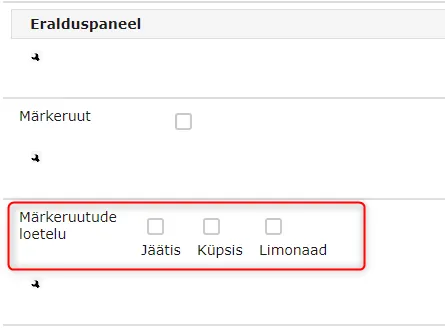
Kui soovite, et Märkeruute oleks rohkem kui 1, valige välja tüübiks CheckBoxList.
-
Võimalus määrata märkeruutude vahele jääva ala pikkust, sisestades välja Laius kõrval asuvasse alasse (kastikesse) soovitud laiuse. Välja Laius väärtus 0 korral on laiuse väärtus on vaikimisi määratud.
-
Kui soovite muuta pealkirja pikkust, sisestage välja Pealkirja pikkus kõrval asuvasse alasse (kastikesse) soovitud pikkus.
-
Kui soovite muuta välja täitmist kohustuslikuks, tehke välja Kohustuslik väli kõrval olevasse kastikesse linnuke.
-
Kohustuslik on täita väli Amp. välja nimi. Kui rippmenüüs pole sobivat nime, vajutage väljast paremal asuva kastikese kõrval olevale +-märgile.
-
Süsteem avab vormi, kus tuleb määrata andmetüüp ja kirjutada välja nimetus inglise keeles.
-
Märkeruutude loetelu korral on andmetüübiks Array. Välja nimetuse sisestamiseks kirjutage see välja Nimi kõrval olevasse kasti ja vajutage nuppu Salvesta.
-
Vormil näidatava nime sisestamiseks kirjutage see välja Pealkiri kõrval olevasse kasti.
-
Pealkirja saab kirjutada ka teistes keeltes. Selleks valige välja Keel kõrval olevast rippmenüüst teine keel ja kirjutage välja Pealkiri kõrval olevasse alasse (kastikesse) paneeli nimi selles keeles.
-
Välja Valikud all asuvas kastis kuvatakse valikud, mis kuvatakse Märkeruutude loetelus.
-
Välja Valikud all oleva kastikese all on rippmenüü, kust valige lisatava Märkeruutude loetelu elemendi nimi ja seejärel vajutage nupule Lisa. Valitud välja nimi ilmus välja Valikud all olevasse kastikesse.
-
Kui soovitud Märkeruutude loetelu elemendi nime ei ole rippmenüüs, saab uut lisada vajutades nupule Lisa uus. Avaneb aken, kuhu saab lisaks eesti keelele kirjutada väärtuse ka teistes keeltes. Salvestamiseks vajutage nuppu Salvesta.
-
Kui soovite muuta märkeruutude loetelus oleva elemendi nime, vajutage elemendi nimele ja seejärel nuppu Muuda. Avaneb aken, kus saab muuta väärtusi. Salvestamiseks vajutage nuppu Salvesta.
-
Võimalus on muuta märkeruutude loetelu elementi passiivseks, vajutades elemendi nimele ja seejärel nuppu Passiivseks/Aktiivseks.
-
Kui märkeruutude loetelu element on passiivne, kuvatakse elemendi järel sulgudes passiivne. Uuesti aktiivseks muutmiseks vajutada elemendi nimele ja seejärel nuppu Passiivseks/Aktiivseks.
-
Kui märkeruutude loetelu element on aktiivne, kaob elemendi järelt sulgudest sõna passiivne.
-
Välja Kirjeldav tekst kõrvale olevasse alasse saate kirjutada teksti, mis kuvatakse, kui hoida hiirt märkeruutude loetelu kohal.
-
Välja lisamiseks vormile vajutage rohelisele linnukesele.
Klassifikaatori ja klassifikaatorite listi lisamine
-
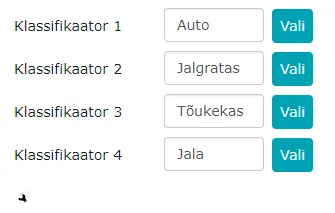
Selleks, et lisada vormile klassifikaatorit, valige välja tüübiks Classificator(>50).
-
Selleks, et lisada vormile klassifikaatorite listi, valige välja tüübiks ClassificatorList(>50).
-
Kui soovite teha mitmikvalikut, tehke linnuke välja Mitmik valik kõrval olevasse kastikesse.
-
Mitmikvalik võib olla kas seotud või järgnev valik, tehke märge soovitud raadionupu valiku ette.
-
Seotud väljade arvu määramiseks valige välja Seotud väljade arv kõrval olevast rippmenüüst 2, 3, 4 või 5.
-
Vastavalt seotud väljade arvule kuvab süsteem väljasid Laius, kirjutage väljade järel olevatesse kastikestesse soovitud laiused.
-
Kui soovite muuta välja täitmist kohustuslikuks, tehke välja Kohustuslik väli kõrval olevasse kastikesse linnuke.
-
Kui soovite muuta pealkirja pikkust, sisestage välja Pealkirja pikkus kõrval asuvasse alasse (kastikesse) soovitud pikkus.
-
Kohustuslik on täita väli Amp. välja nimi. Kui rippmenüüs pole sobivat nime, vajutage väljast paremal asuva kastikese kõrval olevale +-märgile.
-
Süsteem avab vormi, kus tuleb määrata andmetüüp ja kirjutada välja nimetus inglise keeles. Klassifikaatori korral on andmetüübiks Array.
-
Ingliskeelse välja nimetuse sisestamiseks kirjutage see välja Nimi kõrval olevasse kasti. Salvestamiseks vajutage nuppu Salvesta.
-
Vormil näidatavate nimede sisestamiseks kirjutage need väljade Pealkiri kõrval olevatesse kastidesse.
-
Kui soovite, et pealkirja ei kuvataks, võtke linnuke ära kastikesest, mis asub välja Pealkiri kõrval olevast kastikesest paremal.
-
Välja Kirjeldav tekst kõrval olevasse alasse saab kirjutada teksti, mis kuvatakse, kui hoida hiirt välja kohal.
-
Selleks, et lisada valikuid, vajutada välja Kirjeldav tekst all olevale nupule Valikute lisamine/muutmine.
-
Süsteem avab vormi, kus saab kirjutada igale seotud väljale nimetuse lisaks eesti keelele ka teistes keeltes. Lisamiseks vajutage nuppu Lisa.
-
Lisatud valikute järjekorda saab muuta, liigutades valikuid ridade lõpus olevate noolte abil alla- või ülespoole.
-
Valiku muutmiseks vajutage valiku rea lõpus asuvale pliiatsi pildiga märgile, valiku kustutamiseks vajutage prügikasti märgile.
Kuupäeva lisamine
-
Kuupäeva lisamiseks valige välja tüübiks Date.
-
Võimalus määrata kastikese laiust, sisestades välja Laius kõrval asuvasse alasse (kastikesse) soovitud laiuse. Välja Laius väärtuse 0 korral on laiuse väärtus on vaikimisi määratud.
-
Kui soovite muuta pealkirja pikkust, sisestage välja Pealkirja pikkus kõrval asuvasse alasse (kastikesse) soovitud pikkus.
-
Kui soovite muuta välja täitmist kohustuslikuks, tehke välja Kohustuslik väli kõrval olevasse kastikesse linnuke.
-
Kohustuslik on täita väli Amp. välja nimi. Kui rippmenüüs pole sobivat nime, vajutada väljast paremal asuva kastikese kõrval olevale +-märgile.
-
Süsteem avab vormi, kus tuleb määrata andmetüüp ja kirjutada välja nimetus inglise keeles. Kuupäeva korral on andmetüübiks Date.
-
Ingliskeelse välja nimetuse sisestamiseks kirjutage see välja Nimi kõrval olevasse kasti. Salvestamiseks vajutage nuppu Salvesta.
-
Vormil näidatava nime sisestamiseks kirjutage see välja Pealkiri kõrval olevasse kasti.
-
Saate määrata ka vaikeväärtuse, vajutades välja Vaikeväärtus paremal asuva ala (kastikese) kõrval olevat Vali nuppu.
-
Süsteem avab vormi Vali kuupäev. Vaikeväärtuse valimiseks vajutage soovitud kuupäeva nimele. Süsteem sulgeb vormi Vali kuupäev ja täidab välja Vaikeväärtus paremal asuva ala (kastikese) valitud kuupäevaga.
-
Saate määrata vaikeväärtuse valemi, sisestades valemi välja Vaikeväärtuse valem kõrval asuvasse alasse (kastikesse):
- Kui kirjutada DATE, on vaikeväärtuseks hetkekuupäev
- Kui kirjutada DATE+1D, lisatakse 1 päev hetkekuupäevale.
- Kui kirjutada DATE+1M, lisatakse 1 kuu hetkel käimas olevale kuule.
- Kui kirjutada DATE+1Y, lisatakse 1 aasta hetkel käimas olevale aastale.
- Kui kirjutada =15THOFNEXTFULLMONTH, lisatakse vaikeväärtuseks kas järgmise kuu 15. kuupäev (kui dokument registreeritakse kuu 1.--15. kuupäeval) või ülejärgmise kuu 15. kuupäev (kui registreeritakse 16.--31. kuupäeval). Seda valemit saab kasutada väljal "Dokumendi täitmise tähtaeg".
-
Välja Kirjeldav tekst kõrvale olevasse alasse saate kirjutada teksti, mis kuvatakse, kui hoida hiirt kuupäevavälja kohal.
-
Välja lisamiseks vormile vajutage rohelisele linnukesele.

Deadline välja tüübi lisamine
- Deadline välja tüüp toimib sarnaselt kuupäeva väljaga, kuid on mõeldud tähtaegade jaoks. Deadline tüüpi välja saab kasutada otsingutes, mallides ja kõikides teistes Amphora vaadetes.
- Vaikeväärtuse valemid (DATE, DATE+1D, DATE+1M, DATE+1Y, =15THOFNEXTFULLMONTH) toimivad ka Deadline välja tüübiga.
Kuupäeva ja kellaaja lisamine
-
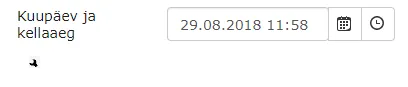
Kui soovite lisada kuupäeva ja kellaaega, valige välja tüübiks DateTime.
-
Võimalus määrata kastikese pikkust, sisestades välja Laius kõrval asuvasse alasse (kastikesse) soovitud laiuse. Välja Laius väärtus 0 korral on laiuse väärtus vaikimisi määratud.
-
Kui soovite muuta pealkirja pikkust, sisestage välja Pealkirja pikkus kõrval asuvasse alasse (kastikesse) soovitud pikkus.
-
Kui soovite muuta välja täitmist kohustuslikuks, tehke välja Kohustuslik väli kõrval olevasse kastikesse linnuke.
-
Kohustuslik on täita väli Amp. välja nimi. Kui rippmenüüs pole sobivat nime, vajutage väljast paremal asuva kastikese kõrval olevale +-märgile.
-
Süsteem avab vormi, kus tuleb määrata andmetüüp ja kirjutada välja nimetus inglise keeles. Välja tüübi DateTime korral on andmetüübiks Date. Ingliskeelse välja nimetuse sisestamiseks kirjutage see välja Nimi kõrval olevasse kasti ja vajutage nuppu Salvesta.
-
Vormil näidatava nime sisestamiseks kirjutage see välja Pealkiri kõrval olevasse kasti.
-
Saate määrata ka vaikeväärtuse, vajutades välja Vaikeväärtus paremal asuva ala (kastikese) kõrval olevat Vali nuppu.
-
Süsteem avab vormi Vali kuupäev. Vaikeväärtuse valimiseks vajutage soovitud kuupäeva nimele. Süsteem sulgeb vormi Vali kuupäev ja täidab välja Vaikeväärtus paremal asuval ala (kastikese) valitud kuupäevaga.
-
Valides kella sümboli, avaneb kellaaegade nimekiri, kus saab valida soovitud kellaaja.
-
On võimalik määrata ka vaikeväärtuse valem, sisestades valemi välja Vaikeväärtuse valem kõrval asuvasse alasse (kastikesse):
- Kui kirjutada DATE, on vaikeväärtuseks hetkekuupäev
- Kui kirjutada DATE+1D, lisatakse 1 päev hetkekuupäevale.
- Kui kirjutada DATE+1M, lisatakse 1 kuu hetkel käimas olevale kuule.
- Kui kirjutada DATE+1Y, lisatakse 1 aasta hetkel käimas olevale aastale.
-
Välja Kirjeldav tekst kõrvale olevasse alasse saate kirjutada teksti, mis kuvatakse, kui hoida hiirt välja kohal.
-
Välja lisamiseks vormile vajutage rohelisele linnukesele.
Rippmenüü lisamine
-
Kui soovite vormile lisada rippmenüüd, valige välja tüübiks DropDownList.
-
Võimalus määrata kastikese laiust, sisestades välja Laius kõrval asuvasse alasse (kastikesse) soovitud laiuse. Välja Laius väärtus 0 korral on laiuse väärtus vaikimisi määratud.
-
Kui soovite muuta pealkirja pikkust, sisestage välja Pealkirja pikkus kõrval asuvasse alasse (kastikesse) soovitud pikkus.
-
Kui soovite muuta välja täitmist kohustuslikuks, tehke välja Kohustuslik väli kõrval olevasse kastikesse linnuke.
-
Kohustuslik on täita väli Amp. välja nimi. Kui rippmenüüs pole sobivat nime, vajutage väljast paremal asuva kastikese kõrval olevale +-märgile.
-
Süsteem avab vormi, kus tuleb määrata andmetüüp ja kirjutada välja nimetus inglise keeles. Välja tüübi DropDownList korral on andmetüübiks Number. Vajutada nuppu Salvesta.
-
Vormil näidatava nime sisestamiseks kirjutage see välja Pealkiri kõrval olevasse kasti.
-
Välja Valikud all asuvas kastis kuvatakse valikud, mis kuvatakse rippmenüüs.
-
Välja Valikud all oleva kastikese all on rippmenüü, kust valige lisatava uue rippmenüü elemendi nimi ja seejärel vajutage nupule Lisa. Valitud välja nimi ilmus välja Valikud all olevasse kastikesse.
-
Kui soovitud rippmenüü elemendi nime ei ole rippmenüüs, saab uut lisada vajutades nupule Lisa uus. Süsteem avab vormi, kus võib rippmenüü elemendi nime lisaks eesti keelele kirjutada ka teistes keeltes. Salvestamiseks vajutage nuppu Salvesta.
-
Rippmenüü elemendi muutmiseks vajutage rippmenüü elemendile ja seejärel nuppu Muuda. Süsteem avab vormi, kus saate muuta rippmenüü elemendi nime eesti ja ka teistes keeltes. Salvestamiseks vajutage nuppu Salvesta.
-
Rippmenüü elemendi kustutamiseks vajutage rippmenüü elemendile ja seejärel nuppu Kustuta.
-
Võimalus on ka muuta element passiivseks, vajutades elemendi nimele ja seejärel nuppu Passiivseks/Aktiivseks.
-
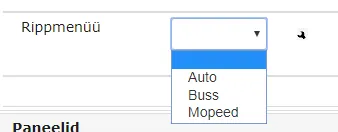
Kui element on passiivne, siis seda ei kuvata dokumendi vormil rippmenüü valikus. Dokumentidel, kus passiivseks märgitud väärtus oli varem valitud, jääb see endiselt nähtavaks -- olemasolevad andmed ei lähe kaotsi. Passiivseks märgitud väärtus eemaldatakse ka vaikeväärtuse valikust. Kui soovite uuesti elementi aktiivseks muuta, vajutage elemendi nimele ja nuppu Passiivseks/Aktiivseks.
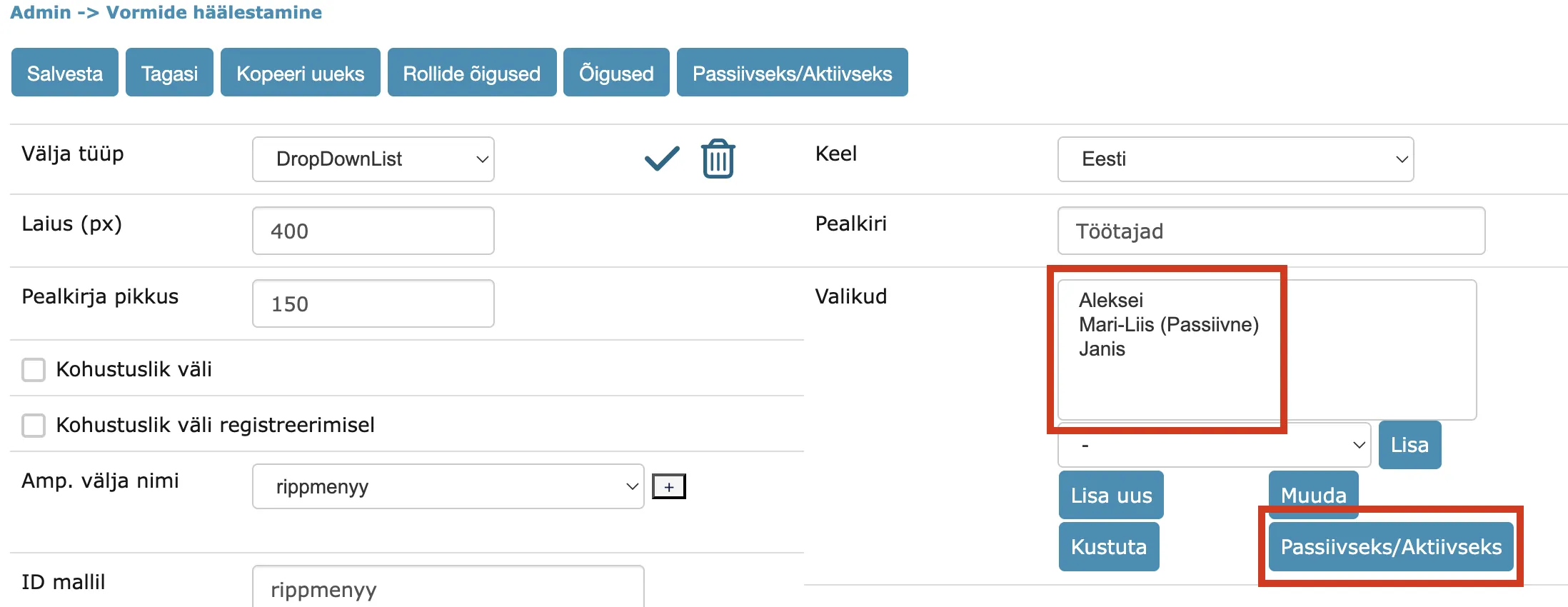
Dokumendi muutmise vaates rippmenüü valikud (passiivsed väärtused ei ole nähtavad):

-
Kui soovite määrata vaikeväärtust, valige välja Vaikeväärtus kõrval asuvast rippmenüüst sobiv vaikeväärtus.
-
Välja Kirjeldav tekst kõrvale olevasse alasse saab kirjutada teksti, mis kuvatakse, kui hoida hiirt rippmenüü kohal.
-
Välja lisamiseks vormile vajutada rohelisele linnukesele.
Faili valiku lisamine
-
Faili valikut saab vormil olla üks. See kuvatakse kohe vormi alguses.
-
Kui soovite, et faili valiku väli ei oleks vormi alguses, vaid oleks allpool, tuleb olemasolev väli ära kustutada.
-
Selleks tuleb vajutada mutrivõtme ikoonile
 . Süsteem avab vormi konfigureerimise andmete asemel välja andmed. Välja kustutamiseks vajutada prügikasti märgile
  .
. -
Uue faili valiku lisamisel valige välja tüübiks FileChooser.
-
Võimalus määrata kastikese laiust, sisestades välja Laius kõrval asuvasse alasse (kastikesse) soovitud laiuse. Välja Laius väärtus 0 korral on laiuse väärtus on vaikimisi määratud.
-
Kui soovite muuta pealkirja pikkust, sisestage välja Pealkirja pikkus kõrval asuvasse alasse (kastikesse) soovitud pikkus.
-
Kui soovite muuta välja täitmist kohustuslikuks, tehke välja Kohustuslik väli kõrval olevasse kastikesse linnuke.
-
Vormil näidatava nime sisestamiseks kirjutage see välja Pealkiri kõrval olevasse kasti.
-
Välja Kirjeldav tekst kõrval olevasse alasse saate kirjutada teksti, mis kuvatakse, kui hoida hiirt faili valiku välja kohal.
-
Välja lisamiseks vormile vajutage rohelisele linnukesele.

Kataloogi valiku lisamine
-
Kataloogi valikut saab vormil olla üks. See kuvatakse kohe vormi alguses pärast faili valikut.
-
Kui soovite, et faili valiku väli ei oleks vormi alguses, vaid oleks allpool, tuleb olemasolev väli ära kustutada.
-
Selleks tuleb vajutada mutrivõtme ikoonile
. Süsteem avab vormi konfigureerimise andmete asemel välja andmed. Välja kustutamiseks vajutada prügikasti märgile . -
Uue kataloogi valiku lisamisel valige välja tüübiks FolderChooser.
-
Võimalus määrata kastikese laiust, sisestades välja Laius kõrval asuvasse alasse (kastikesse) soovitud laiuse. Välja Laius väärtus 0 korral on laiuse väärtus on vaikimisi määratud.
-
Kui soovite muuta pealkirja pikkust, sisestage välja Pealkirja pikkus kõrval asuvasse alasse (kastikesse) soovitud pikkus.
-
Kui soovite muuta välja täitmist kohustuslikuks, tehke välja Kohustuslik väli kõrval olevasse kastikesse linnuke.
-
Vormil näidatava nime sisestamiseks kirjutage see välja Pealkiri kõrval olevasse kasti.
-
Välja Kirjeldav tekst kõrvale olevasse alasse saate kirjutada teksti, mis kuvatakse, kui hoida hiirt raadionuppude kohal.
-
Välja lisamiseks vormile vajutage rohelisele linnukesele.

Isikute valiku lisamine
-
Isikute valiku lisamiseks valige välja tüübiks PersonChooser.
-
Võimalus määrata välja laius, sisestades väljale Laius soovitud väärtuse.
-
Kui soovite muuta pealkirja pikkust, sisestage välja Pealkirja pikkus kõrval asuvasse alasse (kastikesse) soovitud pikkus.
-
Kui soovite muuta välja täitmist kohustuslikuks, tehke välja Kohustuslik väli kõrval olevasse kastikesse linnuke.
-
Kohustuslik on täita väli Amp. välja nimi. Kui rippmenüüs pole sobivat nime, vajutage väljast paremal asuva kastikese kõrval olevale +-märgile.
-
Süsteem avab vormi, kus tuleb määrata andmetüüp ja kirjutada välja nimetus inglise keeles. Välja tüübi PersonChooser korral on andmetüübiks Number. Salvestamiseks vajutage nuppu Salvesta.
-
Vormil näidatava nime sisestamiseks kirjutage see välja Pealkiri kõrval olevasse kasti.
-
Võimalus määrata vaikeväärtus, valides välja Vaikeväärtus kõrval olevast rippmenüüst soovitud vaikeväärtuse.
-
Välja Kirjeldav tekst kõrvale olevasse alasse saate kirjutada teksti, mis kuvatakse, kui hoida hiirt isikute valiku rippmenüü kohal.
-
Välja lisamiseks vormile vajutage rohelisele linnukesele.
-
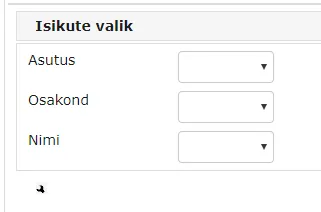
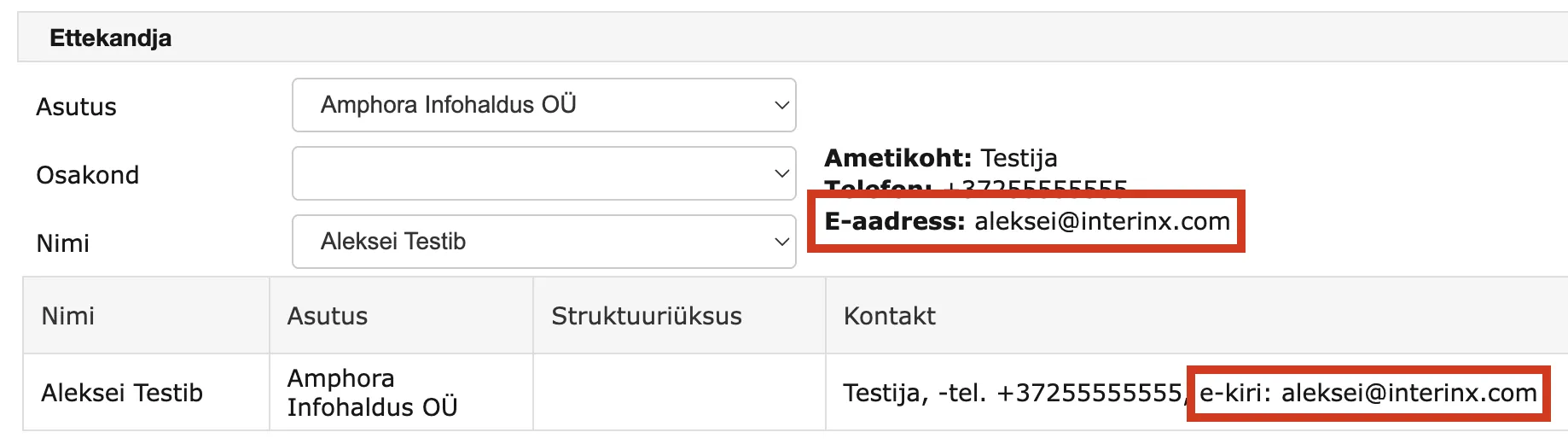
Süsteem lisab vormile paneeli, kus on 3 rippmenüüd: Asutus, Osakond ja Nimi
Mitme isiku valiku lisamine
-
Kui isikuid peab saama valida rohkem kui 1, tuleb valida välja tüübiks PersonChooserList.
-
Võimalus määrata välja laius, sisestades väljale Laius soovitud väärtuse. Võimalus määrata välja kõrgus, sisestades väljale Kõrgus soovitud väärtuse.
-
Kui soovite muuta pealkirja pikkust, sisestage välja Pealkirja pikkus kõrval asuvasse alasse (kastikesse) soovitud pikkus.
-
Saate määrata ka maksimaalse märkide arvu, sisestades välja Märkide arv kõrval asuvasse kastikesse soovitud märkide arvu.
-
Kui soovite muuta välja täitmist kohustuslikuks, tehke välja Kohustuslik väli kõrval olevasse kastikesse linnuke.
-
Kohustuslik on täita väli Amp. välja nimi. Kui rippmenüüs pole sobivat nime, vajutage väljast paremal asuva kastikese kõrval olevale +-märgile.
-
Süsteem avab vormi, kus tuleb määrata andmetüüp ja kirjutada välja nimetus inglise keeles. Välja tüübi PersonChooserList korral on andmetüübiks Array. Salvestamiseks vajutage nuppu Salvesta.
-
Vormil näidatava nime sisestamiseks kirjutage see välja Pealkiri kõrval olevasse kasti.
-
Võimalus määrata vaikeväärtus, valides välja Vaikeväärtus kõrval olevast rippmenüüst soovitud vaikeväärtuse.
-
Välja Kirjeldav tekst kõrvale olevasse alasse saate kirjutada teksti, mis kuvatakse, kui hoida hiirt isikute valiku kohal.
-
Välja lisamiseks vormile vajutage rohelisele linnukesele.

PersonChooserList vormielement kuvab valitud isiku kohta erinevad andmed -- e-posti aadress, telefoninumber, amet jne. Valitud isiku kohta kuvatakse ainult põhiaadressiks määratud e-posti aadress. Ülejäänud aadressid (nt isiklik e-posti aadress) ei kuvata.
Raadionuppude lisamine
-
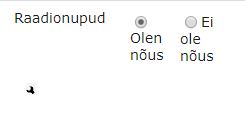
Kui soovite lisada raadionuppusid, tuleb valida välja tüübiks RadioButtonList.
-
Võimalus määrata raadionuppude vahele jääva ala pikkust, sisestades välja Laius kõrval asuvasse alasse (kastikesse) soovitud laiuse.
-
Kui soovite muuta pealkirja pikkust, sisestage välja Pealkirja pikkus kõrval asuvasse alasse (kastikesse) soovitud pikkus.
-
Kui soovite muuta välja täitmist kohustuslikuks, tehke välja Kohustuslik väli kõrval olevasse kastikesse linnuke.
-
Kohustuslik on täita väli Amp. välja nimi. Kui rippmenüüs pole sobivat nime, vajutage väljast paremal asuva kastikese kõrval olevale +-märgile.
-
Süsteem avab vormi, kus tuleb määrata andmetüüp ja kirjutada välja nimetus inglise keeles. Välja tüübi „RadioButtonList“ korral on andmetüübiks Number. Salvestamiseks vajutage nuppu Salvesta.
-
Vormil näidatava nime sisestamiseks kirjutage see välja Pealkiri kõrval olevasse kasti.
-
Välja Valikud all asuvas kastis kuvatakse valikud, mis kuvatakse raadionuppude loetelus.
-
Välja Valikud all oleva kastikese all on rippmenüü, kust valige lisatava uue raadionupu nimi ja seejärel vajutage nupule Lisa. Valitud välja nimi ilmus välja Valikud all olevasse kastikesse.
-
Kui soovitud raadionupu nime ei ole rippmenüüs, saab uut lisada vajutades nupule Lisa uus.
-
Avaneb aken, kuhu saab lisaks eesti keelele kirjutada väärtuse ka teistes keeltes. Salvestamiseks vajutage nuppu Salvesta. Nupp katkesta taastab eelmise salvestatud seisu.
-
Kui soovite muuta raadionupu nime, vajutage raadionupu nimele ja seejärel nuppu Muuda. Avaneb aken, kus saab muuta väärtusi. Salvestamiseks vajutage nuppu salvesta.
-
Võimalus on muuta raadionuppu passiivseks, vajutades raadionupu nimele ja seejärel nuppu Passiivseks/Aktiivseks.
-
Kui raadionupp on passiivne, kuvatakse elemendi järel sulgudes passiivne. Uuesti aktiivseks muutmiseks vajutades raadionupu nimele ja seejärel nuppu Passiivseks/Aktiivseks.
-
Kui raadionupp on aktiivne, kaob raadionupu nime järelt sulgudest sõna passiivne.
-
Võimalus määrata vaikeväärtus, valides välja Vaikeväärtus kõrval olevast rippmenüüst soovitud vaikeväärtuse.
-
Välja Kirjeldav tekst kõrval olevasse alasse saate kirjutada teksti, mis kuvatakse, kui hoida hiirt raadionuppude kohal.
-
Välja lisamiseks vormile vajutage rohelisele linnukesele.
Väljade lisamise meelespea
-
Andmevälja nimi peab algama täppideta tähega ja võib sisaldada ainult täppideta tähti, numbreid ja alakriipsu.
-
Kui loodud vormi kaudu on juba dokumente/asju lisatud, ei tohiks välju kustutada ega eriti muuta. Sellise muutmise ning kustutamise tulemusena võivad olemasolevad andmed kaduma minna.
-
Ühe vormi piires ei tohi kasutada ühte Amphora välja nime rohkem kui üks kord.
-
Kui vormile on lisatud printvorm või sellele vormile lisatakse andmeid läbi e-kirjade registreerimise, tuleb peale vormi muutmist ka need muuta.
-
Vormilt ei saa eemaldada vormielementi, kui seda kasutatakse e-kirja registreerimisel.
-
Vormi ei saa kustutada, kui vormiga on lisatud dokumente või asju ja neid ei ole süsteemist eemaldatud. Objektid peavad olema eemaldatud ka prügikastist, et neid ei saaks taastada.
Korduvate kirjete kontrolli seadistamine
Tehes linnukese kasti Korduvate kirjete kontroll, on võimalik salvestamisel kontrollida, kas sellise välja sisuga dokument on juba eelnevalt Amphorasse salvestatud.
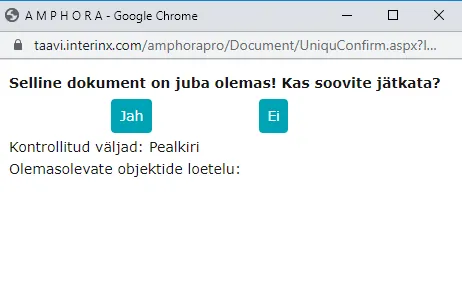 Et lisada vormile korduvate kirjete kontrolli, avage salvestatud vorm, vajutades vormil Admin -> Vormide häälestamine vormide nimekirjas salvestatud vormi pealkirjale.
Korduvate kirjete kontrolli seadistamiseks valige kontrollitavad väljad. Vajadusel tehke linnuke kasti Näita eelnevalt sisestatud objekte ja valige väljad (eelnevalt salvestatud dokumentide väljad), mille sisu kuvatakse, kui korduvate kirjete kontrollimisel tekib konflikt. Välja lisamiseks valige rippmenüüst välja nimetus ja vajutage nuppu Lisa, eemaldamiseks vajutage nuppu Eemalda.
Salvestamiseks vajutage nuppu Salvesta.
Vormide nähtavuse määramine vastavalt rollidele
Vormi nähtavuse määramiseks vajutage vasakus menüüs moodulile Admin ja avanenud alammenüüs lingile Vormide häälestamine.
Vormi avamiseks vajutage selle nimetusele. Süsteem kuvab vormil Admin -> Vormide häälestamine salvestatud vormi konfigureerimise andmed.
Rollide valimiseks vajutage nuppu Rollide õigused. Avanenud vormil vajutage rolli nimetusele ning seejärel nuppu >, mis asub Valitud kasti juures.
Et muuta vorm rollile vaikimisi kuvatuks, vajutage rolli nimetusele ning vajutage nuppu >, mis asub Vormi kuvamine vaikimisi vormiks.
Valik tehtud, vajutage nuppu Salvesta.
Vormi muudatuste salvestamiseks vajutage nuppu Salvesta.
Vormi kasutusõiguste määramine kasutajagrupi või üksuse põhiselt
Amphoras saab vormi nähtavust piirata nii, et ainult teatud üksused või kasutajagrupid saavad seda näha ja kasutada. Selleks avage soovitud vorm minnes Admin -> Vormide häälestamine -> klõpsake vormi nimel. Vormi häälestamise vaates klõpsake üleval nuppude reas Õigused.
 Seejärel saate määrata, millistele üksustele ja kasutajagruppidele on see vorm nähtav. Siin saate
1. üksusi sorteerida (veerg Üksus);
2. kasutajagruppe sorteerida (veerg Kasutajagrupp);
3. Valida, kas üksusel või kasutajagrupil on "Lubatud" või "Keelatud" seda vormi kasutada.
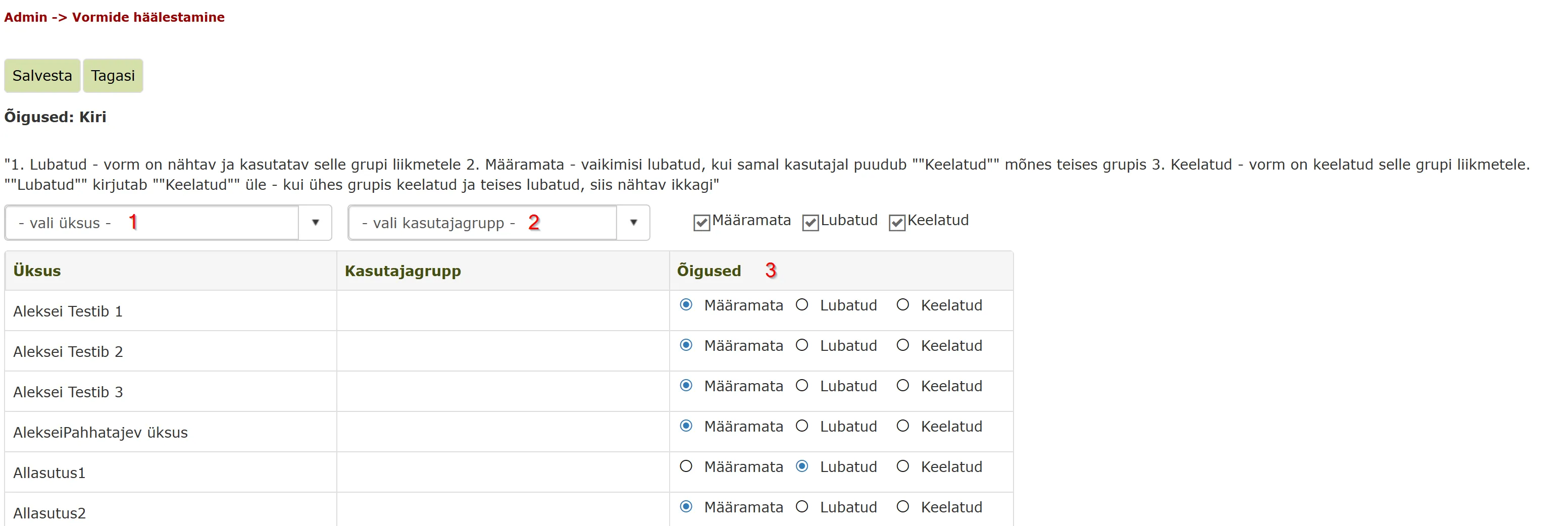 Uue vormi loomisel on õigused vaikimisi Määramata olekus, mis teeb vormi kõigile nähtavaks. Õiguste eraldi määramine on vajalik ainult juhul, kui soovite piirata vormi nähtavust teatud üksustele või kindlatele kasutajagruppidele.
Kui kasutaja kuulub mitmesse kasutajagruppi, kehtivad õigused järgmise hierarhia alusel (tugevamast nõrgemani):
- Lubatud (kõige tugevam)
- Keelatud
- Määramata (kõige nõrgem)
Näiteks: kui kasutajal on ühes grupis õigus määramata ja teises lubatud, jääb kehtima lubatud õigus, kuna see on tugevam.
Vormile paneeli lisamine
Minna Admin -> Vormide häälestamine.
Vajutada soovitud vormi nimetusele.
Vormi allosas on näha Paneelid, milles nimistu vormidel kasutatavatest paneelidest. Paneeli valimiseks tehke märge selle ees olevasse märkeruutu. Pärast märgete tegemist salvestage.
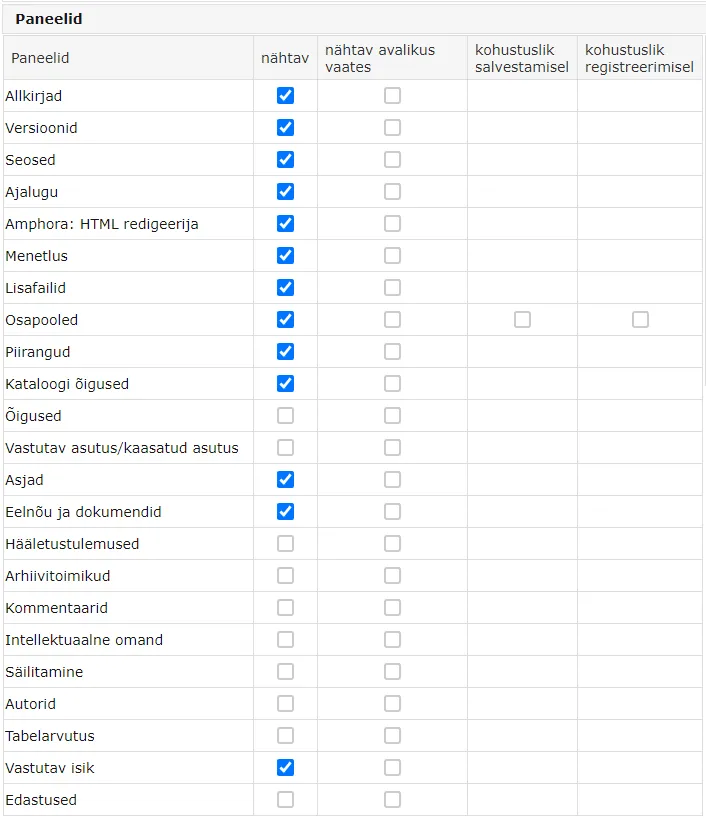 Hetkeseiguga ei ole enam kasutusel järgmised paneelid: Vastutav asutus/kaasatud asutus, Hääletustulemused, Intellektuaalne omand, Säilitamine, Autorid, Tabelarvutus. Nendele linnukese lisamine ei tee midagi.
Paneelide juures on näha ka Staatilised väljad. Siin tehtud valikud määravad, millised metaandmeväljad on nähtavad dokumendiregistri avalikus vaates. Välja "Number" (ja ka mõnede teiste metaandmete väljade) puhul on vajalik välja avalikustamise seadeid muuta mutrivõtmekese alt.
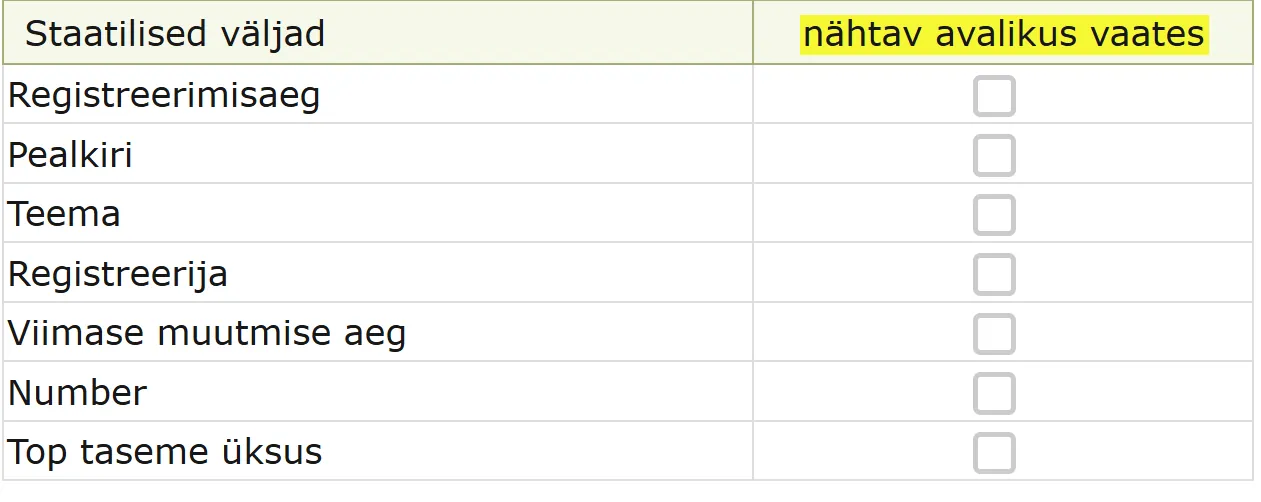 Metaandmevälja "Number" avaliku vaate seadistamise näide:
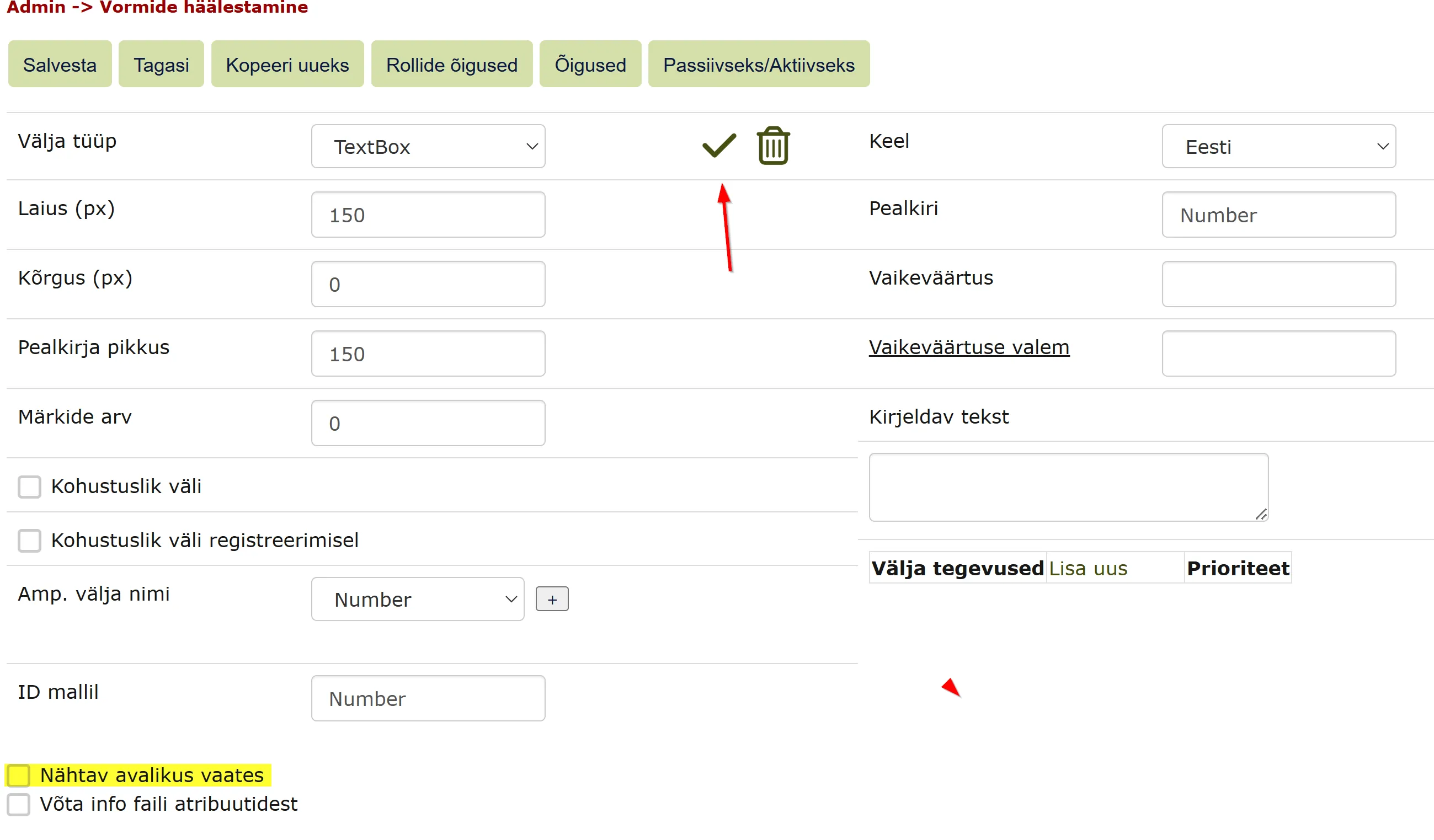
Välja muutmiseks leidke vormide häälestuses Number ja vajutage selle kõrval olevale mutrivõtmekesele.
 Avanenud vaates tehke linnuke valikule "Nähtav avalikus vaates" ja salvestage (rohelisest linnukesest). Lõpuks salvestage ka uuendatud vormi häälestus.
 ***
***
Uue kirjutamisvormi lisamine
-
Uue vormi lisamiseks vajutada süsteemi vasakus menüüs olevale moodulile Admin. Avanenud alammenüüst vajutada lingile Vormide häälestamine.
-
Süsteem avab vormi Admin -> Vormide häälestamine. Uue vormi lisamiseks vajutage nuppu Lisa uus.
-
Avaneb aken, kus tuleb täita paneeli Süsteemi konfigureerimine all olevad väljad. Dokumendivormi jaoks valige mooduliks Dokumendid.
-
Laadimisviisi lisamiseks vajutage välja Laadimisviis paremal asuva rippmenüü kõrval olevale + märgile.
-
Süsteem avab vormi, kus valige mooduliks välja Moodul kõrval asuvast rippmenüüst Dokumendid ja tüübiks välja Tüüp kõrval asuvast rippmenüüst Kirjutatud dokumendi kategooria.
-
Kirjutada välja Nimi järel olevasse kasti laadimisvormi nimi, võite kirjutada nime lisaks eesti keelele ka teistes keeltes.
-
Salvestamiseks vajutage nuppu Salvesta. Süsteem avab vormi Admin -> Vormide häälestamine.
-
Et lisada vormile väljasid, vajutage vormil Admin -> Vormide häälestamine vormide nimekirjas salvestatud vormi pealkirjale. Süsteem kuvab vormil Admin -> Vormide häälestamine salvestatud vormi konfigureerimise andmed ning automaatselt on uue kirjutamise vormi puhul olemas väli Kataloog. Seda välja saab ühe vormi puhul olla üks. Soovi korral saab selle välja ära kustutada ja lisada hiljem (näiteks juhul, kui te ei soovi, et väli Kataloog oleks vormi alguses).
-
Selleks, et näha välja kohta andmeid, vajutage mutrivõtme pildile. Süsteem avab vormi konfigureerimise andmete asemel välja andmed. Muudatuste salvestamiseks vajutage rohelisele linnukesele. Välja kustutamiseks vajutage prügikasti märgile.
-
Uusi välju saab lisada kas paremale või alla. Välja allapoole lisamiseks tuleb vajutada olemasolevat välja, mille alla soovite välja lisada, paremal asuvale allapoole suunatud noolele.
-
Välja paremale lisamiseks vajutage olemasolevat välja, mille kõrvale soovite välja lisada, paremal asuvale paremale suunatud noolele.
-
Süsteem kuvab tühja kastikest kohas, kuhu soovite välja lisada ja välja andmeid vormi konfigureerimise andmete asemel.
-
Kõiki vormi elemente saab kirjutamise vormile lisada täpselt samamoodi nagu laadivormile.
Lepingu lisade jaoks täiendav lahter
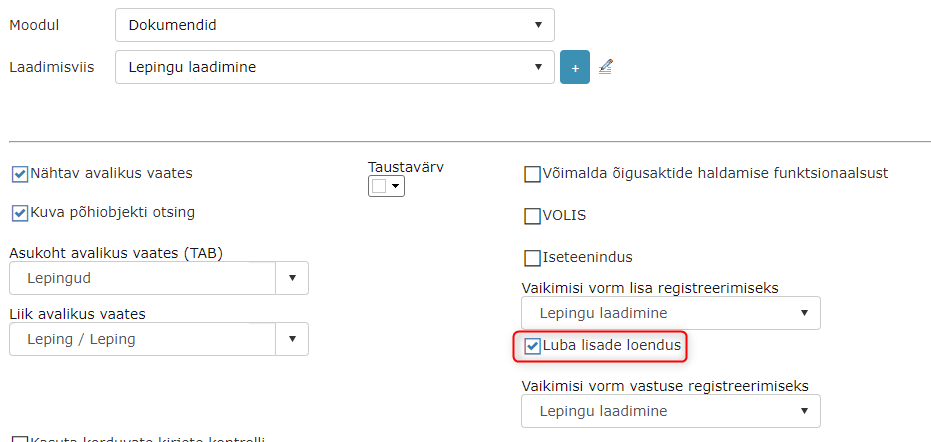
Lepingu lisamisel on võimalik sisestada lisade arvu. Selle jaoks sai lisatud eraldi „Lisade arv“ väli, kuhu on võimalik sisestada lisa number. See funktsionaalsus võib olla kasulik olukorras, kus ühe lepingu juurde on lisatud ka mitu lisa ning järgmine lisa peab saama numbriks mitte -1, vaid näiteks -5.
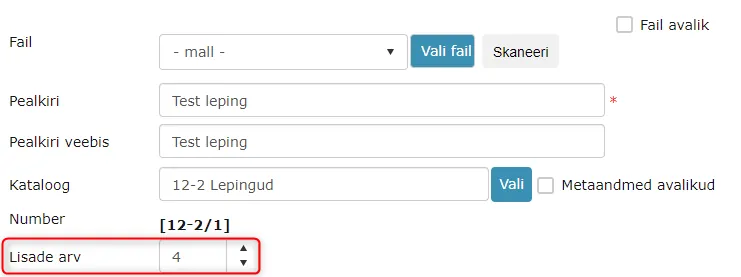 Kui pilti peal olevale lepingule lisa registreerida, siis see saab numbriks 12-2/1-5.
„Lisade arv“ väli on vaikimisi kõikidel vormidel välja lülitatud. Sisse/välja lülitada on võimalik Admin -> Vormide häälestamine -> Vormi seaded -> Luba lisade loendus linnukene.
 ***
***
Vormi kustutamine
Vormi kustutamiseks minna Admin -> Vormide häälestamine.
Vormi kustutamiseks vajutage samal real, kus asub kustutatav vorm, asuvale prügikasti pildiga nupule.
 ***
***
Vormi uueks kopeerimine
Selleks, et kopeerida vormi uueks, valige vorm, mida soovite uueks kopeerida ja vajutage vormi nimel.
Süsteem avab soovitud vormi. Vormi kopeerimiseks vajutage üleval asuvale nupule Kopeeri uueks. Süsteem avab Admin -> Vormide häälestamine, kus uueks kopeeritud vormi nimeks on ?.
Kopeeritud vormi seadistamiseks vajutage nimele ? ja seejärel välja Laadimisviis paremal asuva ala kõrval olevale + märgile.
Süsteem avab vormi, kus valige mooduliks välja Moodul kõrval asuvast rippmenüüst Dokumendid ja tüübiks välja Tüüp kõrval asuvast rippmenüüst Laetud dokumendi kategooria.
Kirjutada välja Nimi järel olevasse kasti laadimisvormi nimi, võib kirjutada selle lisaks eesti keelele ka teistes keeltes.
Vajutada nuppu Salvesta.
Vormi aktiivseks ja passiivseks muutmine
Vormi seadetes (Admin - Vormide häälestamine) on võimalik vormi passiivseks teha. Passiivseks tehtud vormi saab hiljem uuesti aktiivseks muuta. Selleks on vormi seadetes olemas nupp Passiivseks/Aktiivseks.
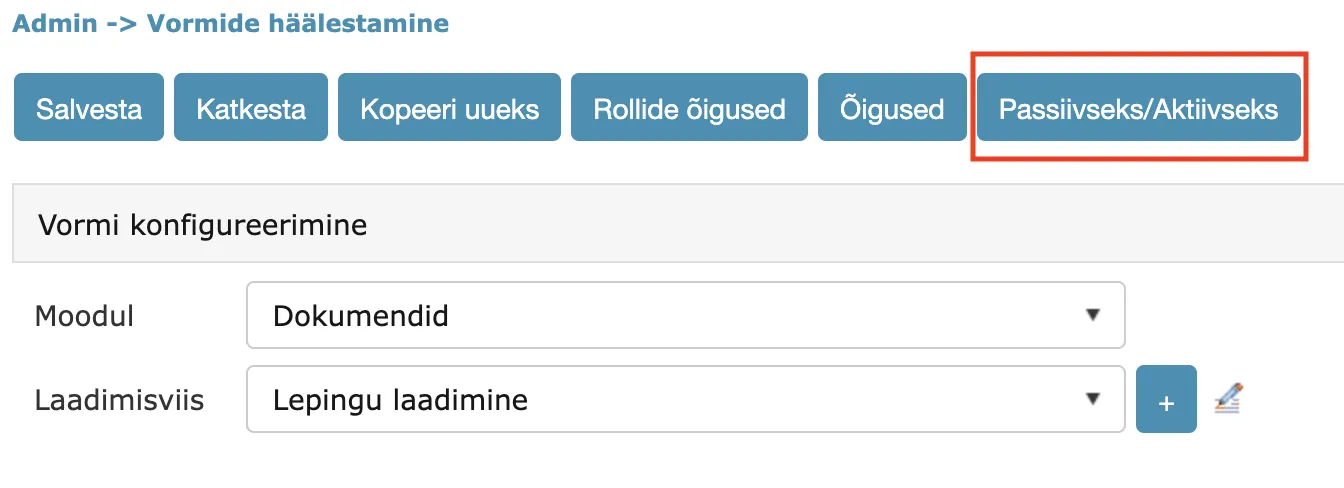
Passiivne vorm ei ole enam vormi valikutes nähtav. Uusi objekte selle vormiga luua ei saa. Olemasolevad objektid, mis on selle vormiga registreeritud, jäävad nähtavaks ja muudetavaks.
Kohustuslik Vastutaja paneel
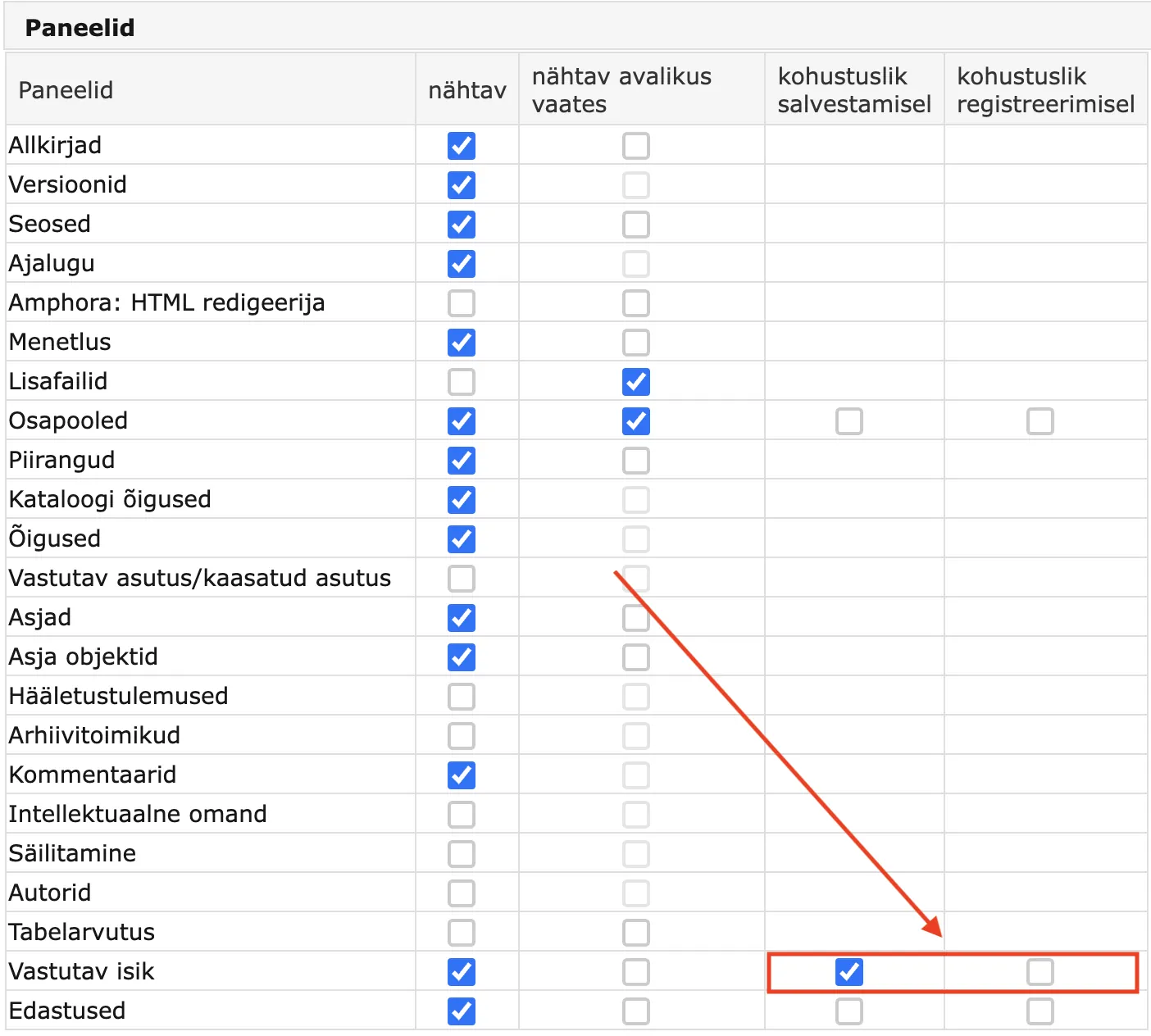
Vormi seadetes on võimalik määrata Vastutaja paneel kohustuslikuks dokumendi või asja salvestamisel. Kohustuslik Vastutaja paneel tähendab, et dokumendi/asja salvestamisel peab vastutaja olema valitud. Kui vastutajat ei ole valitud, kuvab Amphora veateate: Vastutava isiku lisamine on kohustuslik.
Seadistus asub Admin - Vormide häälestamine vormi paneelide all Vastutaja juures. Võimalikud valikud:
- kohustuslik salvestamisel -- vastutaja peab olema valitud salvestamisel.
- kohustuslik registreerimisel -- vastutaja peab olema valitud registreerimisel (kasulik, kui mustandid on lubatud).
Mõlemad valikud saab korraga sisse lülitada.
Kohustuslik Edastused paneel
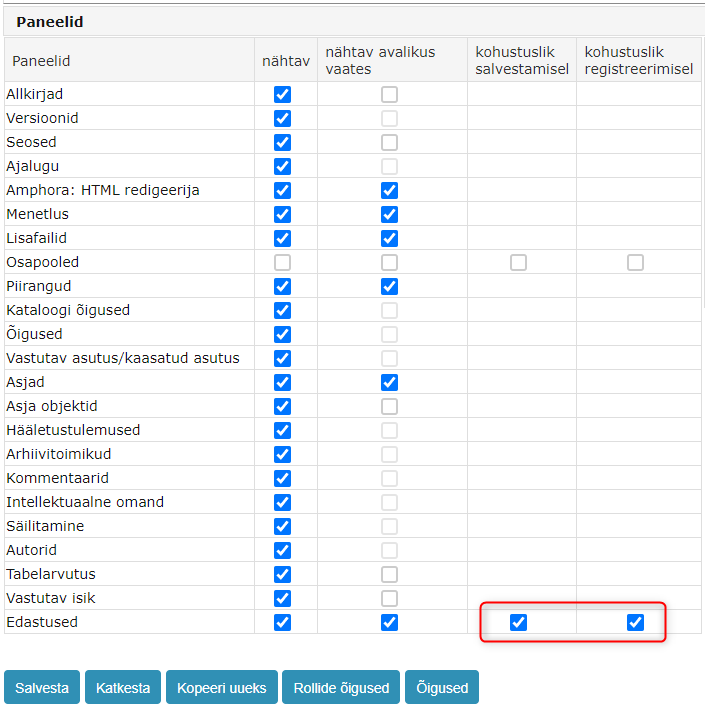
Vormi seadetes on võimalik määrata Edastused paneel kohustuslikuks. Kohustuslik Edastused paneel tähendab, et dokumendi salvestamisel peab dokumendil olema vähemalt üks edastus (kas Sisse või Välja suunaga).
Kui edastus puudub, kuvab Amphora veateate: Edastuse lisamine on kohustuslik.
Seadistus asub Admin - Vormide häälestamine vormi paneelide all Edastused juures. Võimalikud valikud:
- kohustuslik salvestamisel -- edastus peab olema lisatud salvestamisel.
- kohustuslik registreerimisel -- edastus peab olema lisatud registreerimisel.
Vaikimisi vastutaja lisamine Dokumendi ja Asja vormidele
Vormi seadetes (Admin - Vormide häälestamine) on võimalik igale Dokumendi ja Asja vormile määrata vaikimisi vastutaja. Lisaks on võimalik vastutaja juurde märkida, et Amphora looks vastutajale tööülesande (Täitmiseks ülesanne).
NB!
Vormil peab olema aktiveeritud Vastutaja paneel. Seda saab teha samamoodi vormi seadetes (Paneelid).
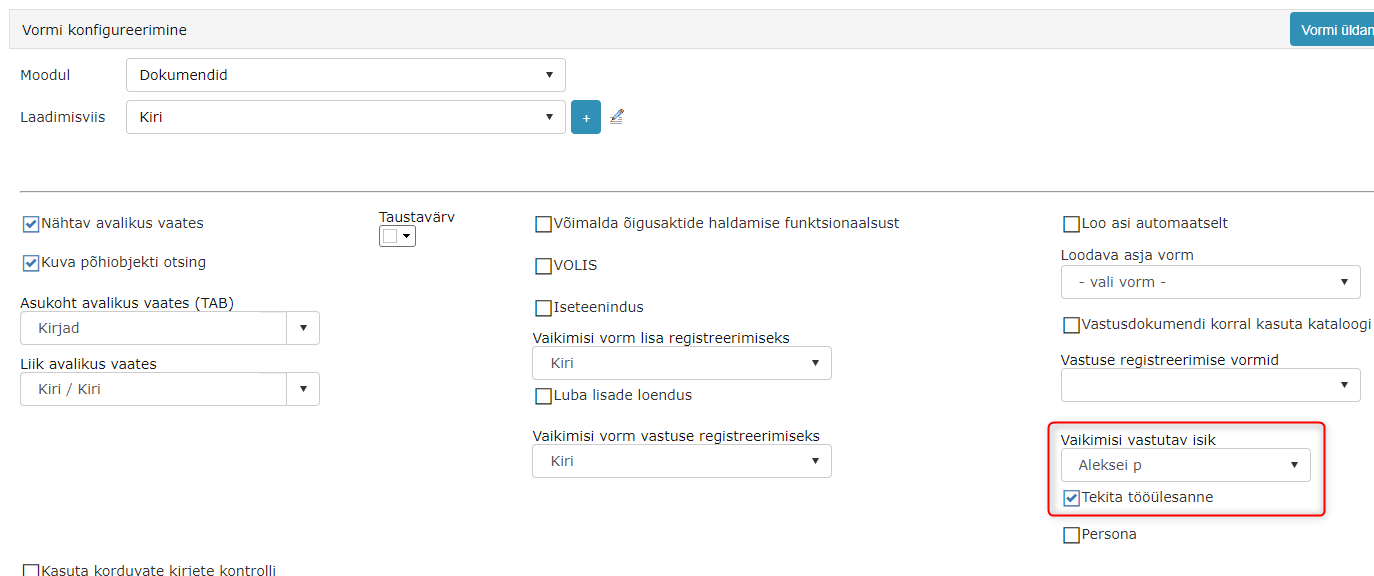
Kui vastutav isik on vormil valitud ja Vastutaja paneel on aktiveeritud, siis selle vormiga uue dokumendi loomisel lisab Amphora alati vastutaja. Kui on lisatud Tekita tööülesanne linnukene, siis lisab Amphora selle linnukese ka. Vastutajat on alati võimalik muuta või eemaldada.
Lisaks on võimalik vormi seadetes lisada Tekita tööülesanne linnukene ilma vastutaja valimiseta. Sellisel juhul vastutaja ei ole vaikimisi valitud, kuid kui kasutaja valib käsitsi vastutaja, on automaatselt Tekita tööülesanne linnukene lisatud.
Laadimise vormi põhifaili välja eemaldamine
Dokumendi Laadimise vormidel on võimalik põhifaili välja eemaldada. Enne vormi esimest salvestamist seda teha ei saa, kuna põhifaili välja lisab Amphora alles peale esimest salvestamist.

NB!
Kui vormiga on juba vähemalt üks dokument laetud, kus on põhifail olemas, siis põhifaili välja eemaldada ei saa.
Vormielementide HTML teksti tugi
Vormielementide nimetuses saab kasutada HTML tag-e, näiteks <br> (uue rea element). Amphora kuvab neid korrektselt nii vormi muutmise vaates kui ka lugemise vaates.
Vaikeväärtuse valemid andmete ülekandmiseks
Vormi väljadel saab kasutada vaikeväärtuse valemeid, mis kannavad algse dokumendi andmed automaatselt järje- ja vastusdokumendile ning dokumendi lisale.
Valemi kuju on =source.amphora_välja_nimi, kus "amphora_välja_nimi" on algse dokumendi vormi välja Amp. välja nimi.
Näide: algse dokumendi vormil on väli nimega tellija_nimi. Selle kandmiseks vastusdokumendile sisestage vastusdokumendi vormi välja seadetes lahtrisse Vaikeväärtuse valem väärtus =source.tellija_nimi.
Toetatud välja tüübid: TextBox, CheckBox, DropDownList, Date, DateTime, Deadline, RadioButtonList, URL, Number.
NB!
Välja tüüp peab olema algse ja sihtdokumendi vormil sama.
Vastusdokumendi numbrid kataloogi või asja loenduri kaudu
Vaikimisi saab järje- või vastusdokument numbri algse dokumendi alusel (nt algse number 8-6/223 puhul saab esimene vastus numbriks 8-6/223-1).
Vormi seadetes on olemas valik Vastusdokumendi korral kasuta kataloogi või asja loendurit. Selle sisselülitamisel saab järje- või vastusdokument numbri kataloogi või asja loenduri kaudu, sõltuvalt kataloogi seadistusest.
Seadistus asub Admin -> Vormide häälestamine vormi seadetes.
Viimati muudetud: 19. oktoober 2026, 13:12:04
v2026.10.23 · 668e3e0