Ülesanded
Moodul Ülesanded on asutuse sisemiste tööülesannete jaoks: ülesandel on pealkiri, tähtaeg, täitjad ja olek. Dokumendi menetluse ja delegeerimise ülesanded on kirjeldatud juhendis Dokumendid ja Avalehe Suunamised paneelis.
Sisukord
- Mooduli avamine
- Uue ülesande lisamine
- Ülesannete nimekiri
- Ülesande otsing
- Ülesande kaart
- Aktsepteerimine ja tagasilükkamine
- Kopeerimine ja kustutamine
- Ülesande olekud
Mooduli avamine
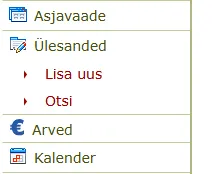
Vasakul menüüs on moodul Ülesanded kahe valikuga: Lisa uus ja Otsi. Kui kasutajal ei ole mooduli kasutamise õigust, ei ole menüüs valikut Ülesanded.
Uue ülesande lisamine
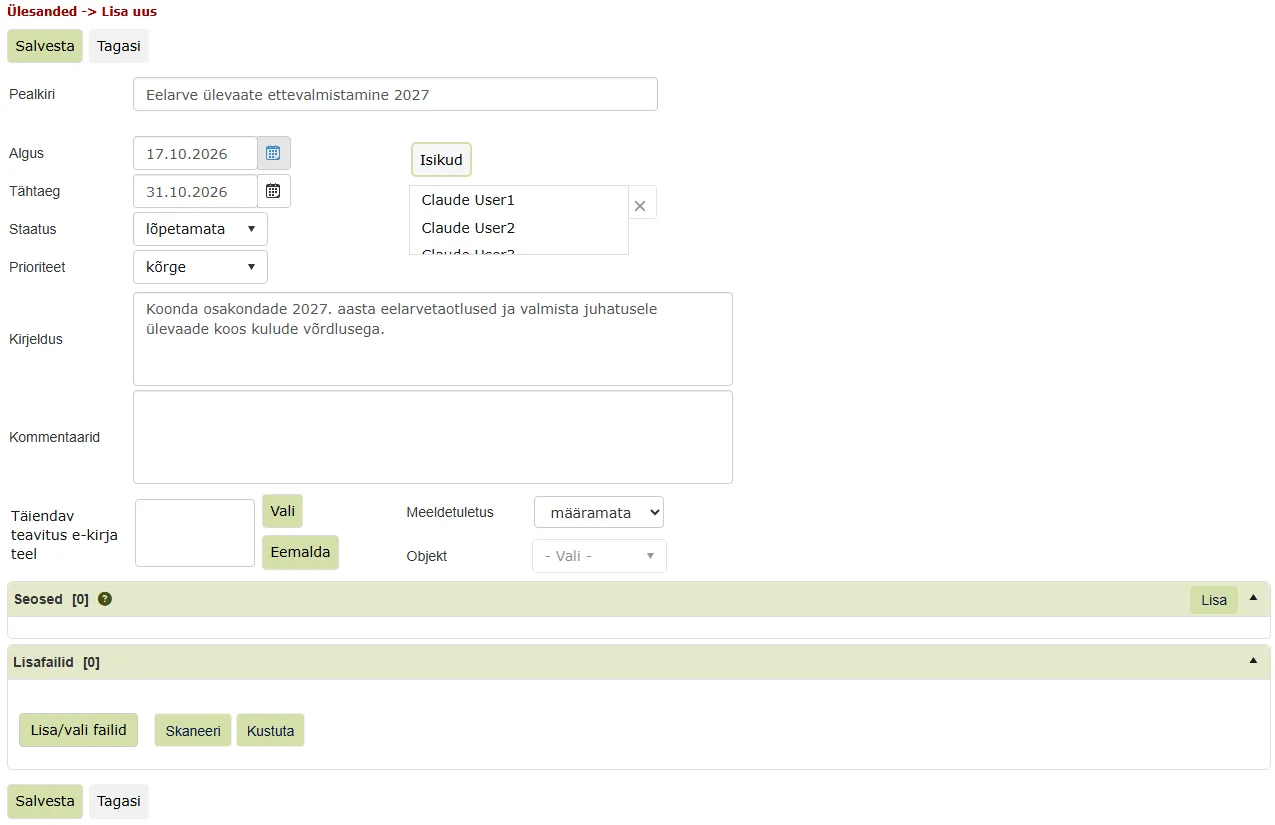
Uue ülesande lisamiseks valige menüüst Ülesanded → Lisa uus. Avaneb vorm Ülesanded -> Lisa uus, mille üleval ja all on nupud Salvesta ja Tagasi.
Vormil on väljad:
- Pealkiri (kohustuslik);
- Algus ja Tähtaeg (kuupäev kujul pp.kk.aaaa või kalendrinupu kaudu);
- Staatus: kinnitamata, kinnitatud, lõpetamata (vaikimisi), lõpetatud või peatatud;
- Prioriteet: kõrge, normaalne (vaikimisi) või madal;
- Kirjeldus ja Kommentaarid;
- Täiendav teavitus e-kirja teel: nupud Vali ja Eemalda;
- Meeldetuletus: näiteks 1 päev, 1 nädal või 1 kuu enne, Ülesande alguspäeval või Ülesande tähtajal (vaikimisi määramata);
- Objekt.
Täitjad valitakse nupuga Isikud. Avanevas aknas Isikud valige vasakpoolsest loetelust isikud ja viige need noolega (või topeltklõpsuga) paremale; märkeruut Näita kõikide üksuste kasutajaid/kasutajagruppe näitab ka teiste üksuste kasutajaid. Vajutage akna nuppu Salvesta. Loetelus on algul ülesande looja.
Vormi all on paneelid Seosed (nupp Lisa) ja Lisafailid (nupud Lisa/vali failid ja Kustuta).
Lõpuks vajutage Salvesta. Ülesanne salvestub ja avaneb vaade Ülesanded -> Nimekiri. Kui pealkiri on tühi, kuvatakse teade "Ülesandel puudub pealkiri!" ja ülesannet ei salvestata.
Ülesannete nimekiri
Vaates Ülesanded -> Nimekiri on kasutaja lõpetamata ülesanded, uuemad eespool. Veerud on Pealkiri, Staatus, Tähtaeg, Üle tähtaja, Prioriteet, Objekt ja Looja. Veeru Pealkiri päisel klõpsates sorditakse loetelu pealkirja järgi.
Veergude kohal on filtrid: Staatus, Prioriteet ja Objekt rippmenüüga, Pealkiri ja Looja tekstikastiga ning Tähtaeg kuupäevaga. Vaikimisi on lehel 20 ülesannet; valida saab 20 kuni 500 ülesannet lehel.
Loetelu kohal on nupud Uus, Tehtud, Aktsepteeri ja Kustuta, kiirpäringu valik ja otsingukast.
Ülesande otsing
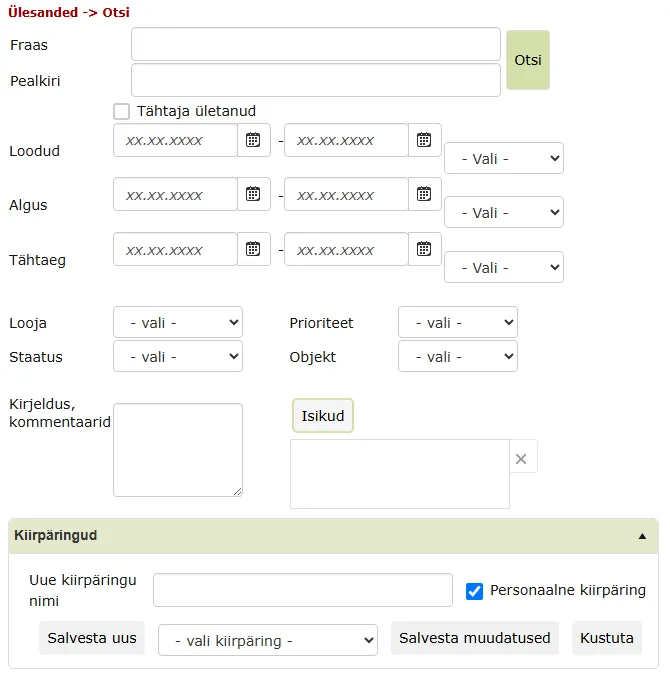
Otsinguvormi avamiseks valige menüüst Ülesanded → Otsi. Vormil on väljad Fraas (nupuga Otsi), Pealkiri, märkeruut Tähtaja ületanud, Loodud, Algus ja Tähtaeg (alates-kuni kuupäevad ja kiirvalik, näiteks "eelmised 10 päeva"), Looja, Prioriteet, Staatus, Objekt, Kirjeldus, kommentaarid ja Isikud.
Paneelis Kiirpäringud on väli Uue kiirpäringu nimi, märkeruut Personaalne kiirpäring (vaikimisi valitud), nupp Salvesta uus, loetelu - vali kiirpäring - ning nupud Salvesta muudatused ja Kustuta.
Otsingu tulemus avaneb vaates Ülesanded -> Nimekiri.
Ülesande kaart
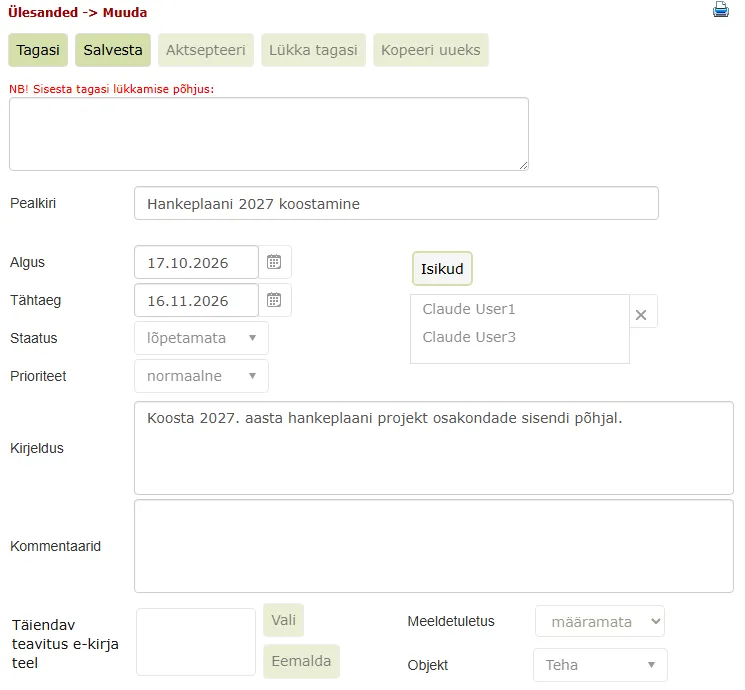
Ülesanne avaneb vaates Ülesanded -> Muuda. Kaardi all on paneel Ajalugu, kus on näha ülesande viimane sündmus, selle aeg ja tegija.
Nupud sõltuvad sellest, kes ülesannet vaatab:
- looja: Tagasi, Salvesta, Aktsepteeri, Kopeeri uueks ja Kustuta;
- täitja: Tagasi, Aktsepteeri, Lükka tagasi ja Kopeeri uueks. Täitja saab lisada ja kustutada lisafaile, kuid ei saa muuta ülesande olekut, prioriteeti, isikuid, meeldetuletust ega seoseid.
Kasutaja, kes ülesandes ei osale, ei näe ülesannet oma loetelus.
Aktsepteerimine ja tagasilükkamine
Ülesande vastuvõtmiseks vajutage Aktsepteeri. Kinnitust ei küsita; kaart jääb avatuks ja ajalukku lisandub sündmus.
Ülesandest loobumiseks vajutage Lükka tagasi. Kaardile ilmub tekstikast "NB! Sisesta tagasi lükkamise põhjus:". Palun kirjutage põhjus ja vajutage Salvesta. Ilma põhjuseta tagasilükkamist ei salvestata. Pärast salvestamist avaneb nimekiri, ülesanne kaob täitja loetelust ja põhjus lisatakse ülesande kommentaaridesse.
Kopeerimine ja kustutamine
Ülesandest koopia tegemiseks vajutage Kopeeri uueks ja kinnitage küsimus "Kas soovid valitud ülesannet kopeerida?". Avaneb koopia kaart.
Ülesande kustutamiseks vajutage Kustuta ja kinnitage küsimus "Kas soovid valitud ülesannet kustutada?". Ülesanne viiakse prügikasti ja avaneb nimekiri.
Nupp Tagasi viib nimekirja ilma muudatusi salvestamata.
Ülesande olekud
Ülesande Staatus võib olla kinnitamata, kinnitatud, lõpetamata, lõpetatud või peatatud. Uue ülesande olek on lõpetamata. Nimekirjas on lõpetamata ülesanded.
Viimati muudetud: 17. oktoober 2026, 02:53:30
v2026.10.22 · 480077b