Uus iseteenindusportaal (tulekul)
Important
Uus iseteenindusportaal on tulekul: see juhend kirjeldab portaali, mis võetakse asutustes kasutusele järk-järgult. Kuni teie asutus seda kasutama hakkab, kehtib juhend Iseteenindusportaal.
Sisukord
- Mis on uus iseteenindusportaal
- Sisselogimine
- Minu taotlused
- Taotluse koostamine ja esitamine
- Taotluse seis
- Mulle saadetud dokumendid
- Dokumendid
- Asutuse seadistus Amphoras
1. Mis on uus iseteenindusportaal
Iseteenindusportaal on Amphora osa inimestele, kellel Amphora kasutajakontot ei ole. Portaalis saab:
- esitada asutusele taotlusi ja jälgida nende menetlust;
- allkirjastada asutuse saadetud dokumente;
- kinnitada, et olete asutuse saadetud dokumendiga tutvunud.
Portaali aadressi annab teile asutus.
2. Sisselogimine
Sisselogimise lehel on pealkiri Sisene iseteenindusse ja tekst „Vali sisselogimise viis.”. Valikud on:
- Smart-ID – sisestage Isikukood (11 numbrit) ja vajutage Jätka Smart-ID-ga;
- Mobiil-ID – sisestage Isikukood ja Telefoninumber ning vajutage Jätka Mobiil-ID-ga;
- ID-kaart.
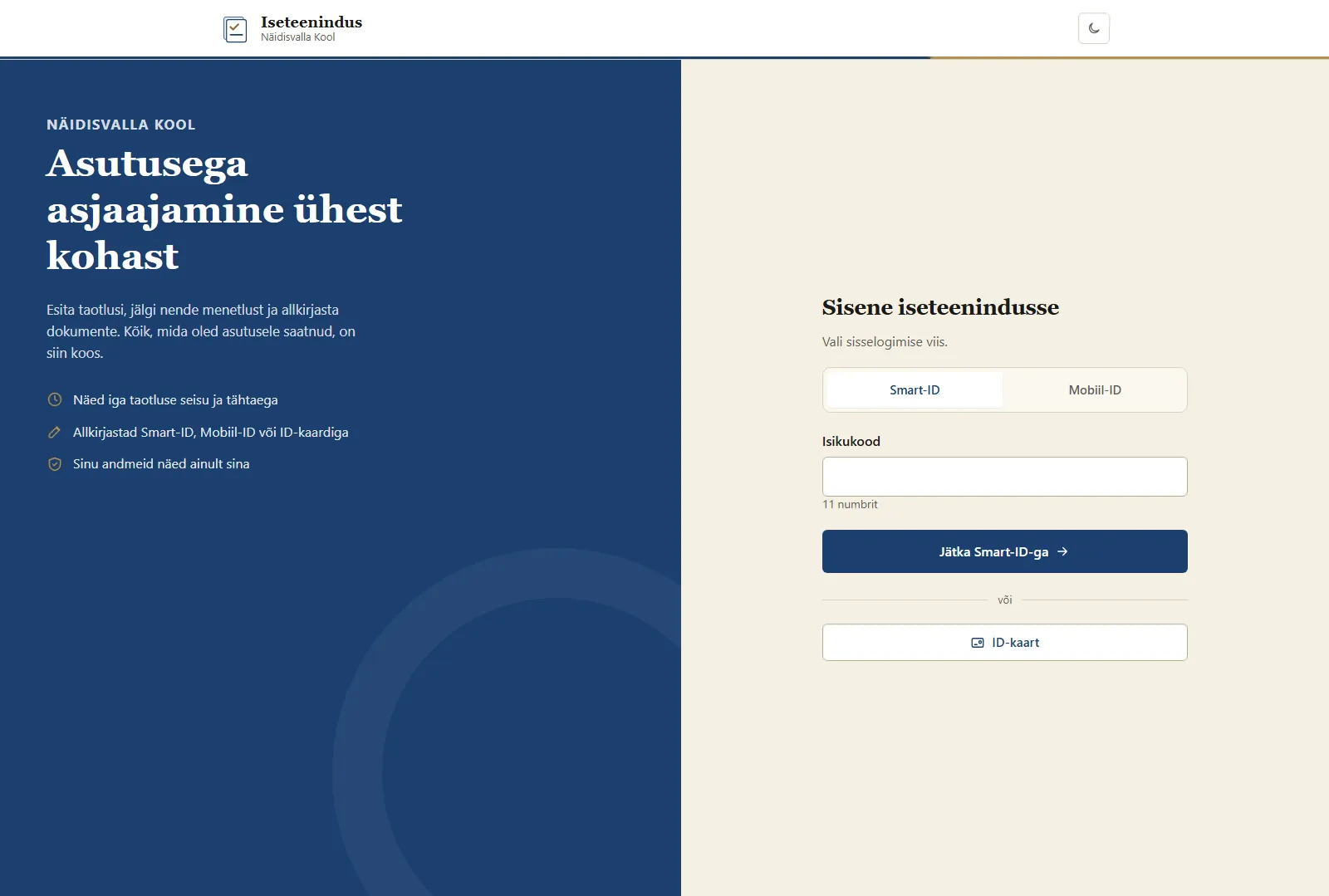
Pärast valikut kuvatakse kontrollkood. Palun veenduge, et telefonis on sama kontrollkood, ja kinnitage sisselogimine. Nupp Katkesta katkestab sisselogimise.
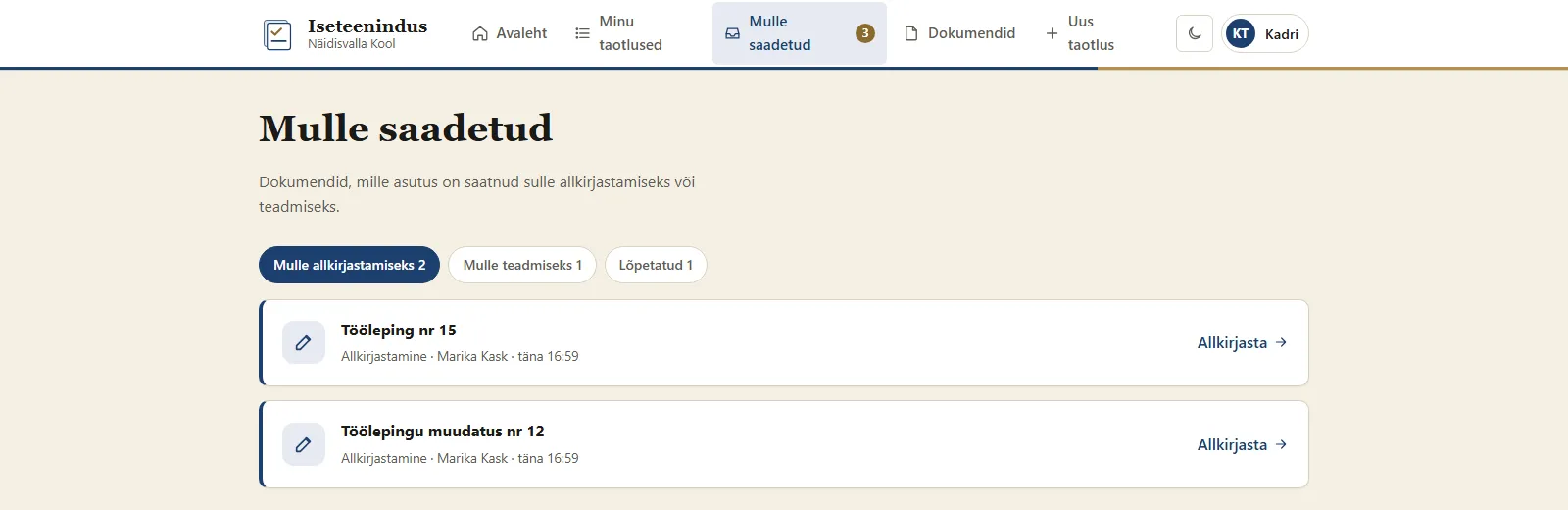
Pärast sisselogimist on menüüs Avaleht, Minu taotlused, Mulle saadetud ja Uus taotlus. Mulle saadetud juures on number, kui mõni dokument ootab teie tegevust.
3. Minu taotlused
Lehel Minu taotlused on kõik taotlused, mis olete iseteeninduse kaudu esitanud või pooleli jätnud. Nuppudega Kõik, Koostamisel ja Saadetud saab loetelu filtreerida; iga nupu juures on taotluste arv.
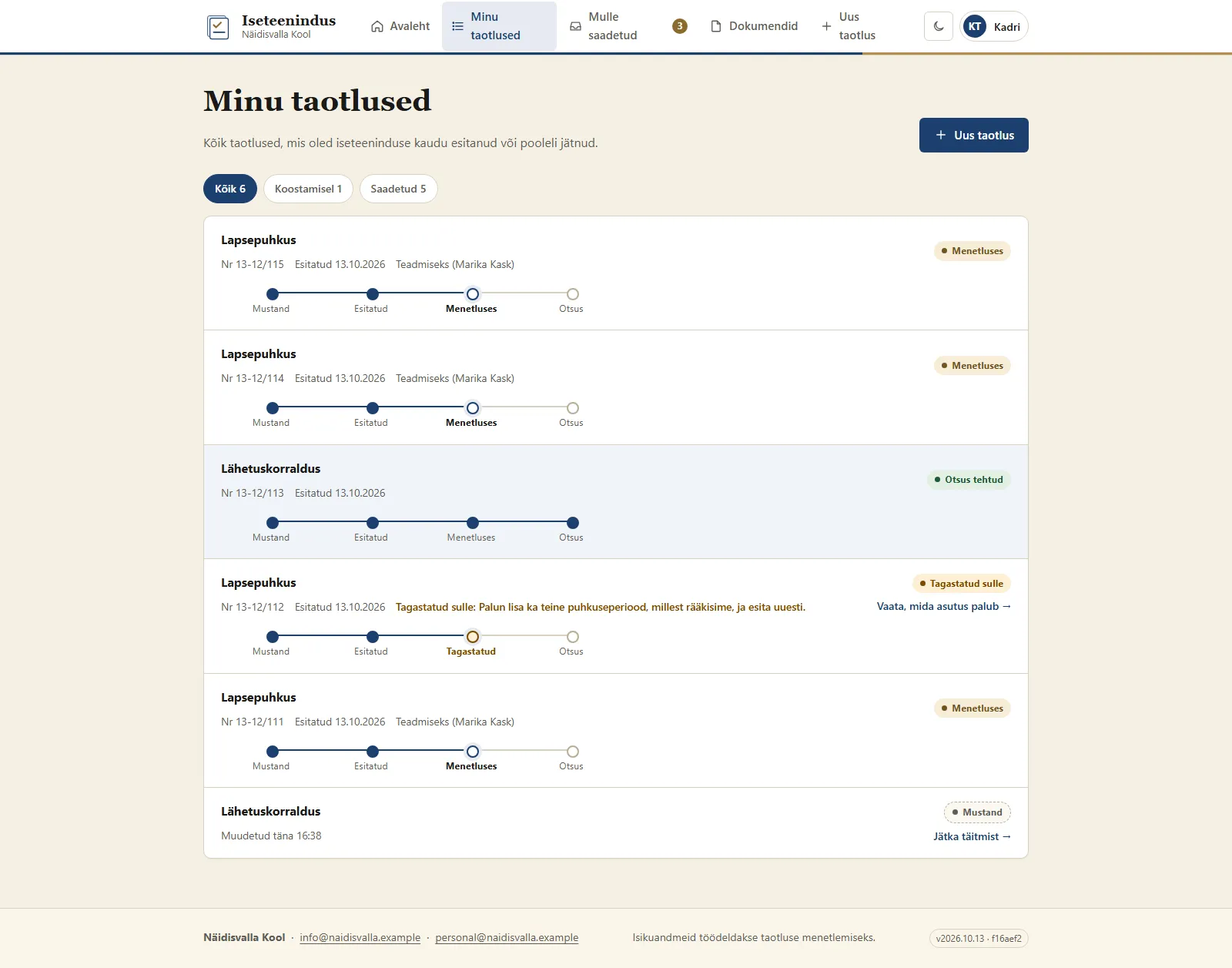
Taotluse real on vormi nimetus, taotluse number (nt Nr 13-12/80), esitamise kuupäev ja menetluse samm (Mustand, Esitatud, Menetluses, Otsus). Pooleli jäänud taotluse real on viimase muutmise aeg ja link Jätka täitmist.
Kui taotlusi on rohkem kui ühe lehe jagu, on loetelu kohal otsing (Otsi). Otsida saab pealkirja, numbri või saatja järgi.
4. Taotluse koostamine ja esitamine
Taotluse alustamiseks valige menüüst Uus taotlus, seejärel vorm ja Alusta täitmist.
Vormi täitmine
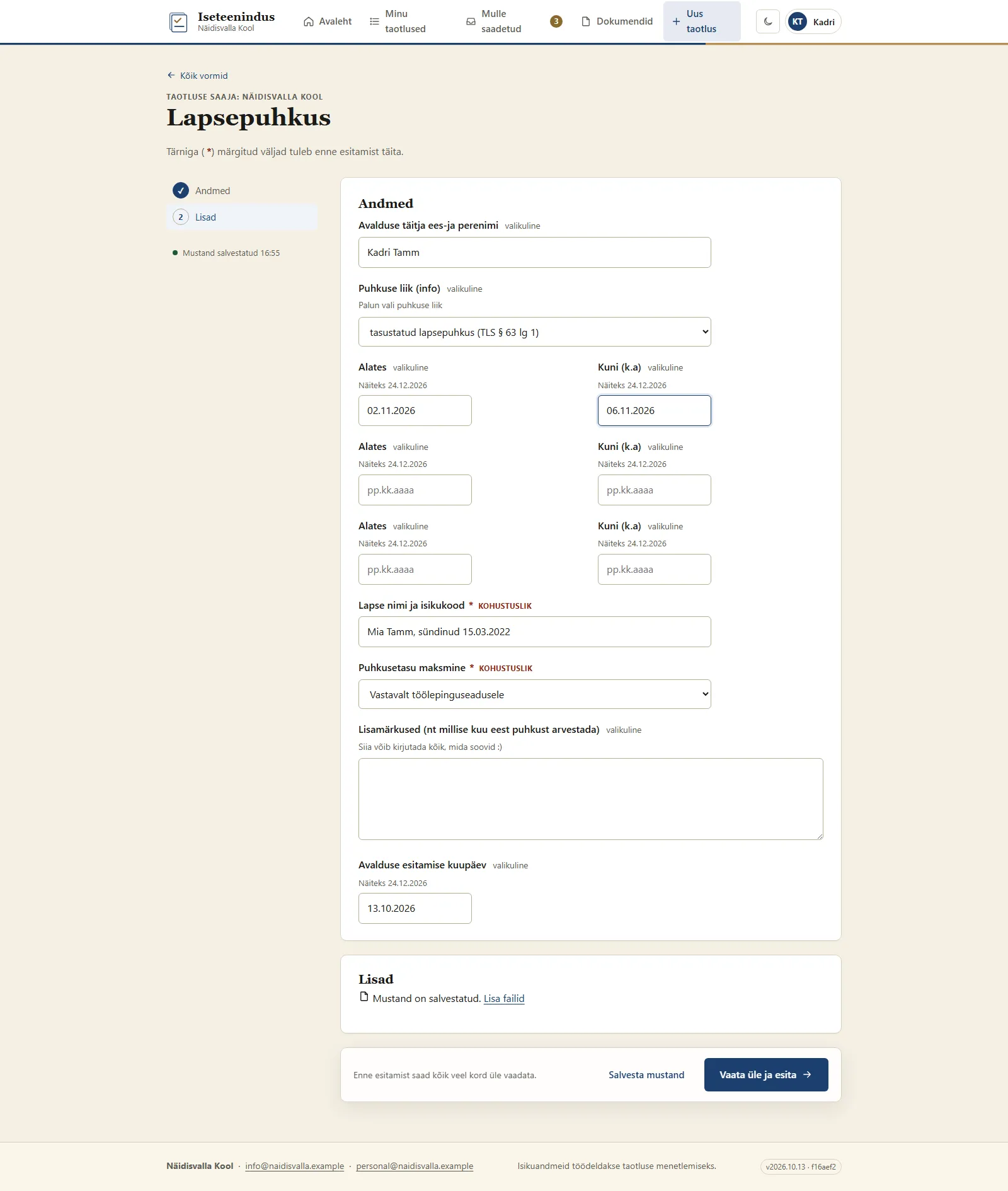
- Tärniga (*) märgitud väljad tuleb enne esitamist täita.
- Vastused salvestuvad jooksvalt: kui kohustuslikud väljad on täidetud, salvestab portaal mustandi ise ja kuvab näiteks „Mustand salvestatud 15:36”. Taotluse võib pooleli jätta ja hiljem jätkata; mustandi saab salvestada ka nupuga Salvesta mustand.
- Faile saab lisada, kui mustand on salvestatud. Faili saab valida või lohistada lisamise kasti; iga fail võib olla kuni 50 MB. Lisatud faili saab avada nupuga Vaata või alla laadida nupuga Laadi alla.
- Kui mõni kohustuslik väli on täitmata, näitab portaal vigade arvu (nt „Palun parandage 1 viga”) ja välja juures teksti „See väli on kohustuslik.”.
Esitamine
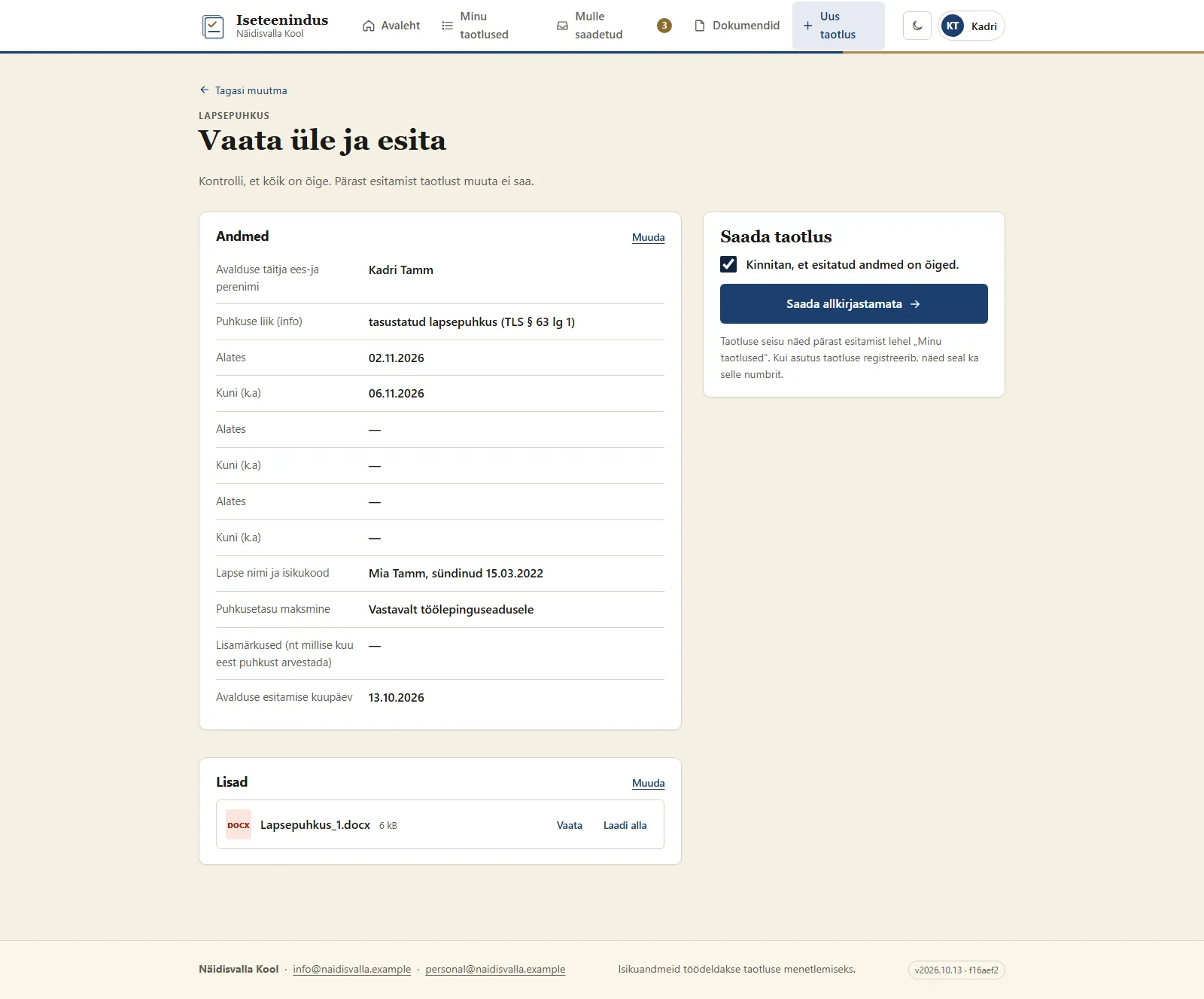
Esitamiseks vajutage Vaata üle ja esita. Palun kontrollige andmed üle: pärast esitamist taotlust muuta ei saa.
- Allkirjastamata esitamine (kui asutus on selle vormil lubanud): saatmiseks märkige Kinnitan, et esitatud andmed on õiged. ja vajutage Saada allkirjastamata.
- Allkirjastatud esitamine: plokis Allkirjasta ja saada on näha allkirjastatavad dokumendid. Allkirjastada saab siis, kui kõik dokumendid on ekraanil; allkirjastatakse need dokumendid, mida näete. Allkirjastamiseks valige Allkirjastamise viis – Smart-ID või Mobiil-ID – ja kinnitage allkiri telefonis PIN2-ga. ID-kaardiga allkirjastamine on tulekul.
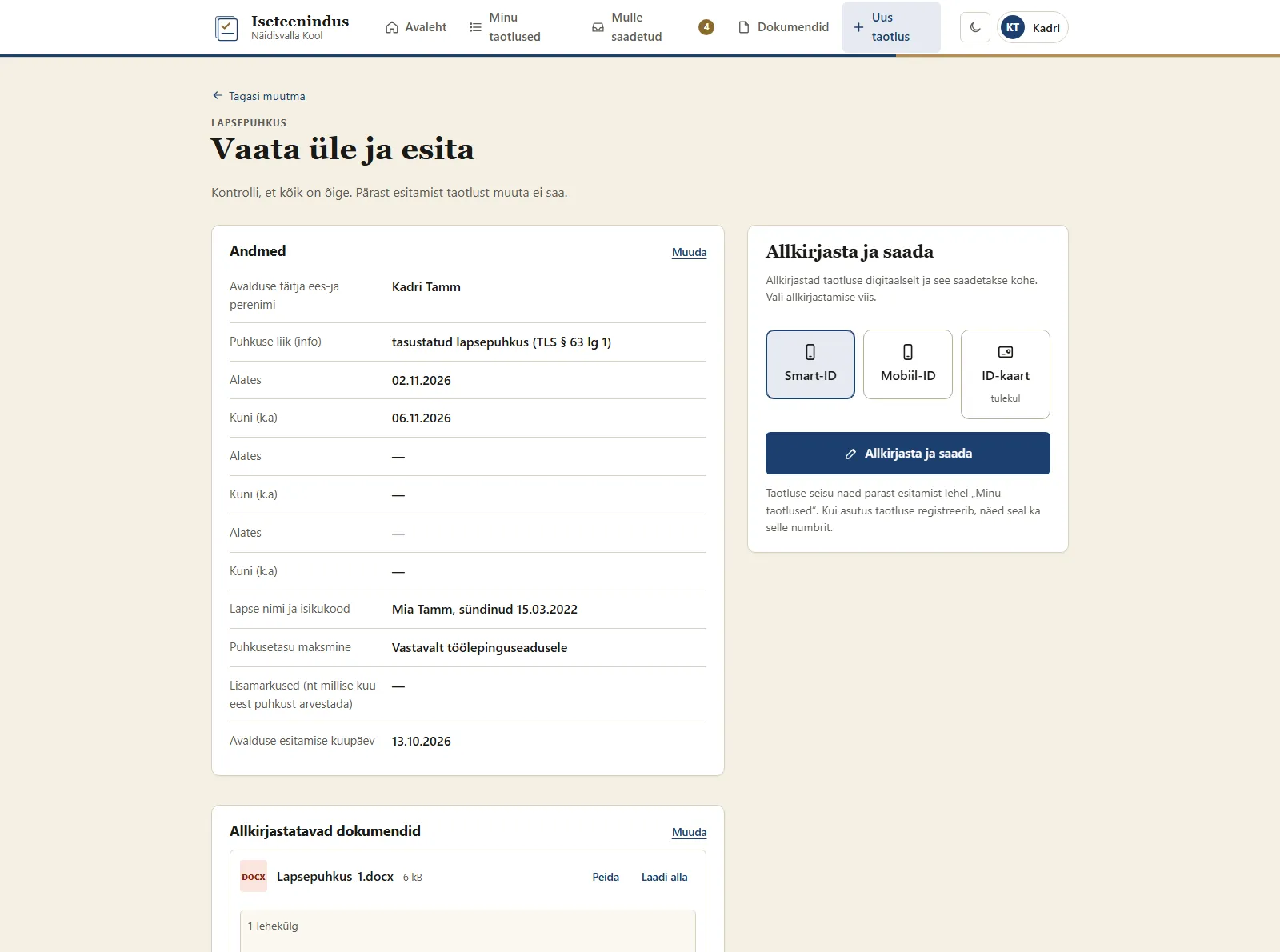
Lubatud failitüübid määrab asutus.
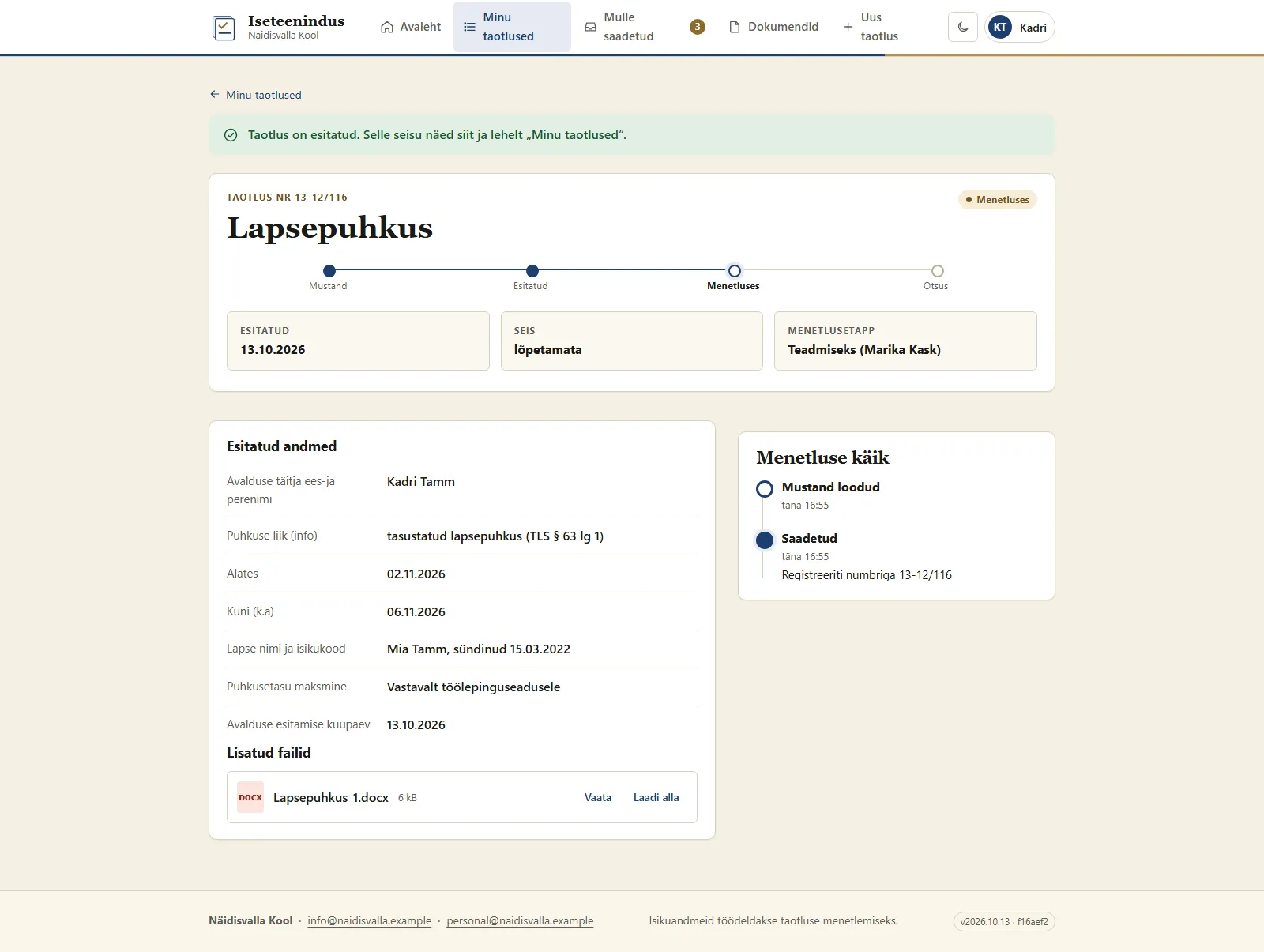
Pärast esitamist kuvatakse „Taotlus on esitatud.” (allkirjastatud taotluse puhul „Taotlus on allkirjastatud ja esitatud.”) koos taotluse numbri, seisu ja menetlusetapiga. Allkirjastatud taotluse failide hulgas on allkirjakonteiner (.asice), mida portaalis avada ei saa – selle saab alla laadida ja avada oma arvutis.
5. Taotluse seis
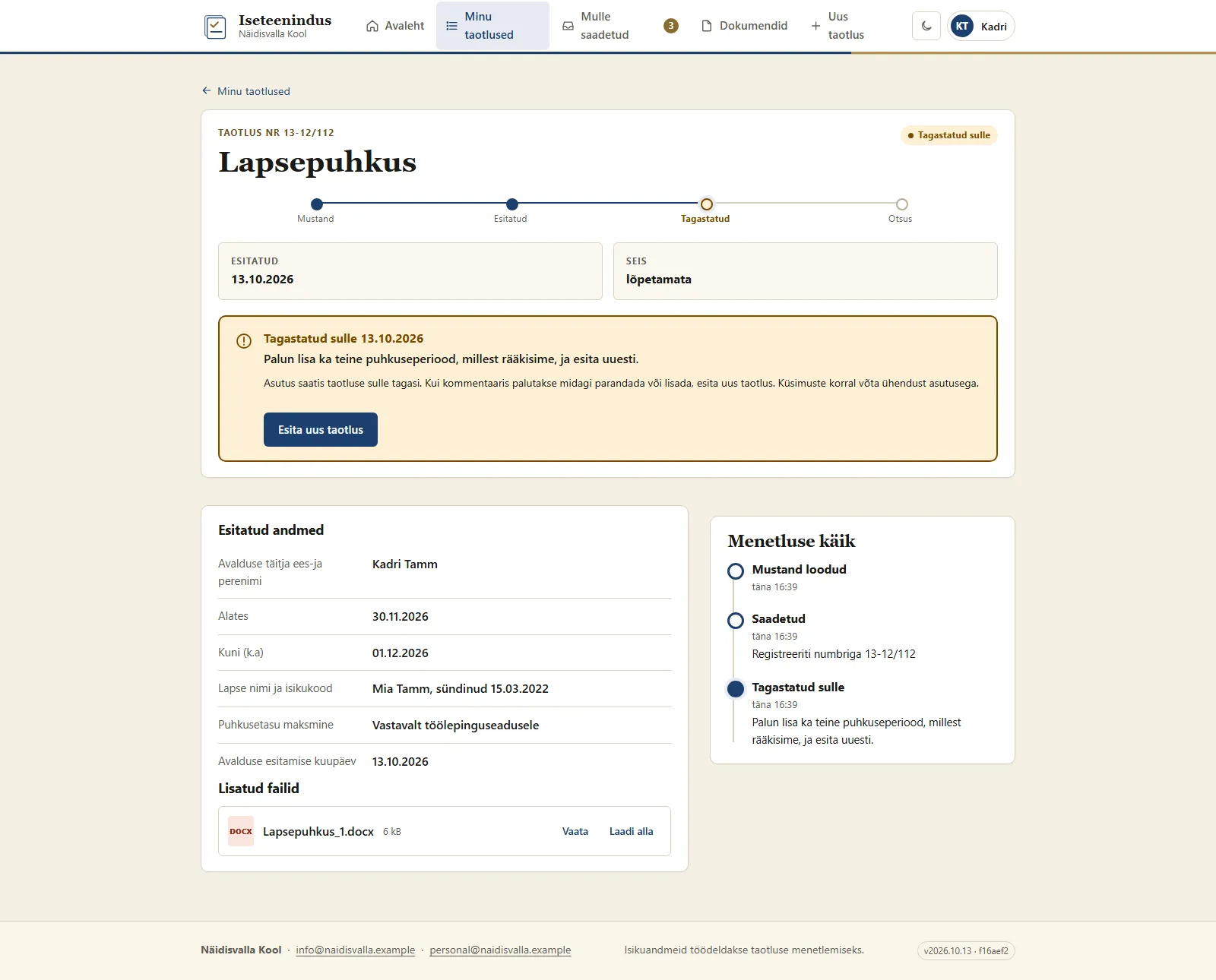
Taotluse seis on loetelus ja taotluse vaates näha märgisena, näiteks Mustand, Saatmisel, Esitatud, Menetluses, Tagastatud teile, Otsus tehtud või Katkestatud. Kui asutus on menetluse lõpetanud, on seis Otsus tehtud.
Tagastatud taotlus
Kui asutus saadab taotluse teile tagasi, on taotluse real Tagastatud teile koos asutuse kommentaariga (nt „Palun lisage sünnitõendi koopia.”). Tagastatud taotlust muuta ei saa. Kui kommentaaris palutakse midagi parandada või lisada, palun esitage uus taotlus: taotluse vaates on selleks nupp Esita uus taotlus. Tagastatud taotluse teade koos kommentaari ja lingiga Vaata on ka avalehel. Kui olete kommentaari lugenud, palun vajutage taotluse vaates nuppu Tutvusin tagasisaatmise põhjusega: portaal näitab „Tagasisaatmise põhjus on teadmiseks võetud.” ja teade kaob avalehelt. Taotluse seis jääb Tagastatud teile ja uue taotluse saab endiselt esitada.
6. Mulle saadetud dokumendid
Lehel Mulle saadetud on asutuse teile saadetud dokumendid kolmes sakis: Mulle allkirjastamiseks, Mulle teadmiseks ja Lõpetatud. Iga saki juures on dokumentide arv.
Dokumendi faile saab vaadata otse portaalis: nupp Vaata avab faili lehel, Ava täisekraanil avab selle suuremalt.
Teadmiseks saadetud dokument
Tutvumise kinnitamiseks avage dokument ja vajutage pärast failidega tutvumist Kinnitan, et olen dokumendiga tutvunud. Kinnitus jõuab saatjani kohe ja portaal kuvab „Teadmiseks võetud. Täname!”. Dokument liigub sakki Lõpetatud.
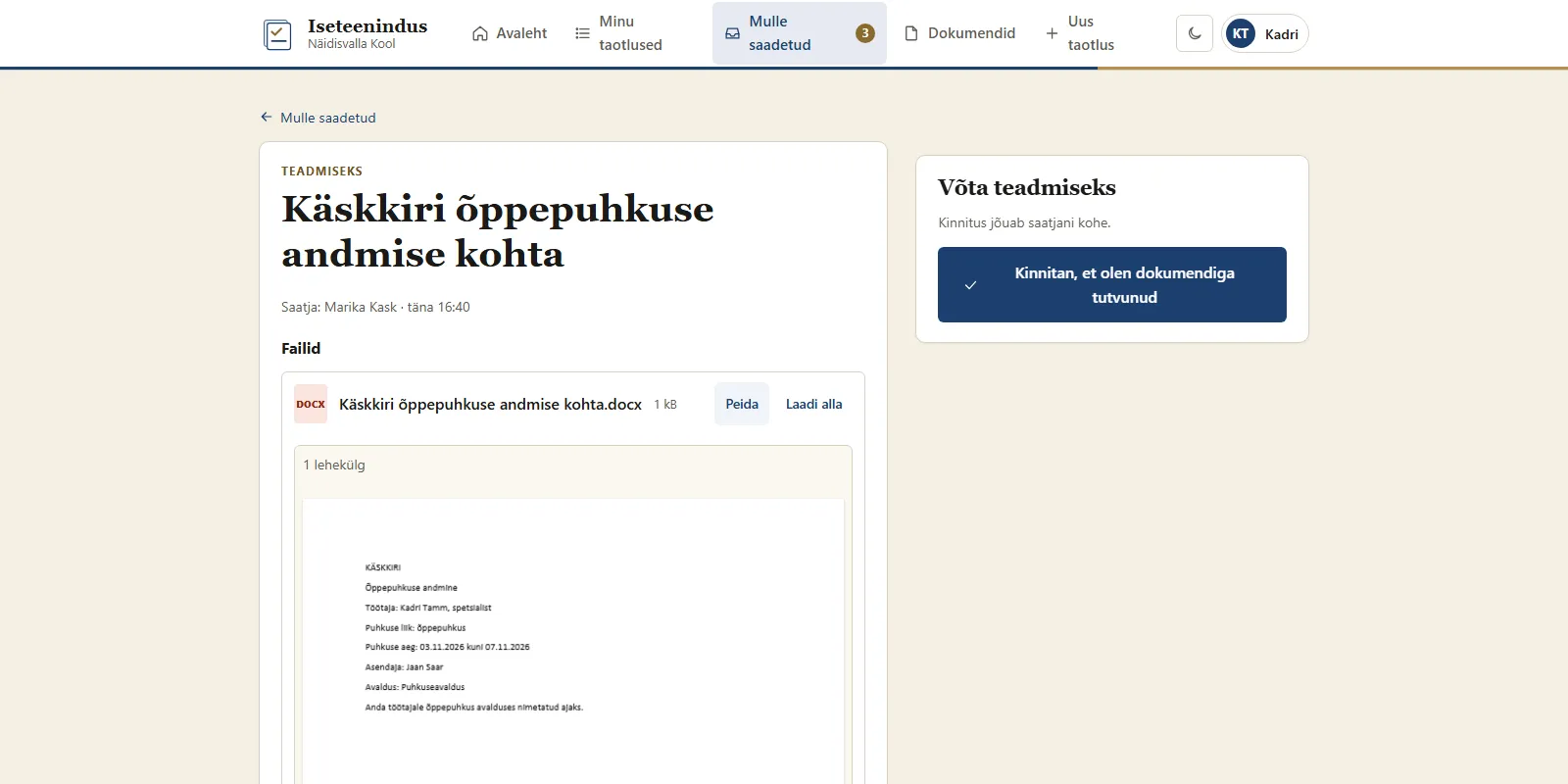
Saki Mulle teadmiseks alguses võib olla asutuse teade, näiteks mitme päeva jooksul tuleb dokumendi kättesaamine kinnitada.
Allkirjastamiseks saadetud dokument
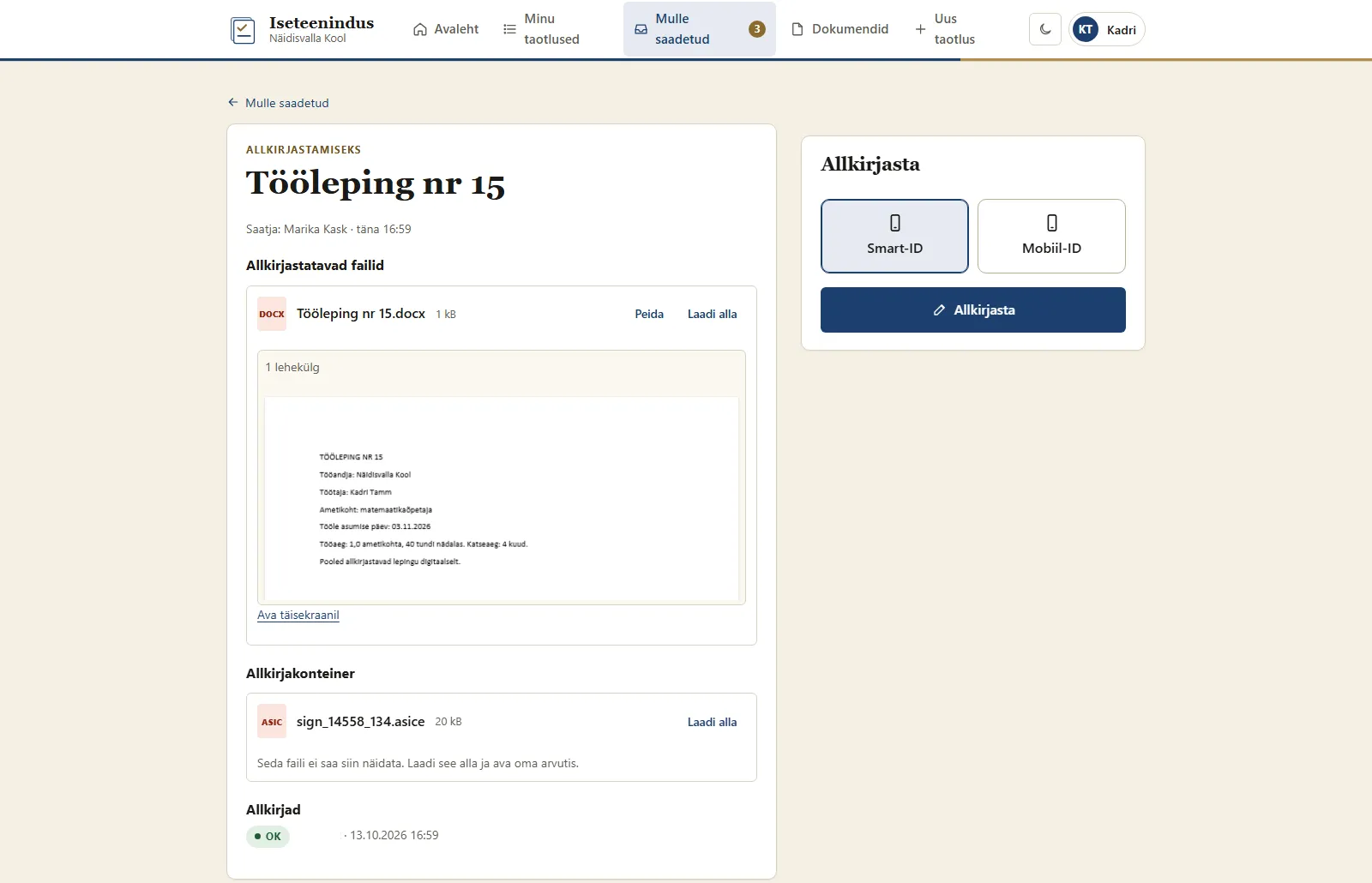
Allkirjastamiseks avage dokument. Allkirjastatavad failid on lehel avatud; nupp Allkirjasta muutub aktiivseks, kui failid on ekraanil. Seejärel valige Smart-ID või Mobiil-ID, vajutage Allkirjasta ja kinnitage allkiri telefonis. Pärast allkirjastamist kuvatakse „Allkirjastatud. Täname!”.
Kui dokumendil on juba allkirjakonteiner, on lehel näha Allkirjakonteiner ja varasemad allkirjad (Allkirjad). Teie allkiri lisatakse samasse konteinerisse ning varasemad allkirjad jäävad alles.
7. Dokumendid
Lehel Dokumendid on asutuse reeglid, juhendid ja muud dokumendid, mis on teile avatud. Menüüs on see leht ainult siis, kui teile on dokumente avatud.
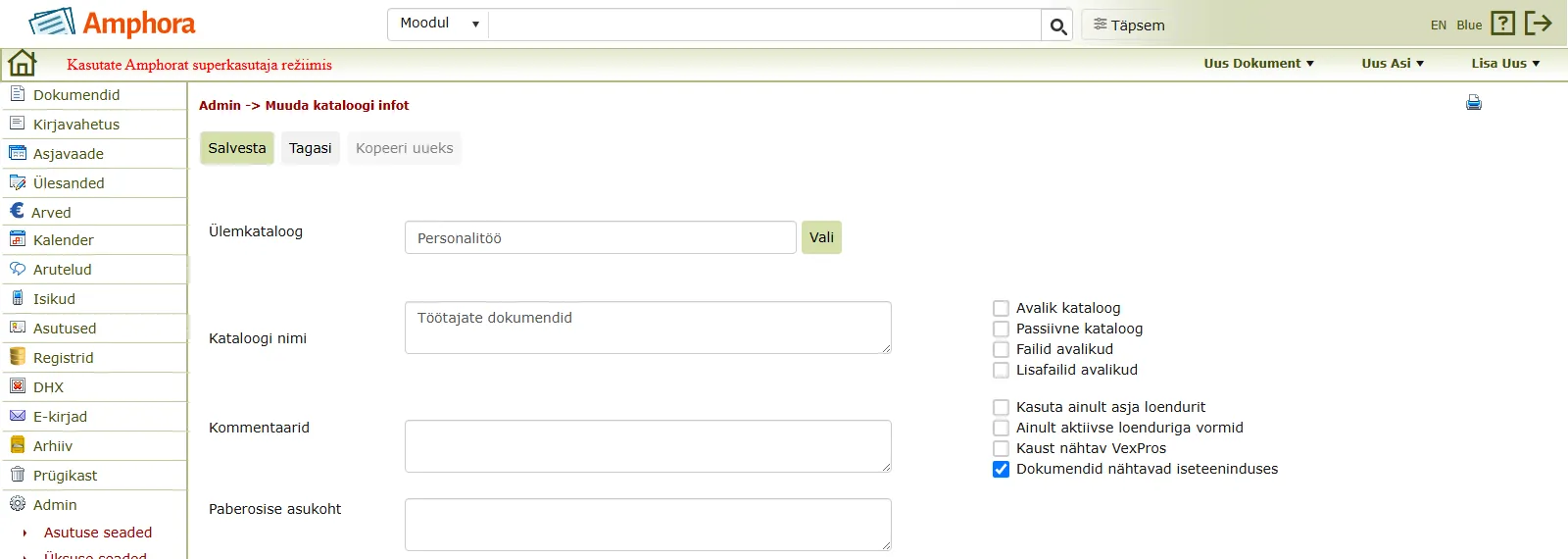
Asutuse administraator avab kataloogi dokumendid iseteeninduses kataloogi seadega Dokumendid nähtavad iseteeninduses: Admin → Kataloogid → kataloogi valik → Muuda → märge Dokumendid nähtavad iseteeninduses → Salvesta. Need dokumendid näevad ainult lugemiseks selle kataloogi üksuse ja selle allüksuste töötajad.
8. Asutuse seadistus Amphoras
Uus iseteenindusportaal kasutab samu Amphora seadeid nagu praegune iseteenindusportaal.
- Vorm iseteenindusse: vormi seadetes märge Iseteenindus, vajadusel Kuva nupp „Esita allkirjastamata“, vormi vaikimisi kataloog ja selle kataloogi automaatne menetlus (vt Vormide häälestamine ja Automaatse menetluse seadistamine). Ilma vaikimisi kataloogi ja automaatse menetluseta on vorm iseteeninduses näha, kuid seda ei saa kasutada.
- Taotluse tagastamine: palun lükake ülesanne tagasi ja kirjutage kommentaari, mida taotleja peab parandama või lisama (vt Ülesande tagasilükkamine). Uues portaalis näeb taotleja seda kommentaari taotluse juures.
- Dokumendi saatmine allkirjastamiseks või teadmiseks: dokumendi paneelil Edastused edastamise viis Iseteenindus (allkirjastamiseks) või Iseteenindus (teadmiseks) (vt Ülesande loomine edastuse paneeli kaudu). Saajal peavad Amphoras olema isikukood ja e-posti aadress (vt Isiku lisamine süsteemi).
- Asutuse dokumentide avamine töötajatele: kataloogi seade Dokumendid nähtavad iseteeninduses (vt Dokumendid).
Valdkonna vormid ja protsessid on eraldi juhendites:
Viimati muudetud: 15. oktoober 2026, 08:44:12
v2026.10.22 · 480077b