Avalik vaade (dokumendiregister)
Sisukord
- Sissejuhatus
- Lehe ülesehitus
- Otsimine
- Vahekaardid ja veerud
- Tulemuste sirvimine
- Dokumendi vaade
- Failide eelvaade ja allalaadimine
- Juurdepääsupiiranguga dokumendid
- Teabenõude esitamine
- Käsupalett ja kiirklahvid
- Viimati vaadatud
- Vaate kohandamine
- Vanad lingid ja vana avalik vaade
Sissejuhatus
Avalik vaade on asutuse avalik dokumendiregister: siin näeb igaüks asutuse avalikustatud dokumente, õigusakte, lepinguid, kirju ja asju ning saab juurdepääsupiiranguga dokumendi kohta esitada teabenõude. Sisselogimist ei ole vaja.
Avaliku vaate aadress on kujul atp.amphora.ee/asutus/ (näiteks valla või linna oma). Tavaliselt on link asutuse kodulehel.
Avalikus vaates on ainult see, mille asutus on Amphoras avalikuks määranud. Mida ja kuidas avalikustatakse, seadistab asutuse administraator - vt Avalik vaade (administraatorile).
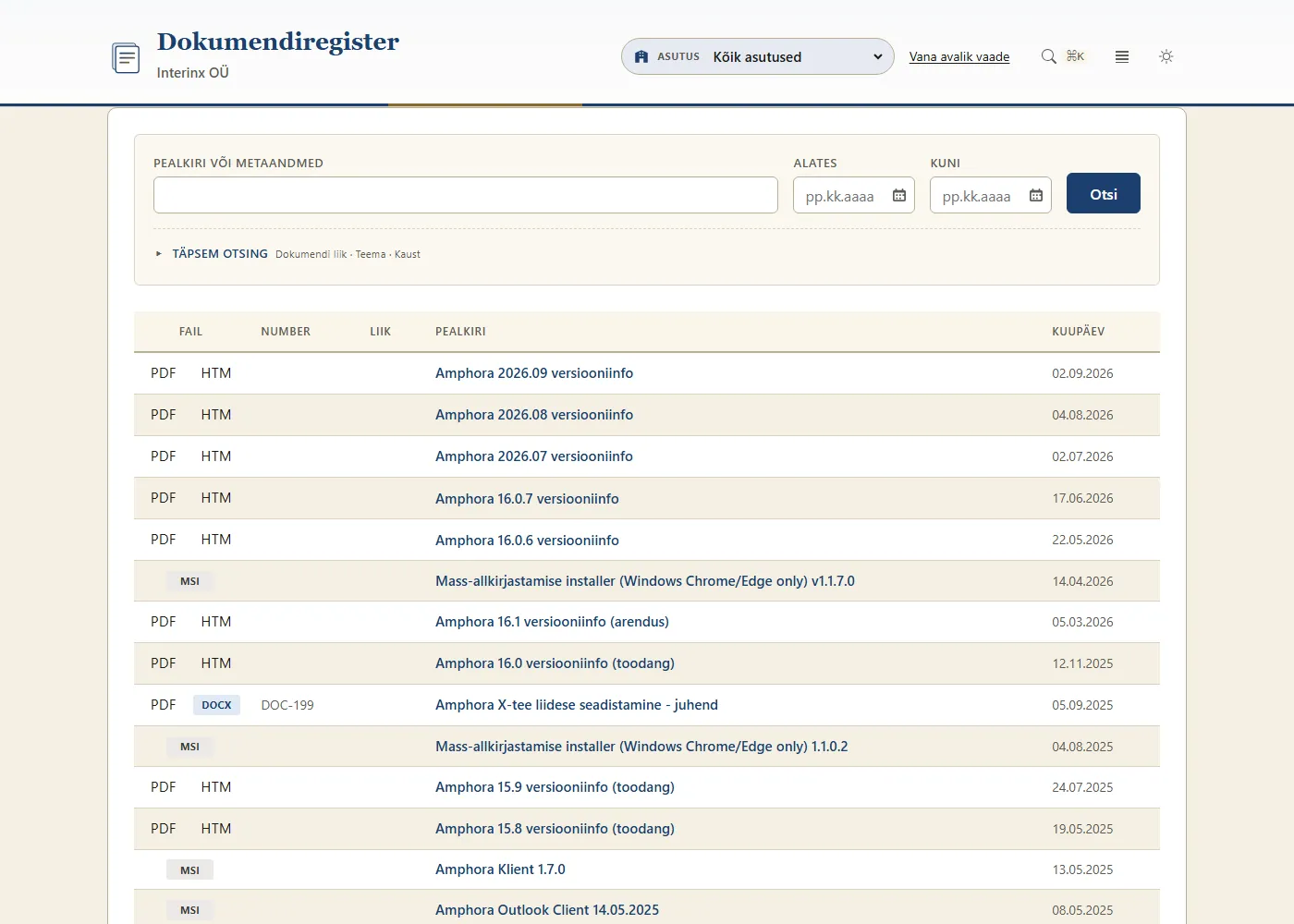
Lehe ülesehitus
Päis
- Dokumendiregister ja asutuse nimi - viib alati avalehele.
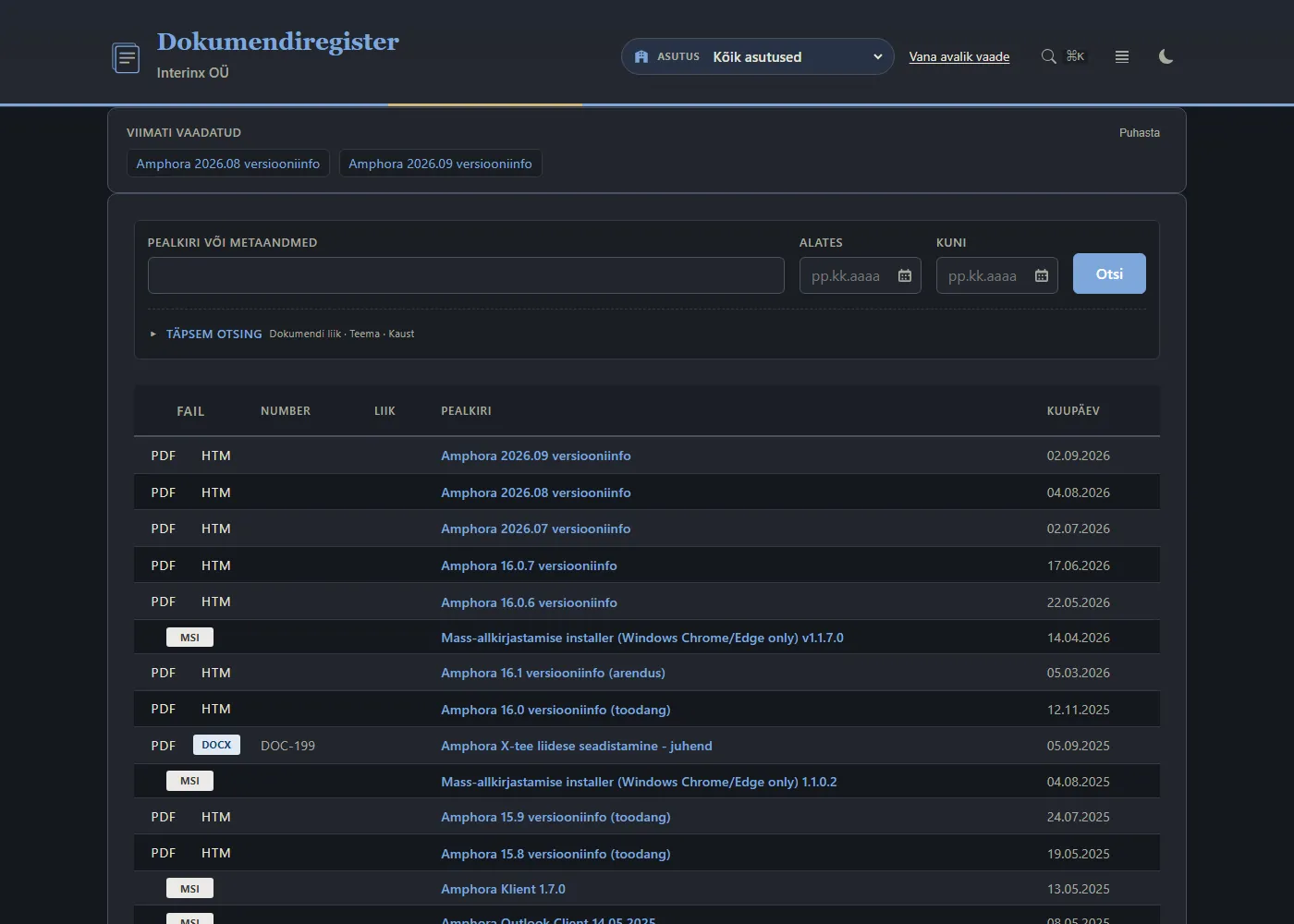
- Asutus - kui registris on mitu asutust (näiteks allasutused), saab siit valida, kelle dokumente näidata. Kõik asutused näitab kõiki. Kui asutusel on määratud vaikimisi asutus, avaneb register selle asutusega.
- Vana avalik vaade - link eelmisele avalikule vaatele (kui see on asutusel veel olemas).
- Kolm nuppu: käsupalett (Ctrl+K), kuvamise tihedus ja tume/hele teema (vt Käsupalett ja kiirklahvid ja Vaate kohandamine).
Sisu
- Vahekaardid - kirjed on jagatud liikide kaupa (vt Vahekaardid ja veerud).
- Otsinguplokk - otsinguväli, kuupäevavahemik ja Täpsem otsing.
- Viimati vaadatud - viimati avatud kirjed (vt Viimati vaadatud).
- Tulemuste tabel ja lehekülgede valik.
Jalus
- Asutuse kontaktid: Infotelefon ja E-post. Kui päises on valitud asutus, näidatakse selle asutuse kontakte.
- Portaali abi: Kasutusjuhend, Ligipääsetavus, Andmekaitse ja Teabenõue (kui asutus on e-posti määranud).
- Õiguslik alus: avalik vaade avaldab avaliku teabe seaduse alusel ainult avalikuks määratud kirjete metaandmeid ja dokumente.
Otsimine
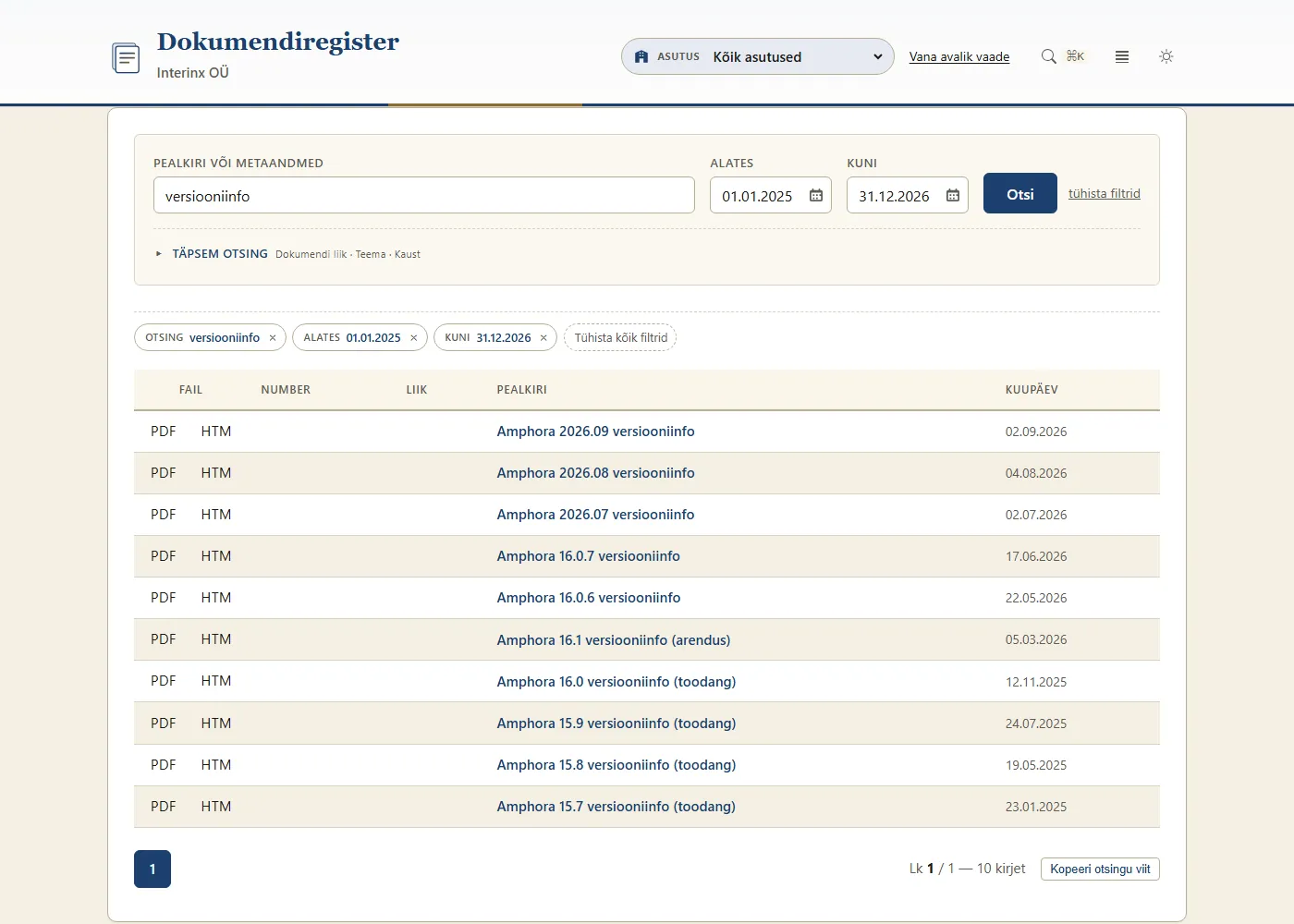
- Kirjutage otsitav sõna, sõnaosa või number väljale Pealkiri või metaandmed ja vajutage Otsi (või Enter).
- Soovi korral vali kuupäevavahemik: Alates ja Kuni (kuupäev kujul pp.kk.aaaa, näiteks 22.04.2026; kalendri avab kalendri nupp).
Otsing leiab kirjed, mille pealkirjas või numbris (viidas) otsitav tekst sisaldub - suur- ja väiketähtedel vahet ei ole ning piisab sõnaosast. Näiteks "ehit" leiab nii "Ehitusluba" kui ka "ehitusloa väljaandmine". Vahekaardil Kõik otsitakse lisaks dokumendi liigist ja osapoolest; õigusaktide, lepingute ja kirjade vahekaardil ka osapoolest või saatjast/saajast. Failide sisust ei otsita.
Täpsem otsing
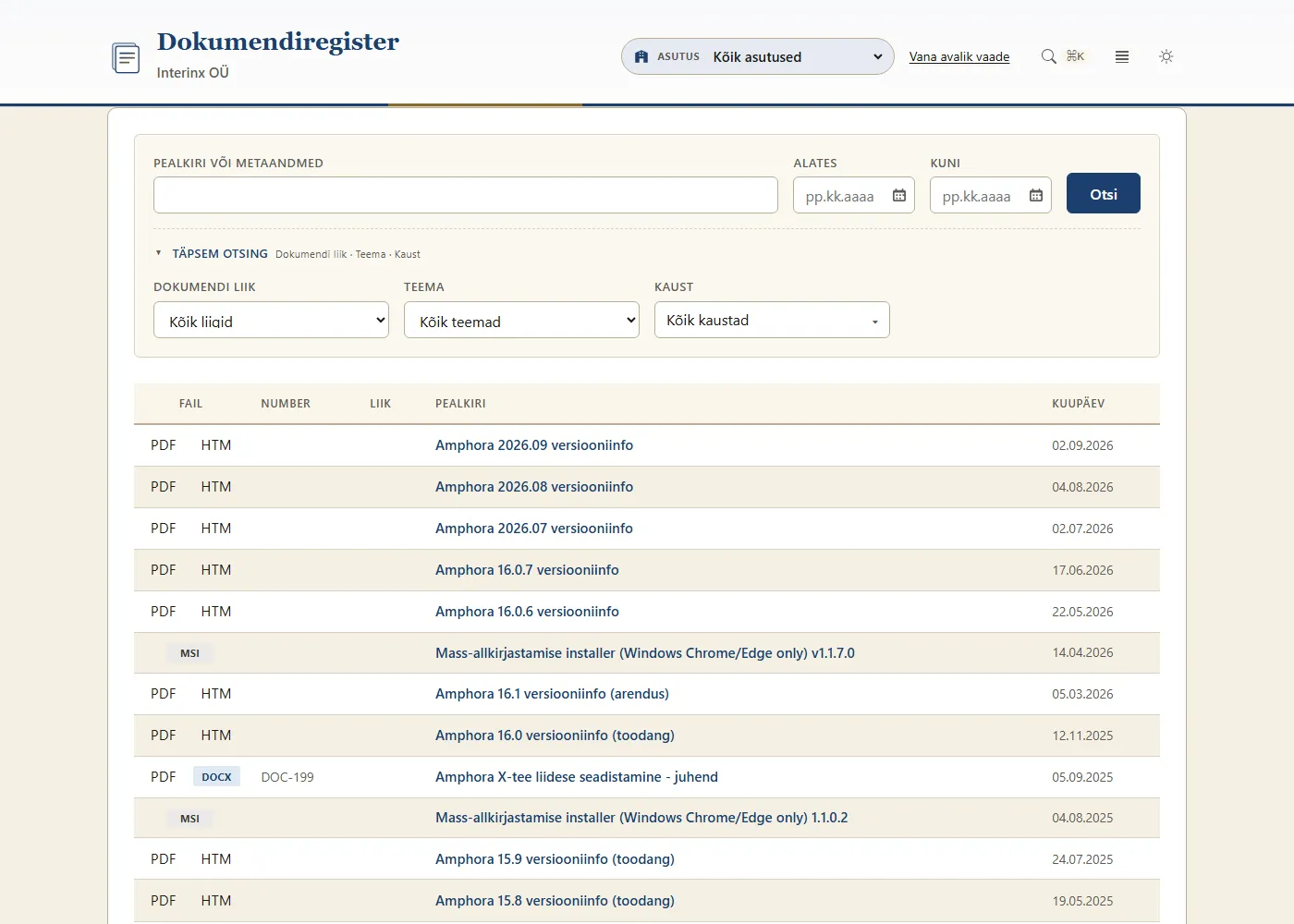
Vajutage Täpsem otsing, et näha lisafiltreid:
- Dokumendi liik (Kõik liigid);
- Teema (Kõik teemad);
- Kaust (Kõik kaustad) - kausta nime saab ka kirjutada;
- Õigusaktid vahekaardil lisaks Akti andja (Kõik andjad);
- Lepingud vahekaardil Kehtivus: Kõik, Kehtivad, Kehtetud;
- kirjade vahekaardil Suund (Kõik, Saabunud, Saadetud) ja Vastamine (Kõik, Vastatud, Vastamata).
Kõigil vahekaartidel peale Kõik on Täpsem otsing kohe lahti; vahekaardil Kõik avaneb see ise, kui mõni selle filter on valitud.
Aktiivsed filtrid
Valitud filtrid on otsinguvormi all siltidena (näiteks Otsing, Liik, Teema, Kaust, Alates, Kuni). Sildi ristike eemaldab ainult selle filtri; Tühista kõik filtrid eemaldab kõik korraga.
Kui Alates on hilisem kui Kuni, annab avalik vaade teada, et kuupäevavahemik on tagurpidi - vaheta kuupäevad. Kui midagi ei leita, on tabeli asemel teade Ühtegi kirjet ei leitud.
Mõnes asutuses ei näidata nimekirja enne, kui on sisestatud otsingusõna või valitud filter: siis on tabeli asemel juhis "Dokumentide leidmiseks sisestage otsingusõna või valige filter ja vajutage Otsi."
Vahekaardid ja veerud
Vahekaardid jagavad kirjed liikide kaupa. Vahekaartide nimed võivad asutuseti erineda, ja vahekaarti, millel pole ühtegi kirjet, ei näidata. Vaikimisi nimed ja veerud:
| Vahekaart | Veerud |
|---|---|
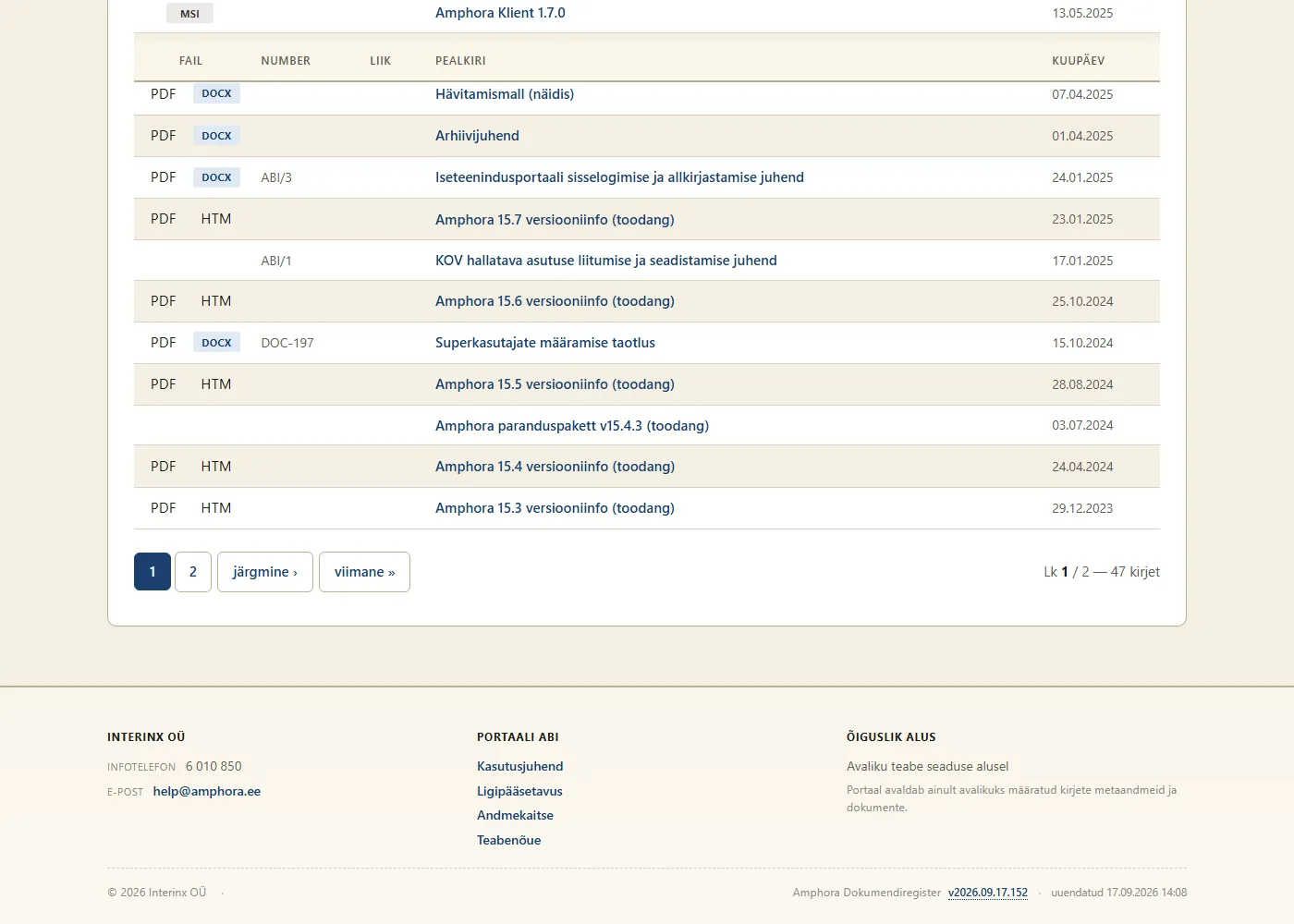
| Kõik | Fail, Number, Liik, Pealkiri, Kuupäev |
| Õigusaktid | Fail, Akti nr, Pealkiri, Akti andja, Liik, Akti kuupäev, Kehtiv alates |
| Lepingud | Fail, Number, Pealkiri, Osapooled, Kehtiv alates, Kehtiv kuni, Kuupäev |
| Eelnõud ja päevakorrad (asjad) | Number, Liik, Pealkiri, Kuupäev |
| Kirjavahetus | Fail, Viit, Pealkiri, Saaja / Saatja, Vastutaja, Suund, Kuupäev |
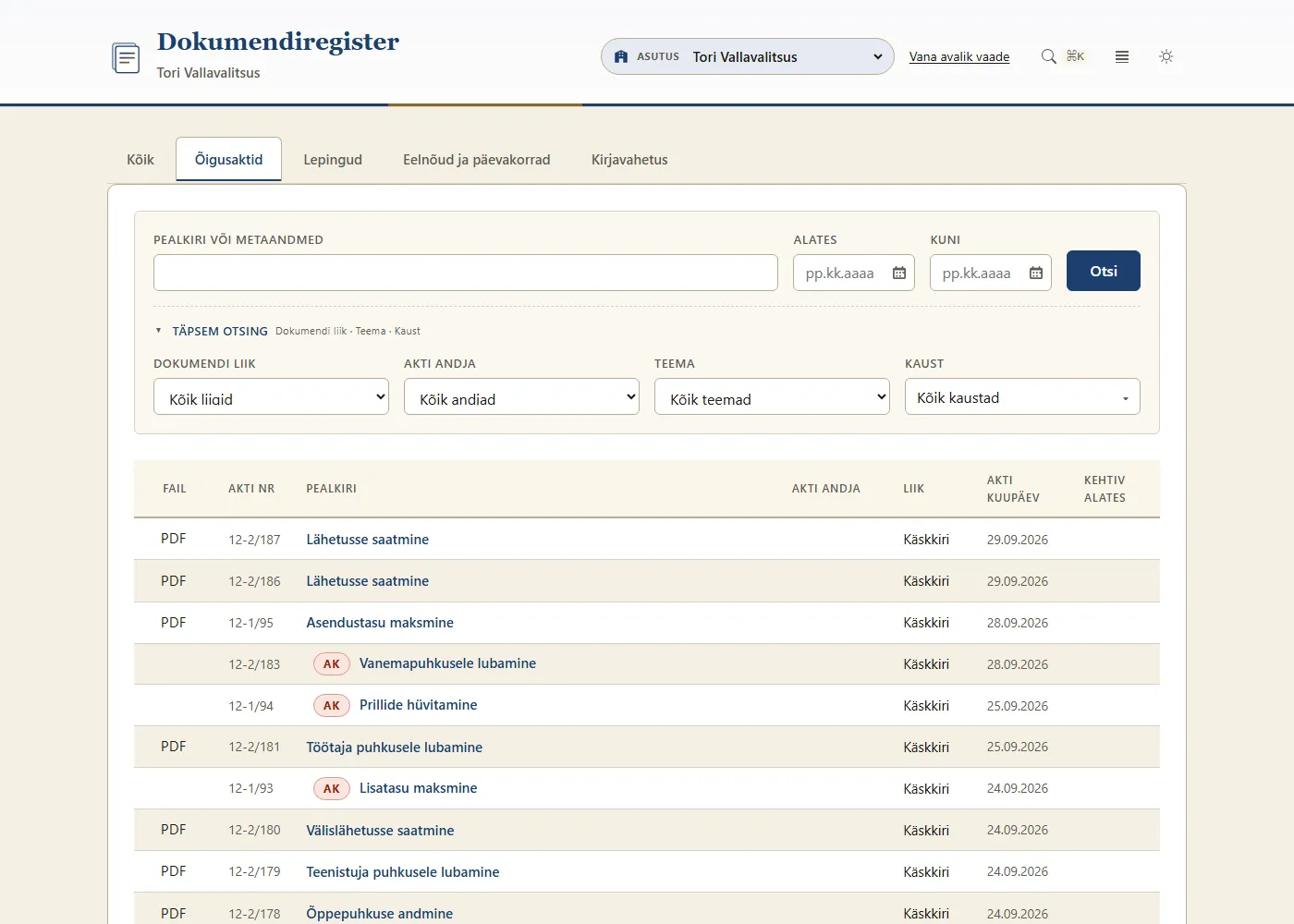
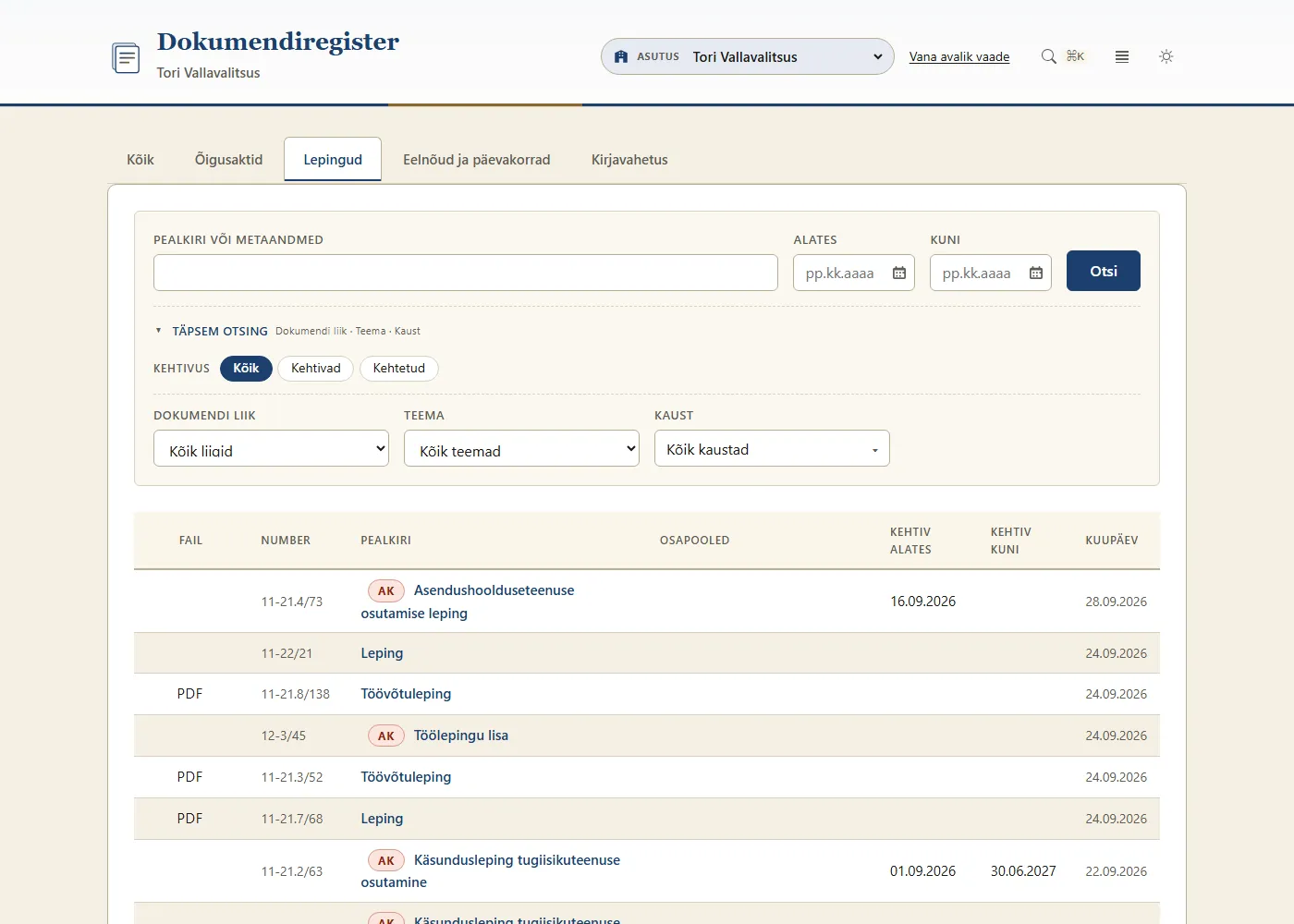
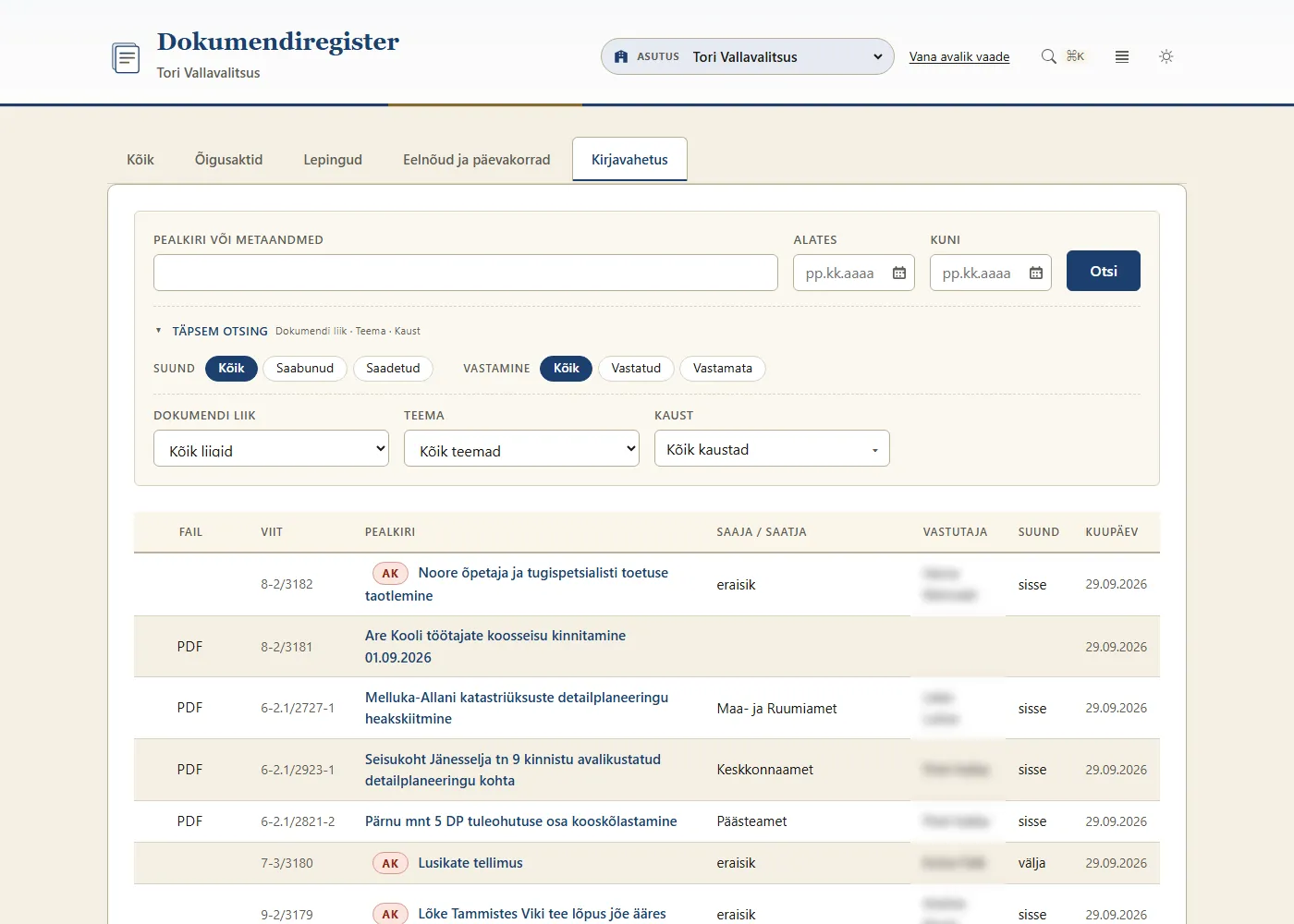
Number, Akti nr ja Viit on kirje registreerimisnumber (viit) - vt Sõnastik.
Tulemuste sirvimine
- Tulemused on vaikimisi kuupäeva järgi, uuemad eespool.
- Sorteerimine: vajuta veeru pealkirjale - esimene vajutus sorteerib kasvavalt, teine kahanevalt, kolmas taastab vaikimisi järjekorra. Õigusaktide Liik ja Akti andja ning lepingute Osapooled järgi sorteerida ei saa.
- Fail veerus on failinupud: PDF ja teised nupud avavad faili eelvaate, faili, mida eelvaates näidata ei saa, laeb nupp alla (vt Failide eelvaade ja allalaadimine).
- AK märk pealkirja ees tähistab juurdepääsupiiranguga kirjet (vt Juurdepääsupiiranguga dokumendid).
- Leheküljed: « esimene, ‹ eelmine, lehekülgede numbrid, järgmine ›, viimane ».
- Kopeeri otsingu viit kopeerib praeguse otsingu lingi koos kõigi filtritega - selle saab saata e-kirjas või panna kodulehele, ja see avab täpselt sama tulemuse.
Dokumendi vaade
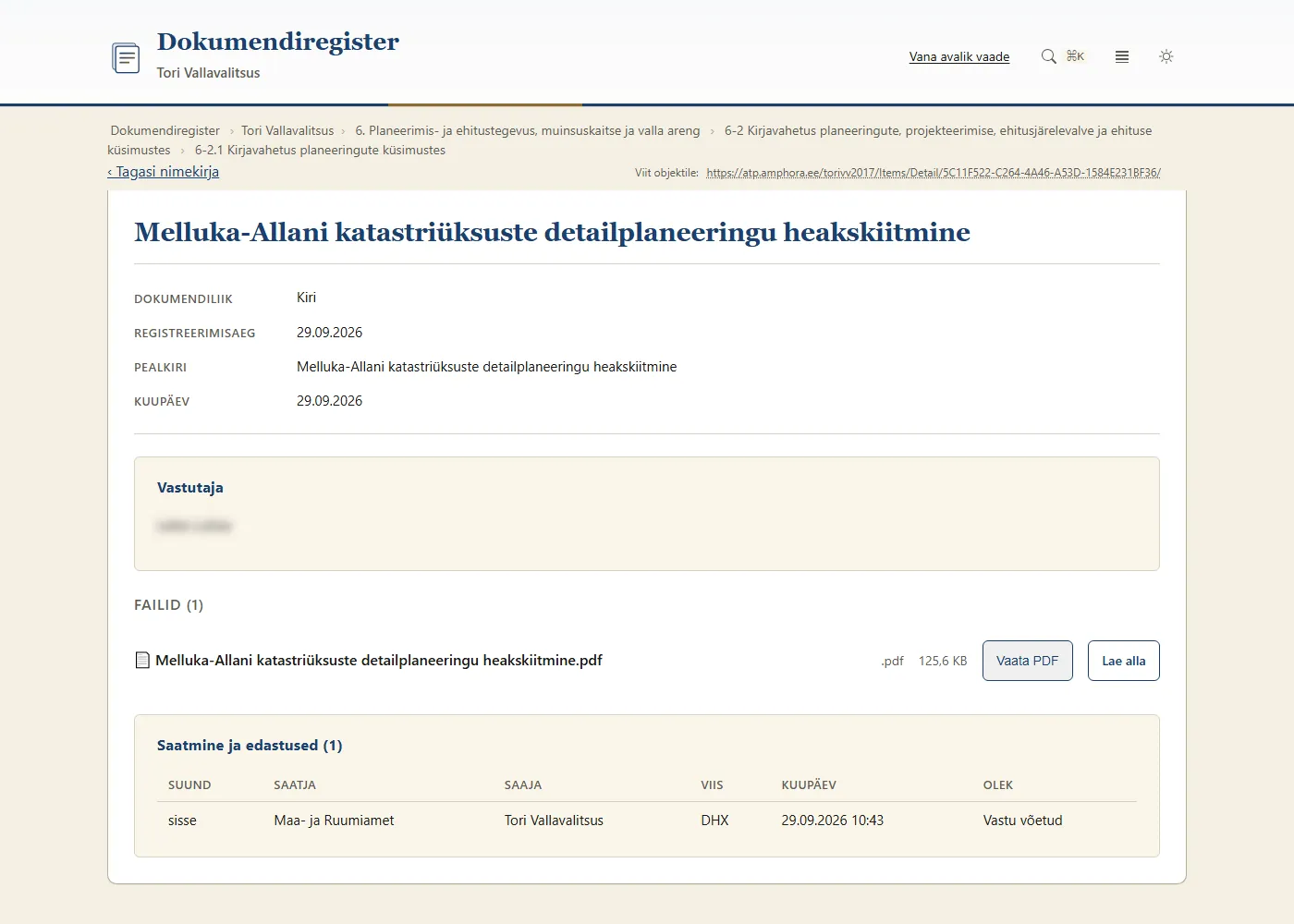
Kirje pealkirjale vajutades avaneb dokumendi vaade.
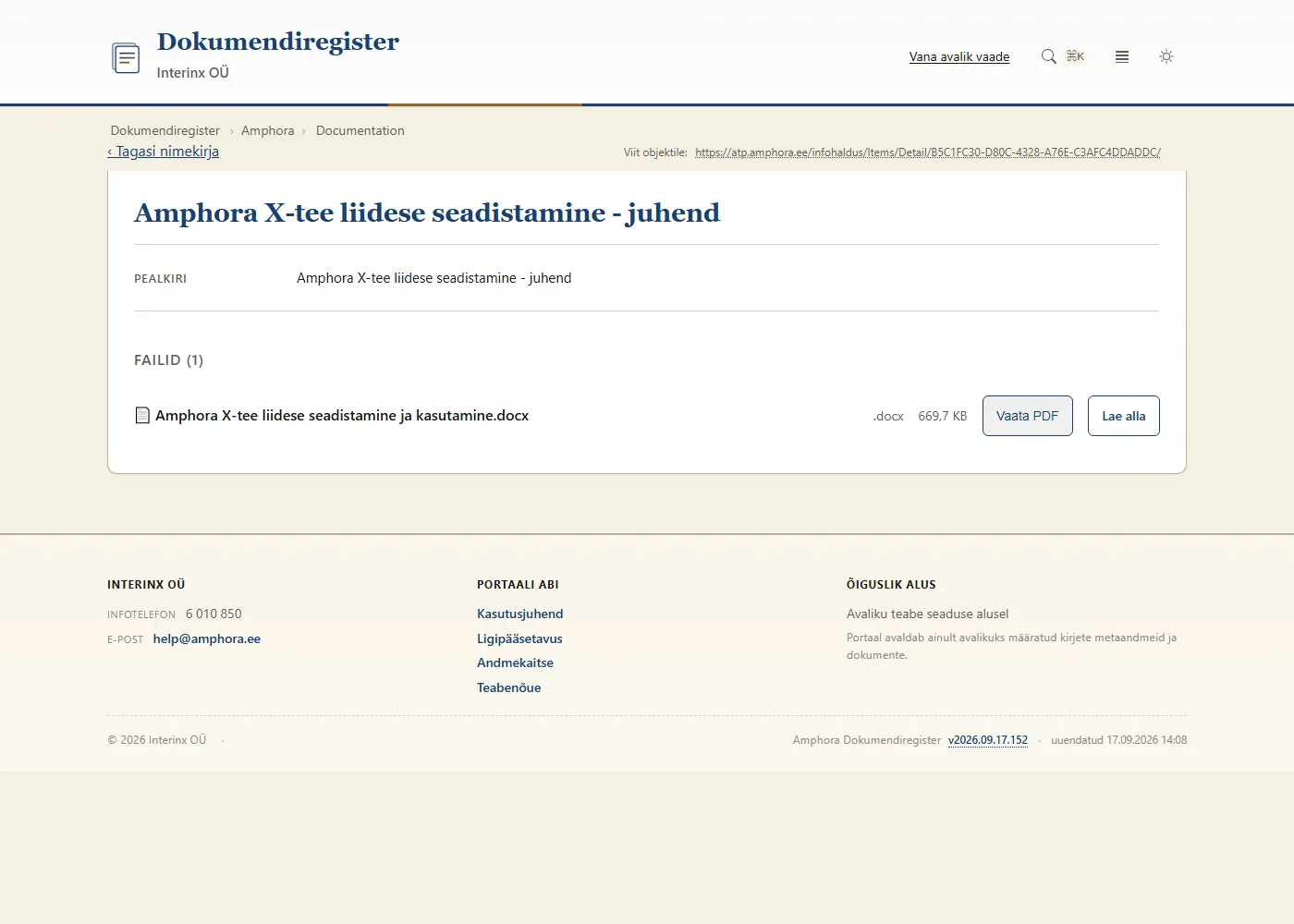
- Viit objektile - dokumendi püsilink. See avab alati dokumendi kehtiva (viimase) versiooni, ka siis, kui dokumendist tehakse hiljem uus versioon. Lingi, numbri ja e-posti aadressi kõrvale ilmub kopeerimise ikoon, kui hiir on selle kohal.
- Metaandmed - näiteks Number, Liik, Registreeritud, Registreerija, Üksus, Teema, Kaust, Dokumendi kuupäev, Kehtiv alates/kuni, Osapool, Sisukokkuvõte, Märksõnad. Milliseid välju näidatakse, sõltub dokumendi vormist ja asutuse seadistusest.
- Saatmine ja menetlus - kirja suund, saatja ja saaja, koostaja, Vastutaja, saatmise ja saabumise aeg, Vastamise tähtaeg, vastamise aeg, Seosviit (teise osapoole number, vt seosviit), saatmisviis ja allkirjastajad.
- Paneelid Vastutaja, Osapooled, Asjad (asjad, millesse dokument kuulub), Seosed (seotud dokumendid ja kirjad), Saatmine ja edastused (edastused koos oleku ja resolutsiooniga) ja Redaktsioonid - kui asutus on need vormil avalikuks määranud ja neis on andmeid. Asja vaates on ka Seotud dokumendid.
- Failid - vt Failide eelvaade ja allalaadimine.
- Tagasi nimekirja viib tagasi samale vahekaardile, otsingule, filtritele ja leheküljele - ka siis, kui vahepeal on avatud seotud dokumente. Kui dokument avati asja vaatest, viib see kõigepealt tagasi asja juurde. Kui dokument avati otselingist, viib see registri avalehele.
Failide eelvaade ja allalaadimine
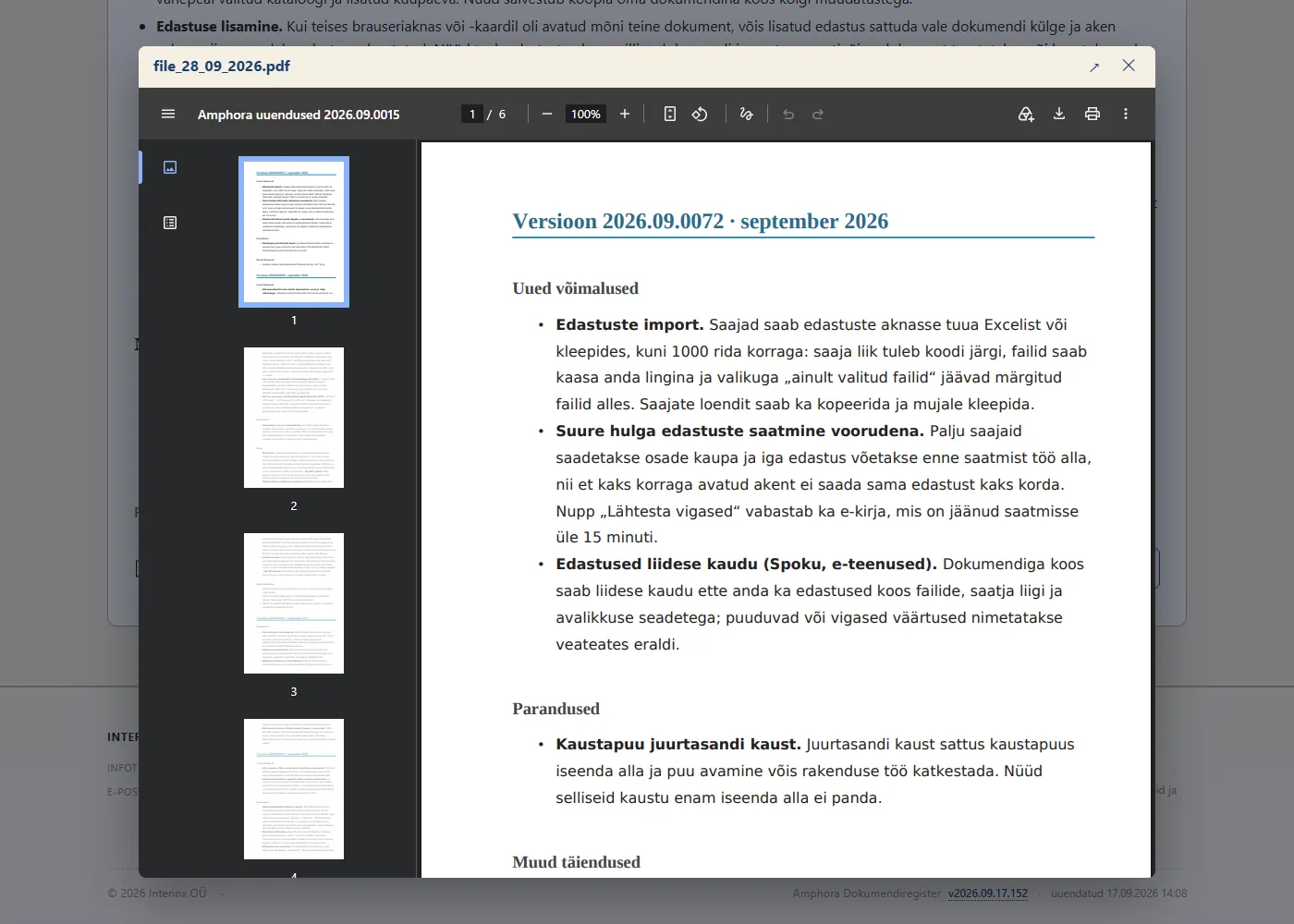
- PDF-, HTML-, pildi- ja tekstifaile (näiteks TXT, CSV, SVG) saab vaadata eelvaates otse avalikus vaates: dokumendi vaates nupud Vaata PDF, Vaata HTML või Eelvaade, nimekirjas failinupp (näiteks PDF). Eelvaate aknas avab ↗ faili uues vahelehel, Esc või ✕ sulgeb akna.
- Kui dokumendist on tehtud PDF-koopia (näiteks Wordi failist), on nimekirjas kaks nuppu: PDF avab eelvaate ja teine (näiteks DOCX) laeb algse faili alla. Dokumendi vaates on sellise faili real Vaata PDF ja Lae alla.
- Lae alla laeb faili arvutisse. Wordi-, Exceli- ja muid kontorifaile eelvaates ei näidata, need laetakse alla.
- Allkirjastatud märgiga fail on digiallkirjastatud konteiner (.asice, .asics, .bdoc, .ddoc, .edoc). See laetakse alla tervikuna; ava see arvutis DigiDoc4 rakendusega.
Juurdepääsupiiranguga dokumendid
Juurdepääsupiiranguga kirjed on märgitud AK märgiga (asutusesiseseks kasutamiseks). Nende kohta näidatakse ainult põhiandmeid, kausta asukohta ja piirangu andmeid; faile ja lisapaneele ei näidata.
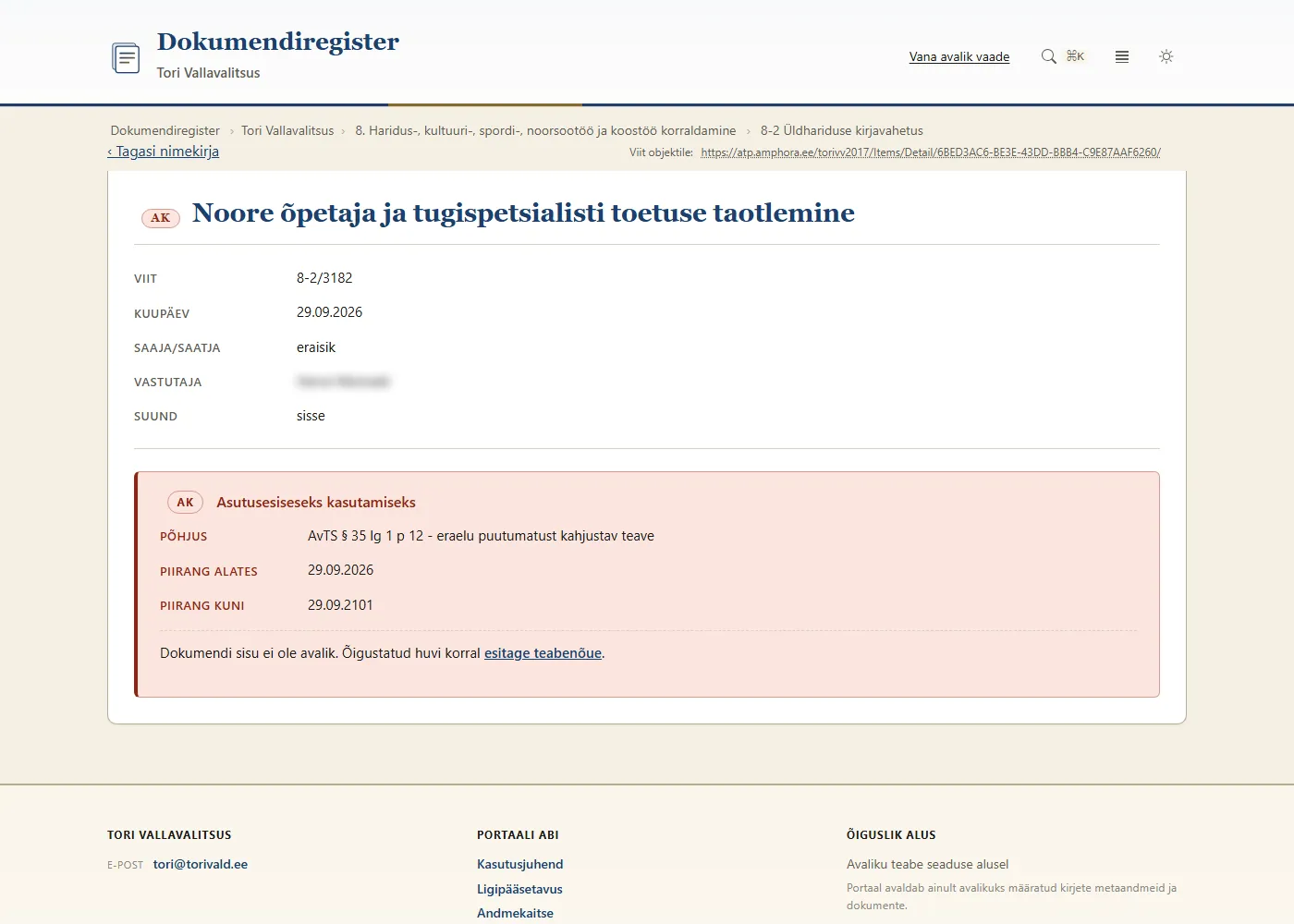
Dokumendi vaates on metaandmete all piirangu plokk pealkirjaga Asutusesiseseks kasutamiseks:
- Põhjus ja Piirangu alus (seadusesäte);
- Piirang alates ja Piirang kuni;
- Piirangu kehtestaja ja Piirangu viit.
Ploki all on tekst "Dokumendi sisu ei ole avalik." ja link esitage teabenõue (vt Teabenõude esitamine). Kui asutus ei ole teabenõude vormi seadistanud, lingi asemel on juhis esitada teabenõue asutusele - asutuse kontaktid on lehe jaluses.
Juurdepääsupiiranguga kirje põhiandmed on viit, liik, pealkiri ja kuupäev; õigusaktil lisaks akti kuupäev ja kehtiv alates, lepingul kehtiv alates ja kuni; kirjal lisaks seosviit, saaja/saatja, saatmisviis, vastutaja, vastamise tähtaeg ja suund. Näidatakse neid, millel on väärtus. Eraisiku nime asemel on tavaliselt eraisik.
Teabenõude esitamine
Juurdepääsupiiranguga dokumendi kohta saab õigustatud huvi korral esitada asutusele teabenõude. Üldise teabenõude (ilma kindla dokumendita) saab esitada jaluse lingiga Teabenõue - see saadetakse asutuse üldisele e-posti aadressile.
- Avage dokument ja vajutage esitage teabenõue.
- Vormi ülaosas on dokument, mille kohta teabenõue käib (näiteks Viit, Kuupäev, Piirang).
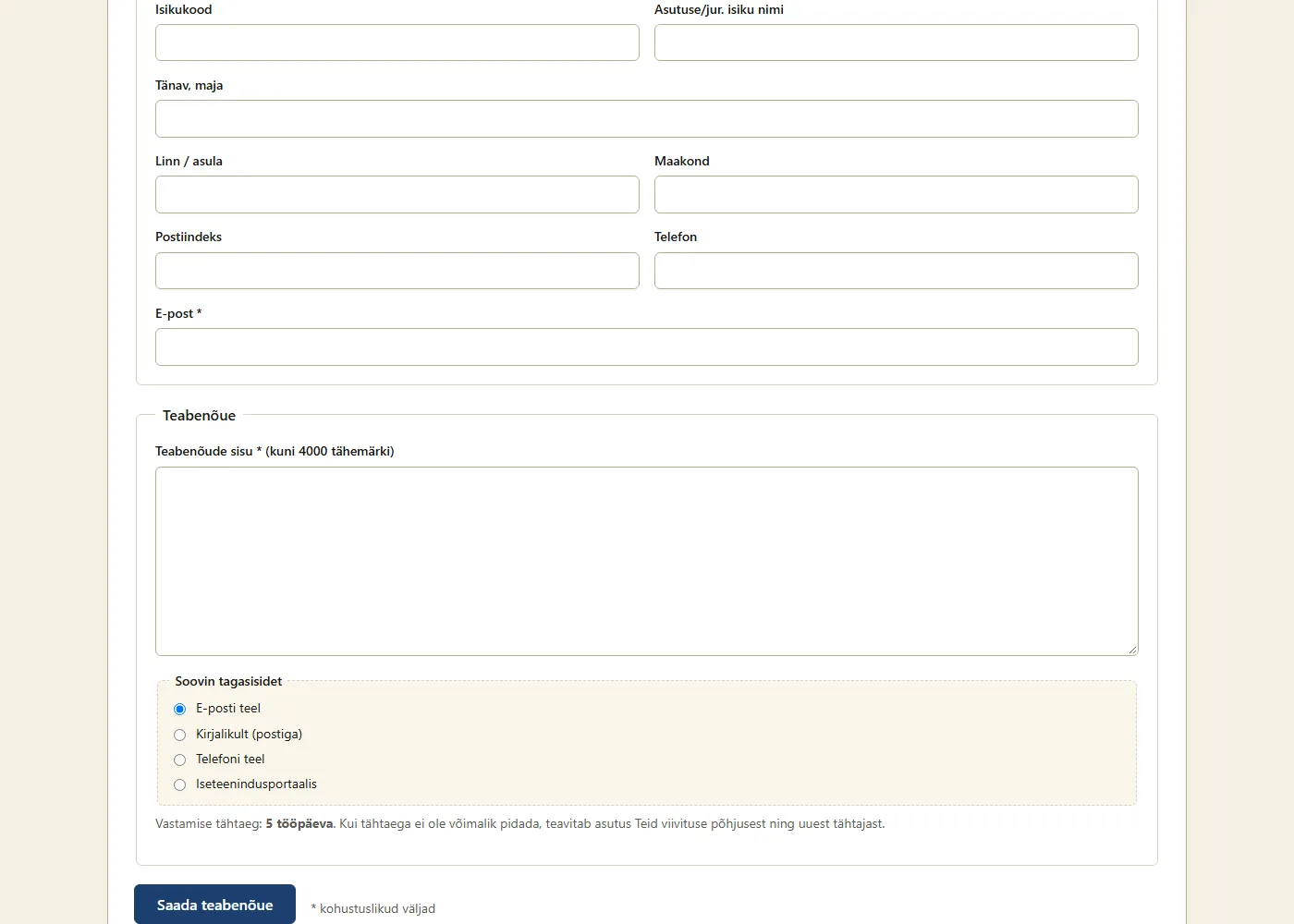
- Täitke Saatja andmed: Eesnimi, Perekonnanimi ja E-post on kohustuslikud; lisaks saab lisada isikukoodi, asutuse nime, aadressi ja telefoni.
- Kirjutage Teabenõude sisu (kohustuslik, kuni 4000 tähemärki).
- Valige Soovin tagasisidet all, kuidas soovite vastust: E-posti teel (vaikimisi), Kirjalikult (postiga), Telefoni teel või Iseteenindusportaalis.
- Vajutage Saada teabenõue.
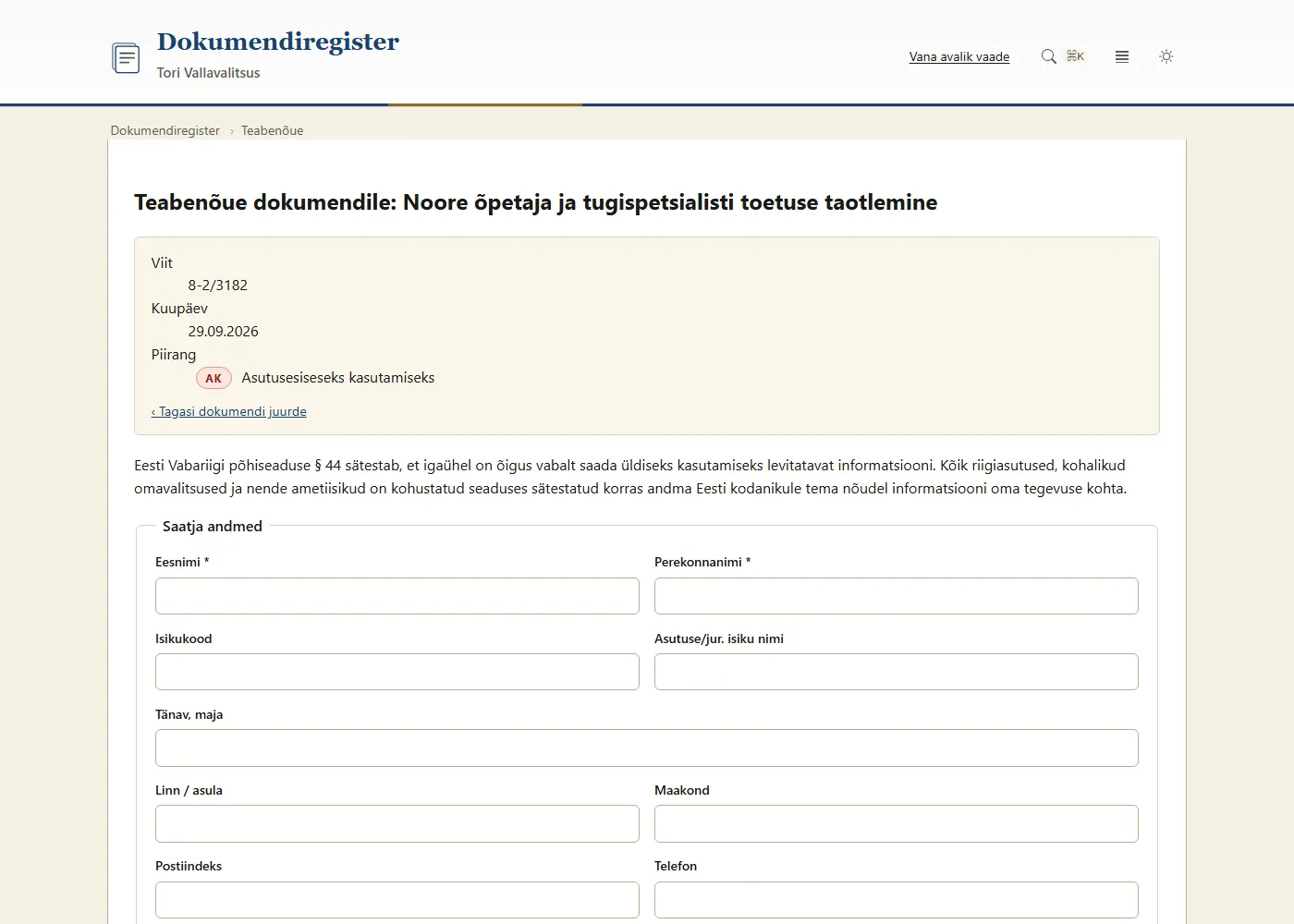
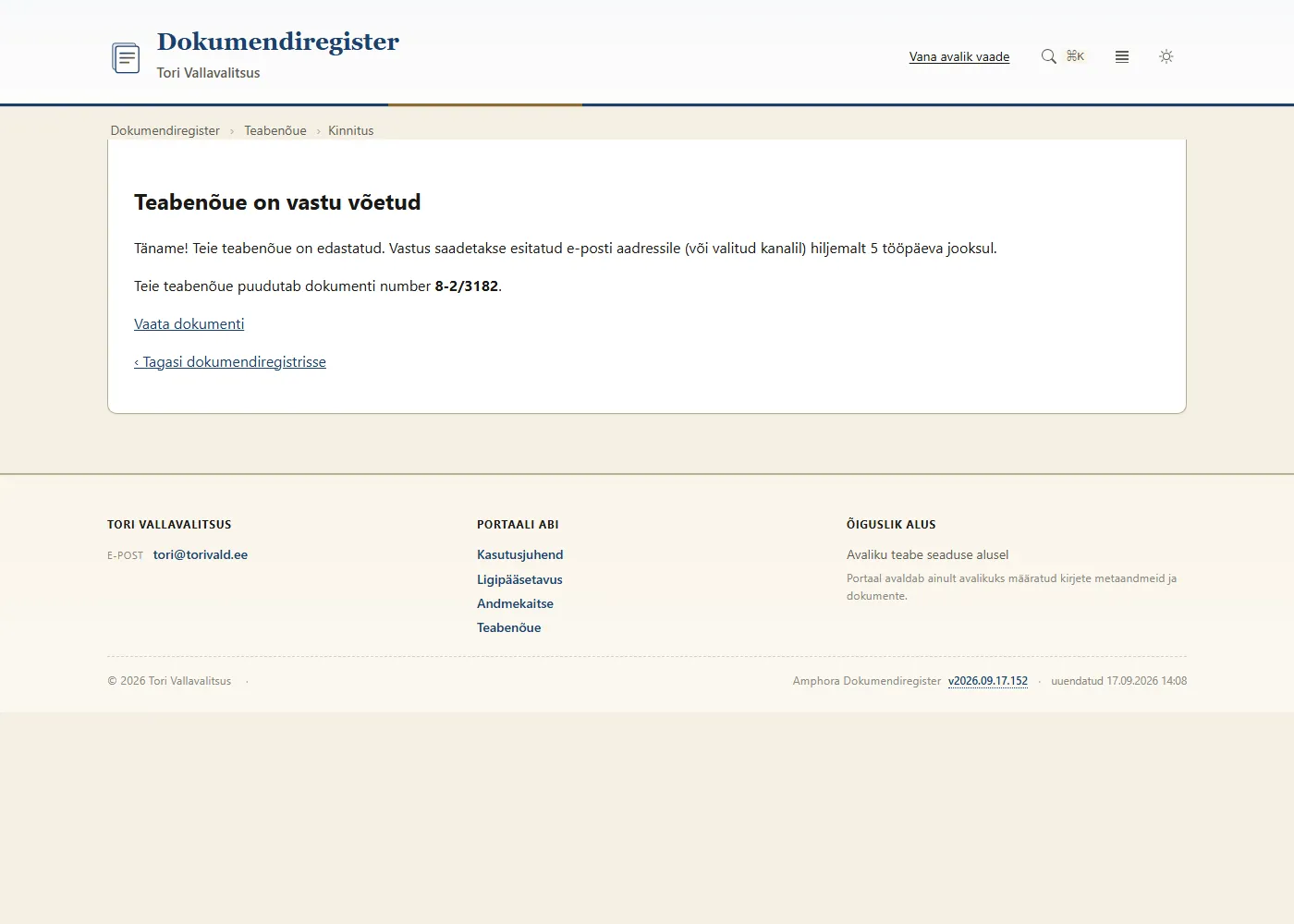
Teabenõue saadetakse selle asutuse (üksuse) e-posti aadressile, kellele dokument kuulub. Kinnituslehel Teabenõue on vastu võetud on dokumendi number, mille kohta teabenõue esitati - hoia see alles. Vastamise tähtaeg on 5 tööpäeva; kui tähtaega ei ole võimalik pidada, teavitab asutus viivituse põhjusest ja uuest tähtajast.
Käsupalett ja kiirklahvid
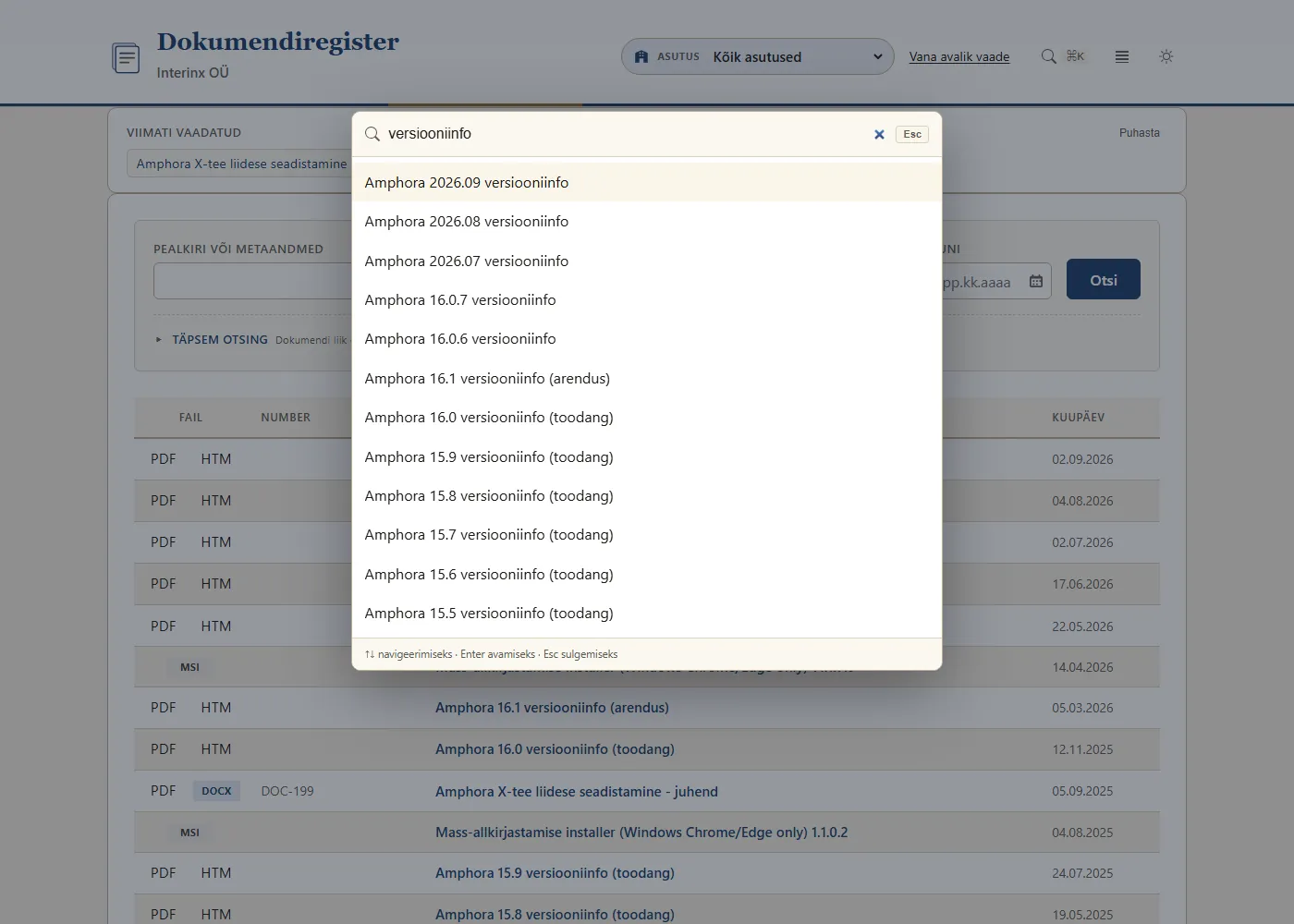
Käsupalett (Ctrl+K, Macis ⌘+K, või päise nupp) on kiire otsing: kirjuta pealkiri või number ja vali tulemus nooleklahvidega, Enter avab dokumendi. Tühjas käsupaletis on viimati vaadatud kirjed.
| Klahv | Tegevus |
|---|---|
| Ctrl+K / ⌘+K | ava käsupalett |
| / | vii kursor otsinguväljale |
| j / k | järgmine / eelmine rida tulemuste tabelis (väiketähed) |
| Enter | ava valitud dokument |
| Esc | sulge käsupalett või eelvaade |
Viimati vaadatud
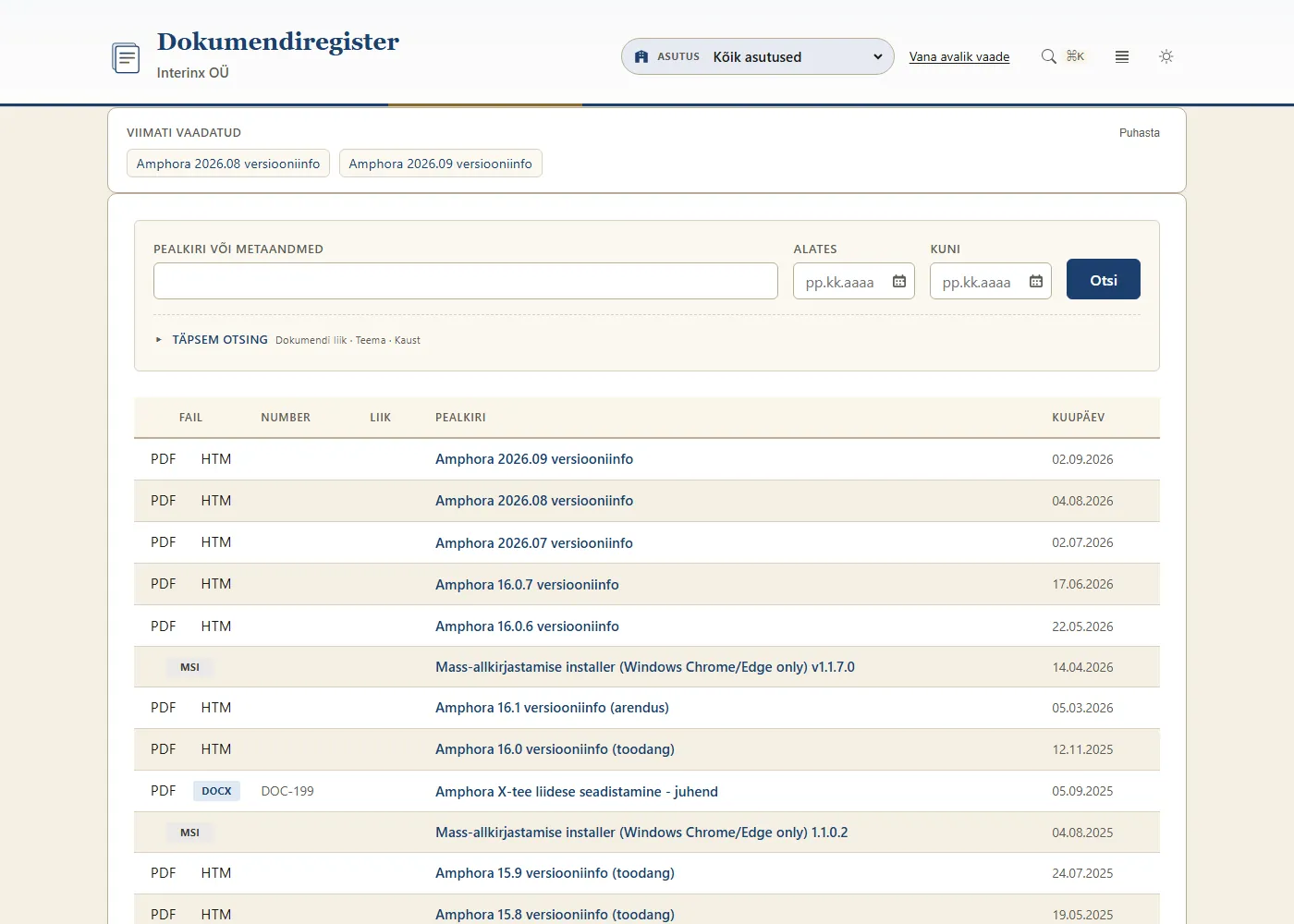
Avalehel on plokk Viimati vaadatud viie viimati avatud kirjega. Nimekiri on ainult teie brauseris - seda ei salvestata serverisse ja teised seda ei näe. Puhasta tühjendab nimekirja.
Vaate kohandamine
- Kuvamise tihedus - vahetab tavalise ja kompaktse tabeli vahel (kompaktses mahub ekraanile rohkem ridu).
- Tume/hele teema - vahetab tumeda ja heleda kujunduse vahel. Alguses järgib avalik vaade seadme seadistust.
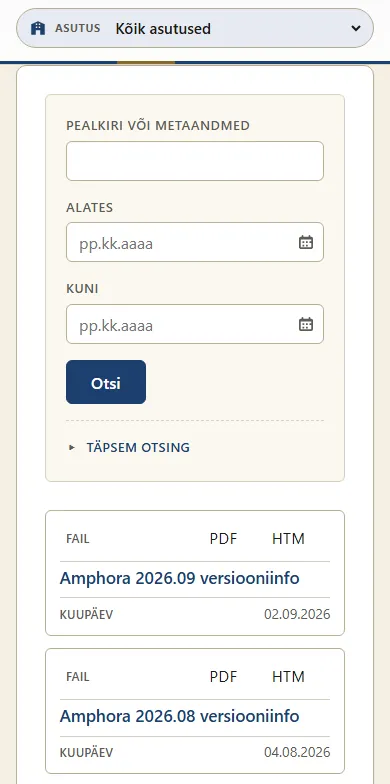
Valikud jäävad brauserisse meelde. Avalik vaade töötab ka telefonis: tabeli read muutuvad kaartideks.
Vanad lingid ja vana avalik vaade
Vanad lingid dokumentidele, failidele ja otsingutele (kujul index.aspx?itm=...), mis on näiteks asutuse kodulehel või uudistes, töötavad edasi - need suunatakse automaatselt uude avalikku vaatesse. Kaustale viitava vana lingi asemel kasuta uut kuju atp.amphora.ee/asutus/?f=kausta_ID (vt Avalik vaade (administraatorile)).
Avaandmete JSON-allalaadimist (vanas avalikus vaates Avaandmed) uues avalikus vaates ei ole.
Kui asutusel on vana avalik vaade veel olemas, on päises link Vana avalik vaade.
Viimati muudetud: 19. oktoober 2026, 13:17:13
v2026.10.23 · 668e3e0