Arhiiv
Sisukord
- Sissejuhatus
- Dokumentide arhiiviväärtuse ja säilitustähtaja määramine
a. „Lisa dokument automaatselt arhiivitoimikusse“ seadistus - Arhiivitoimikute loomine ja metaandmete kirjeldamine
a. Arhiivitoimikute automaatne genereerimine
b. Arhiivitoimiku loomine kasutaja poolt - Dokumentide lisamine toimikutesse
- Arhiivitoimikute nimekirja vaatamine
- Arhiivitoimiku andmete vaatamine
- Failide konverteerimine arhiivivormingusse
- Toimiku arhiveerimine
a. Toimiku taastamine arhiivist - Arhiveeritud dokumentide otsimine
- Arhiveeritud dokumendi vaatamine
- Kontrollaruannete vaatamine
- Toimiku hävitamine
a. Hävitamisakti genereerimine - Rahvusarhiivi (ASTRAsse) saatmine
Sissejuhatus
Arhiivi moodul võimaldab hallata organisatsiooni dokumentide säilitamist alates säilitustähtaegade määramisest kuni dokumentide arhiveerimise ja hävitamiseni.
Käesolev juhend kirjeldab, kuidas luua ja korrastada arhiivitoimikuid, määrata dokumentidele arhiiviväärtust, teostada arhiveerimist ning hallata hävitamisprotsessi vastavalt dokumentide säilitustähtaegadele.
Dokumentide arhiiviväärtuse ja säilitustähtaja määramine
Dokumentide säilitustähtaja määramine toimub peamiselt liigitusüksuse (tavaliselt sarja) tasemel. Kui määrate säilitustähtaja ja arhiiviväärtuse sarja andmetes, rakenduvad need automaatselt kõigile selles sarjas olevatele avatud toimikutele. Vajadusel saate neid väärtusi konkreetse toimiku tasemel täpsustada või muuta.
Säilitustähtaja määramiseks ava Admin -> Kataloogid. Seejärel vali sobiv liigitusüksus (kataloog) vajutades selle nimetusele ning seejärel vajuta "Muuda" nupule.
Avanenud vaates avage paneel "Säilitamise ajakava". Siit saate määrata soovitud kriteeriumid:
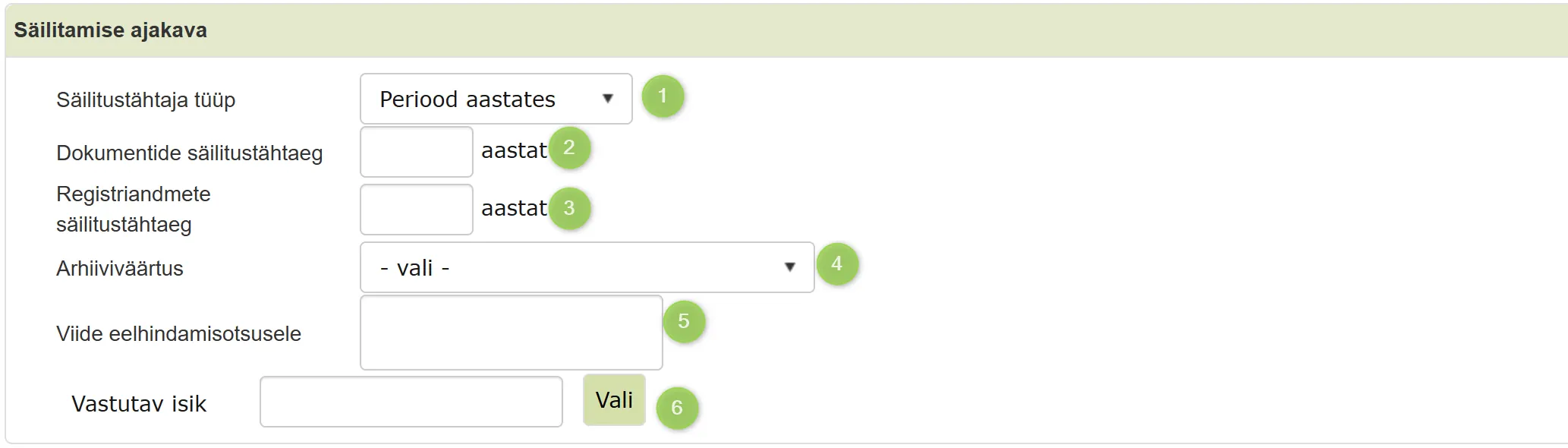 1. Säilitustähtaja tüüp – periood aastates, alatine või sündmus. Vastavalt valikule muutub ka perioodi määratlemine: sündmuse puhul märgi sündmuse nimetus ja tähtaja kuupäevad.
2. Dokumentide säilitustähtaeg – märkida ajaperiood (tähtaeg aastates).
3. Registriandmete säilitustähtaeg – märkida ajaperiood (tähtaeg aastates).
4. Arhiiviväärtus:
- Arhiiviväärtuslik – kui säilitustähtaeg on möödunud, siis antakse üle arhiivi. Ei kuulu hävitamisele.
- Lihtsustatud korras hävitatav – eelhindamisotsuse põhjal võimalik hävitada ilma täiendavat luba küsimata.
5. Viide eelhindamisotsusele – saab märkida eelhindamisakti andmed (nr, kuupäev, akti väljastaja), mille alusel antud sarja säilitustähtaeg ja arhiiviväärtus on määratud.
1. Säilitustähtaja tüüp – periood aastates, alatine või sündmus. Vastavalt valikule muutub ka perioodi määratlemine: sündmuse puhul märgi sündmuse nimetus ja tähtaja kuupäevad.
2. Dokumentide säilitustähtaeg – märkida ajaperiood (tähtaeg aastates).
3. Registriandmete säilitustähtaeg – märkida ajaperiood (tähtaeg aastates).
4. Arhiiviväärtus:
- Arhiiviväärtuslik – kui säilitustähtaeg on möödunud, siis antakse üle arhiivi. Ei kuulu hävitamisele.
- Lihtsustatud korras hävitatav – eelhindamisotsuse põhjal võimalik hävitada ilma täiendavat luba küsimata.
5. Viide eelhindamisotsusele – saab märkida eelhindamisakti andmed (nr, kuupäev, akti väljastaja), mille alusel antud sarja säilitustähtaeg ja arhiiviväärtus on määratud.
Hindamisotsused leiate Rahvusarhiivi lehelt.
6. Vastutav isik – valida Amphora kasutajate hulgast isik, kes vastutab antud sarja registreeritud dokumentide eest.
Kui soovitud seadistused on tehtud, vajuta nuppu “Salvesta”.
Kui säilitamise ajakava on määratud ülemtasemel (näiteks funktsioonil), saate selle alamtasemele (sarjale) üle võtta: avage sarja muutmisvaade ja vajutage paneelis "Säilitamise ajakava" nuppu "Kopeeri seaded kausta juurest", seejärel salvestage. Seaded kopeeritakse ülemkataloogist sellele ühele kataloogile. Kui soovite mõnele sarjale erinevaid seadeid, määra need otse sarja juures.
Sarjadele määratud säilitusajakava rakendub automaatselt kõigile selle sarja toimikutele. Vajadusel saate neid seadeid toimiku vaates muuta. Sama nupp "Kopeeri seaded kausta juurest" on ka toimiku vaates: see toob sarja säilitamise ajakava toimikusse.
„Lisa dokument automaatselt arhiivitoimikusse“ seadistus
Admin -> Asutuse seaded -> Üldised seaded all on seadistus „Lisa dokument automaatselt arhiivitoimikusse“, mis võimaldab dokumendi registreerimisel/olemasoleva dokumendi muutmisel automaatselt lisada see dokument arhiivitoimiku koosseisu juhul kui Amphora leiab sobiliku arhiivitoimiku (arhiivitoimik asub samas kataloogis ning dokumendi registreeritud/muudetud kuupäevad jäävad arhiivitoimiku piirdaatumite sisse). Seadistuse sisse lülitamiseks tuleb antud valiku ette linnuke teha ning seejärel salvestada muudatused.
Vaikimisi on antud linnukene kõikidel keskkondadel välja lülitatud.
Arhiivi moodul
Arhiivi moodulis on kasutajale nähtavad kõik üksused, mille õigused (Admin õigus) on kasutajal olemas. Kui soovite näha vaid konkreetset asutust, saate teha rippmenüüst vastava valiku ning seejärel kuvatakse vaid selle asutusega seotud liigitusskeemi.
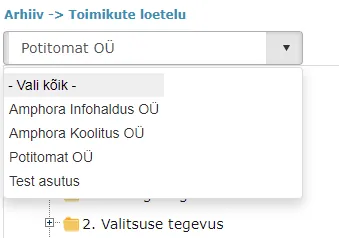 NB! Valikus on üksustega seotud asutused, mitte üksused.
Arhiivitoimikute loomine ja metaandmete kirjeldamine
Toimikute moodustamine Amphoras on võimalik kahel moel:
- Automaatselt süsteemi poolt genereeritavad toimikud - süsteem määrab automaatselt loodud toimikutele kohustuslikud metaandmed. Kasutaja saab toimikute metaandmeid hiljem käsitsi täiendada (näiteks lisada märksõnad jne).
- Käsitsi kasutaja poolt loodavad toimikud - kasutaja saab luua arhiivitoimiku Arhiivi moodulis. Toimiku loomise hetkeks ei pea olema eelnevalt registreeritud dokumente, mis sellesse toimikusse peavad kuuluma. See võimaldab jooksvalt toimikute ettevalmistamist süsteemis, et lihtsustada hilisemat andmete korrastamist ja arhiveerimist.
Arhiivitoimikute automaatne genereerimine
Arhiivitoimikuid on ebamugav asjaajamisaasta lõpul iga sarja jaoks ükshaaval luua. Töö lihtsustamiseks saab puuduvad arhiivitoimikud genereerida automaatselt.
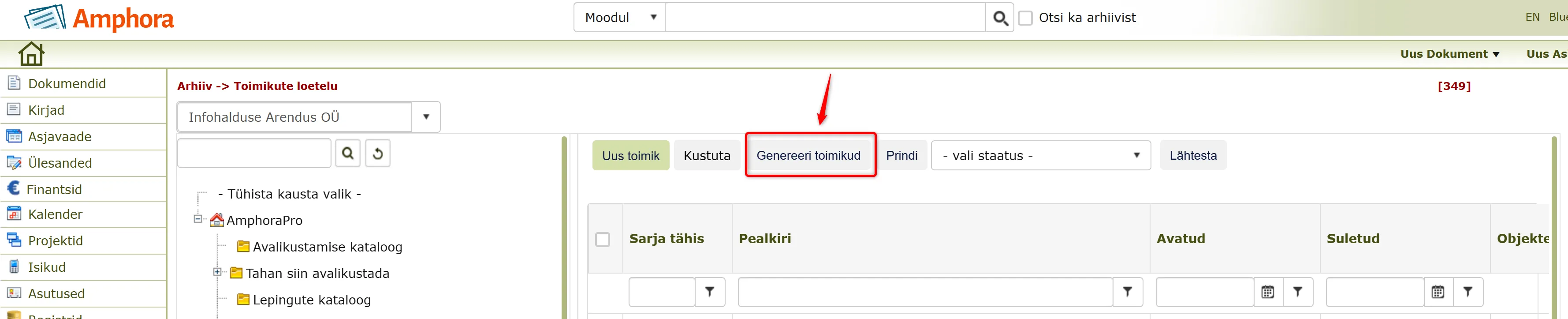 Arhiivitoimikute automaatseks genereerimiseks ava moodul Arhiiv ning sealt arhiivitoimikute vaates vajuta nuppu "Genereeri toimikud".
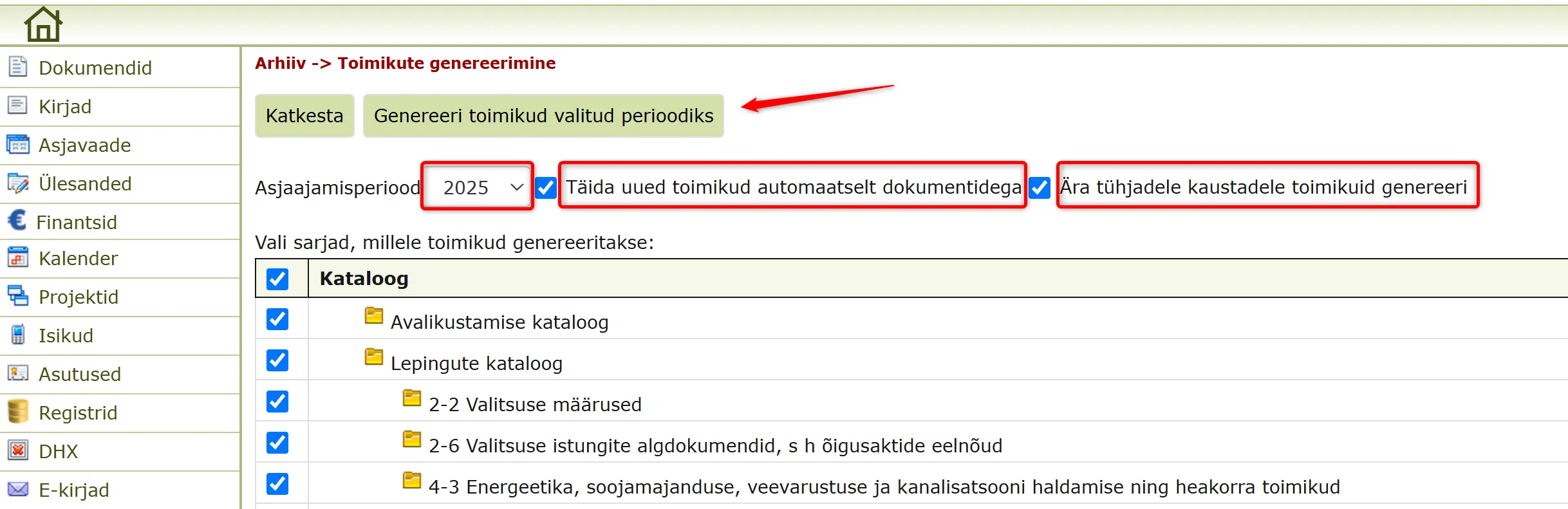 * Toimikute automaatsel loomisel valige rippmenüüst soovitud asjaajamisperiood (aasta). Seejärel avaneb kataloogide loetelu, kust saate märkida linnukestega need kataloogid, mille toimikuid soovite luua.
* Ära tühjadele kaustadele toimikuid genereeri - vali kindlasti, kui genereerid toimikuid mõnele varasema aasta asjaajamisperioodile. Sellisel juhul genereeritakse toimikud vaid sarjadele, milles on reaalselt objektid sees olemas.
* Täida uued toimikud automaatselt dokumentidega – selle valikuga loob Amphora toimiku ja lisab ka automaatselt selle sarja dokumendid toimikusse. Kui linnukest ei tehta, siis Amphora dokumente automaatselt toimikusse ei lisa ning kasutaja saab dokumendid toimikusse käsitsi lisada.
* Kui kataloogid on valitud, vajuta nuppu "Genereeri toimikud valitud perioodiks".
* Toimikute automaatsel loomisel valige rippmenüüst soovitud asjaajamisperiood (aasta). Seejärel avaneb kataloogide loetelu, kust saate märkida linnukestega need kataloogid, mille toimikuid soovite luua.
* Ära tühjadele kaustadele toimikuid genereeri - vali kindlasti, kui genereerid toimikuid mõnele varasema aasta asjaajamisperioodile. Sellisel juhul genereeritakse toimikud vaid sarjadele, milles on reaalselt objektid sees olemas.
* Täida uued toimikud automaatselt dokumentidega – selle valikuga loob Amphora toimiku ja lisab ka automaatselt selle sarja dokumendid toimikusse. Kui linnukest ei tehta, siis Amphora dokumente automaatselt toimikusse ei lisa ning kasutaja saab dokumendid toimikusse käsitsi lisada.
* Kui kataloogid on valitud, vajuta nuppu "Genereeri toimikud valitud perioodiks".
Toimikute genereerimisel ei saa valida sarju, millel on juba toimik olemas ning valida ei saa ka funktsioone (Amphora ei paku märkeruutu linnukese sisestamise võimalust).
Automaatsel genereerimisel täidetakse järgmised metaandmed süsteemi poolt vaikimisi:
- Kataloog – sarja nimetus
- Toimiku liik – vaikimisi asjaajamistoimik
- Pealkiri – sarja nimetus ilma numbrita, sulgudes aasta ja üksuse nimi (nt "Lepingud (2027) Vallavalitsus")
- Meedium - vorming, valib vaikimisi digitaalkoopia
- Avatud ja suletud – sarja asjaajamisperiood
- Sarja tähis - kataloogi number
- Ainese keel – eesti
- Säilitamise ajakava – info liigitusüksuse (sarja) andmetest, kui andmed on konkreetse sarja juurde lisatud
Arhiivitoimiku loomine kasutaja poolt
Uue toimiku loomiseks Amphoras tuleb avada Arhiiv -> Toimikud ja seejärel "Uus Toimik".
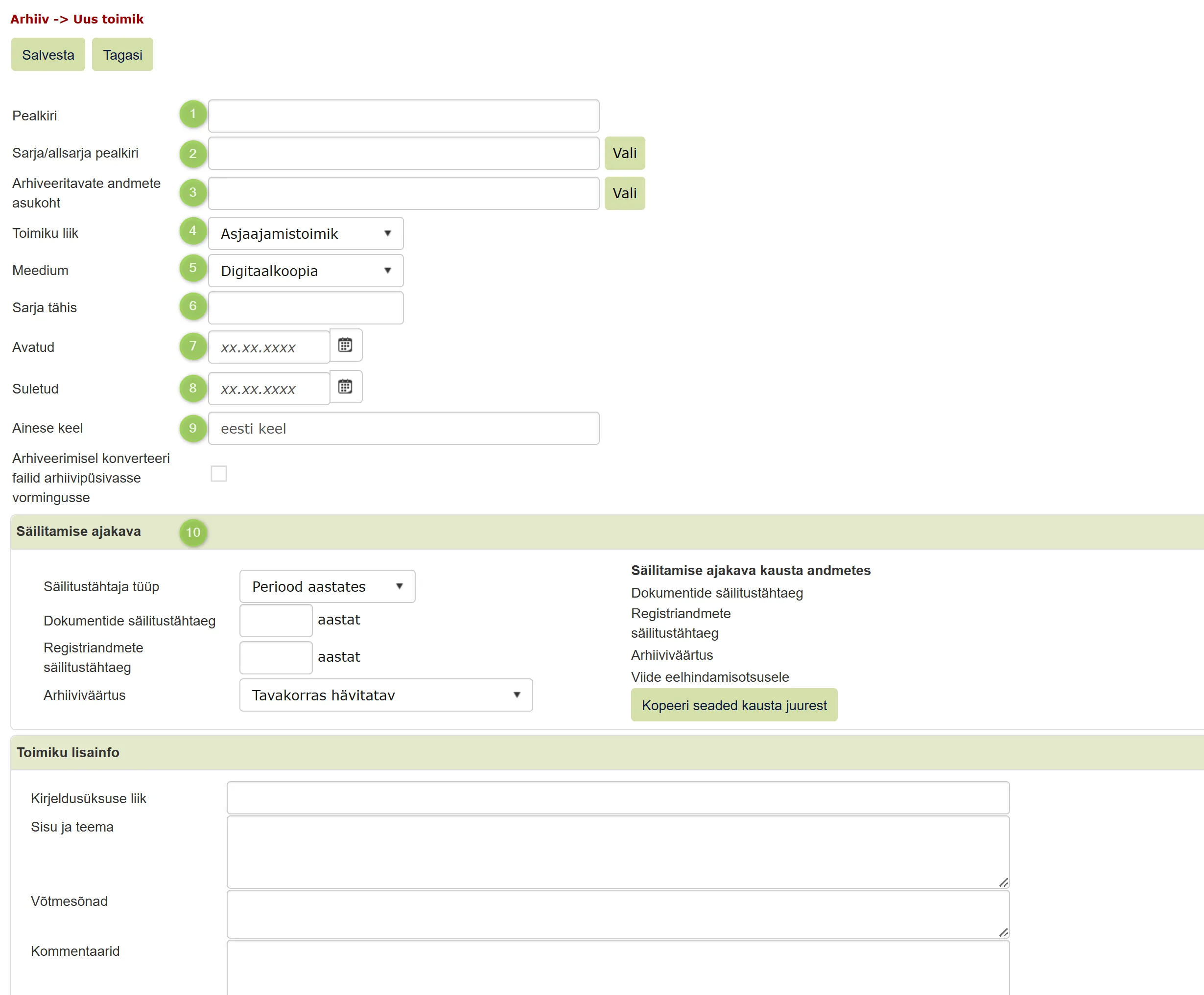
Toimikule lisatavate metaandmete põhjal kuvab Amphora arhiveerimiseks valitavate dokumentide nimekirja. Minimaalselt tuleks täita järgnevad väljad:
- Pealkiri - Arhiivitoimiku pealkiri
- Sarja/allsarja pealkiri - sari, kuhu arhiivitoimik registreeritakse
- Arhiveeritavate andmete asukoht - kasulik juhul, kui mõned objektid asuvad teistes kataloogides (võib tühjaks jätta, kui arhiveeritavad andmed asuvad kõik eelmises lahtris määratud sarjas)
- Toimiku liik:
- Asjaajamistoimik – süsteem pakub välja vaid konkreetse (ühe) sarja objektid selle perioodi kohta. Üldjuhul kasutusel ning see valik on ka toimiku loomisel vaikimisi valitud.
- Objektitoimik – võimalik on koondada erinevate sarjade objekte sõltumata kuupäevadest
- Meedium - digitaalkoopia (vaikimisi valitud), digitaalne originaal või paber
- Sarja tähis - arhiivitoimiku sarja tähis, kasutaja poolt sisestatav. Võimaldab arhiivitoimikuid kergemini üles leida.
- Avatud - toimikusse lisatava vanima dokumendi registreerimise aeg (nt asjaajamisperioodi alguskuupäev 01.01.2020).
- Suletud - toimikusse lisatava uusima dokumendi registreerimise aeg (nt asjaajamisperioodi lõppkuupäev 31.12.2020).
- Ainese keel
- Säilitamise ajakava - säilitustähtaeg ja arhiiviväärtus, mis pärinevad sarja andmetest. Paneel on süsteemi poolt eeltäidetud juhul, kui vastav info on sarja juures olemas (lisatav Admin - Kataloogid)
Paneelid:
- Toimiku lisainfo - saab täita infot kirjeldusüksuse liigi, toimiku sisu ja teema kohta, lisada võtmesõnu või kommentaare.
- Autoriõigused - saab lisada autoriõiguste omaniku, tähtaja ja lisada valiku, reprodutseerimine keelatud.
- Dokumendid toimikus - ülevaade toimikusse valitud dokumentidest.
- Toimiku asukoht - toimiku asukohtade ajalugu: asukoht ja kuupäev, millest alates toimik seal asub. Asukohtade valik on tühi, kuni administraator pole asukohti seadistanud: Admin -> Asutuse seaded -> Valikväljade sisu, moodul Arhiiv, valikväli Toimiku asukoht.
Dokumentide lisamine toimikutesse
Kui metaandmed on toimikule lisatud, saab toimikusse lisada dokumendid (seotud objektid). Toimikute korrastamisel on võimalik iga ajahetk sinna seotud dokumente lisada ja vajadusel eemaldada.
Dokumendid toimikus paneel
Oluline
Kui toimikud on automaatselt genereeritud valikuga “Täida uued toimikud automaatselt dokumentidega”, siis on dokumendid toimikusse juba lisatud.
 Number - dokumendi number
Pealkiri
Registreeritud - dokumendi registreerimise kuupäev
Kehtivuse tähtaeg Amphora kuvab prioriteetselt kuupäevade välja väärtuseid. Lepingute puhul kuvab süsteem siin esmajärjekorras "Kehtib kuni" (Not_valid_after) kuupäeva. Kui see puudub, kasutatakse järgmist saadaolevat kuupäeva kindlas järjekorras: esmalt Dokumendi kuupäev (Document_date), seejärel Registreerimise aeg (RegisterTime) ja viimasena Dokumendi loomise kuupäev (Create_time). Süsteem liigub automaatselt järgmise kuupäevatüübi juurde, kui kõrgema prioriteediga kuupäev pole määratud.
Number - dokumendi number
Pealkiri
Registreeritud - dokumendi registreerimise kuupäev
Kehtivuse tähtaeg Amphora kuvab prioriteetselt kuupäevade välja väärtuseid. Lepingute puhul kuvab süsteem siin esmajärjekorras "Kehtib kuni" (Not_valid_after) kuupäeva. Kui see puudub, kasutatakse järgmist saadaolevat kuupäeva kindlas järjekorras: esmalt Dokumendi kuupäev (Document_date), seejärel Registreerimise aeg (RegisterTime) ja viimasena Dokumendi loomise kuupäev (Create_time). Süsteem liigub automaatselt järgmise kuupäevatüübi juurde, kui kõrgema prioriteediga kuupäev pole määratud.
Not_valid_after (Kehtib kuni) > Document_date (Dokumendi kuupäev) > RegisterTime (Registreerimise aeg) > Create_time (Dokumendi loomise kuupäev). Sari - dokumendi kataloog Seeria lõppenud - kuupäev, mil sari (kataloog) märgiti passiivseks ehk suletud staatusesse. Admin -> Kataloogid vaates samuti nähtav kataloogi sulgemise kuupäev. Aktiivse kataloogi puhul jääb see väli tühjaks.
Siin paneelis on nähtavad põhifailide ikoonid (ka allkirjakonteineri ikoonid) ning teatud failitüüpe (PDF, HTML) on võimalik avada eelvaatena sarnaselt Dokumendid moodulile. Kõiki ülejäänud failitüüpe saab alla laadida, klõpsates lihtsalt faili ikoonile.
Vajutades nuppu Lisa dokument (paneelis "Dokumendid toimikus") avaneb vaade, kust saab valida konkreetse sarja objektid (dokumendid). Tee valikute ette märkeruutu linnuke ja seejärel vajuta nuppu “Salvesta”.
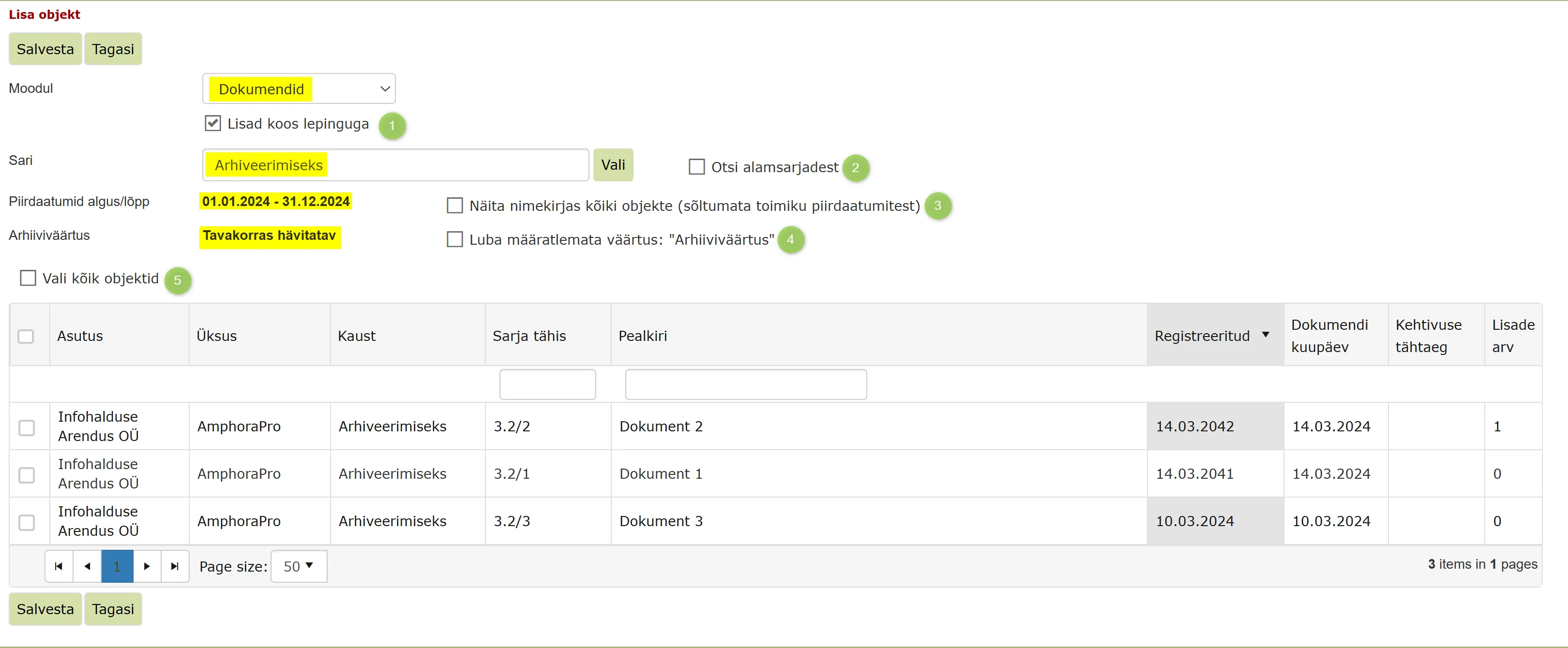 Moodul - millisest moodulist objekte kuvatakse.
Sari - millise sarja objekte kuvatakse.
Piirdaatumid algus/lõpp - toimiku metaandmetes määratud Avatud ja Suletud kuupäevadega. Dokumentide valikus kuvatakse neid dokumente, millel "Dokumendi kuupäev" jääb määratud vahemikku.
Arhiiviväärtus
- Lisad koos lepinguga - dokumendi lisasid ei kuvata eraldi dokumentidena. Tabelisse lisandub veerg Lisade arv, kus kuvatakse dokumendi juurde kuuluvate lisade arvu. Pärast arhiveerimist on lisana registreeritud dokumendid nähtavad ainult põhidokumendi juures paneelis "Seosed" ning neid eraldi toimikus dokumentide loetelus ei kuvata.
- Otsi alamsarjadest - võimaldab valida arhiivitoimikusse dokumente ka alamsarjadest. Kuvatakse ka alamsarja alamsarjade dokumente.
- Näita nimekirjas kõiki objekte (sõltumata toimiku piirdaatumitest) - näitab ka sarja dokumente, millel dokumendi kuupäev ei jää piirdaatumite vahemikku.
- Luba määratlemata väärtus: "Arhiiviväärtus" - kui kataloogis on arhiiviväärtus määramata, siis pärast sellele valikule linnukese tegemist tulevad sarja dokumendid nähtavale ning neid saab valida toimiku koosseisu.
- Vali kõik objektid - teeb märkeruutu linnukesed kõikidele dokumentidele korraga (saab valida kõik objektid, mitte vaid lehekülje kaupa).
Kui arhiveeritavad dokumendid valitud (linnukesed tehtud), vajuta nuppu "Salvesta".
Dokumendi lisamine toimikusse dokumendi kaardilt
Dokumendi saab toimikusse lisada ka dokumendi kaardilt: paneelis Toimikud vajuta Lisa, vali avanevas aknas "Toimikute valimine" toimik ja vajuta "Valmis". Paneel on dokumendi kaardil ainult nendel vormidel, kus see on sisse lülitatud (Admin -> Vormide häälestamine, vormi Paneelid, vt Vormid).
Kui mõni dokument ei ilmunud valikusse?
Kontrollige järgmist:
- Dokumendid asuvad vastavas sarjas (määratud metaandmetes toimiku loomisel).
- Dokumendi metaandmetes Dokumendi kuupäev jääb piirdaatumite vahemikku (määratud toimiku loomisel metaandmetega Avatud ja Suletud), st toimikus olevad dokumendid peavad olema seotud selle toimiku asjaajamisperioodiga.
- Toimikule ja sarjale on määratud sama arhiiviväärtus - vaikimisi on arhiivitoimiku koosseisu võimalik valida ainult sama arhiiviväärtusega objekte. Näiteks kui arhiivitoimiku arhiiviväärtus on „Tavakorras hävitatav“, siis vaikimisi lubab Amphora valida ainult neid objekte, mis asuvad kataloogis, kus on samuti arhiiviväärtus „Tavakorras hävitatav“.
- “Kehtib kuni” kontroll - kehtib nende dokumentide (eelkõige lepingute) puhul, kus vormil on “Kehtib kuni” (Amp. välja nimi not_valid_after) väli. Valikusse tulevad ainult need dokumendid, mis ei ole enam kehtivad. Amphora määrab dokumendi kehtivuse järgmiselt:
- Süsteem kontrollib esmalt "Kehtib kuni" kuupäeva olemasolu.
- Kui "Kehtib kuni" kuupäev on olemas ja jääb arhiivitoimiku perioodi (arhiivitoimiku avatud ja suletud kuupäevade vahemikku), siis dokument kuvatakse valikus.
- Kui dokumendil puuduvad nii "Kehtib kuni" kui ka "Jõustumise" kuupäev, aga registreerimise kuupäev jääb arhiivitoimiku perioodi, siis dokument kuvatakse samuti valikus.
- Kui "Jõustumise" kuupäev on olemas, aga "Kehtib kuni" kuupäev puudub, siis dokumenti valikus ei kuvata, kuna see loetakse veel kehtivaks.
Asjade/toimikute arhiveerimine
Arhiivitoimikus objektide (dokumentide, asjade, arvete) valiku vaates on mooduli rippmenüü valikus olemas „Asjavaade“.
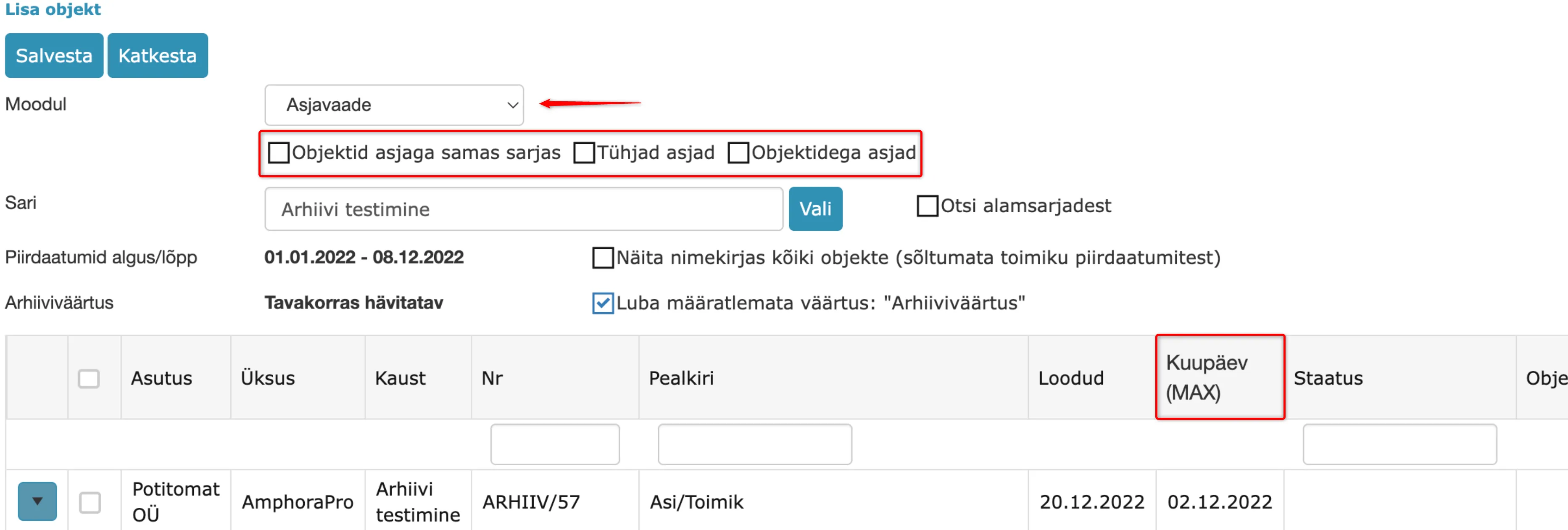 * Asjavaate mooduli jaoks on olemas täiendavad filtrid:
**Objektid asjaga samas sarjas** – Amphora kuvab asjad, kus kõik asja objektid asuvad asjaga samas sarjas.</br>**Tühjad asjad** – kuvatakse asjad, kus asja objektide arv on null.</br>**Objektidega asjad** – Amphora kuvab asjad, kus on vähemalt üks asja objekt.
- Kuupäev (MAX) - asja puhul kontrollib Amphora kõiki asja vormil olevaid kuupäeva väljasid ning siin kuvatakse neist kõige suurem kuupäev. Amphora arvestab nii asja enda kuupäeva kui ka asja objektide kuupäevi, seejuures nii asja kui ka asja objektide kuupäevad peavad jääma piirdaatumi perioodi sisse.
Iga veeru järgi on võimalik sorteerida ning olemas on NR, Pealkiri ja Staatus veeru filter (otsing).
Tabelis iga asja toimiku ees on  nupp. Antud nupp teeb nähtavaks kõik selle asja objektid. See annab kasutaja võimaluse kontrollida, millised asja objektid asuvad asja koosseisus.
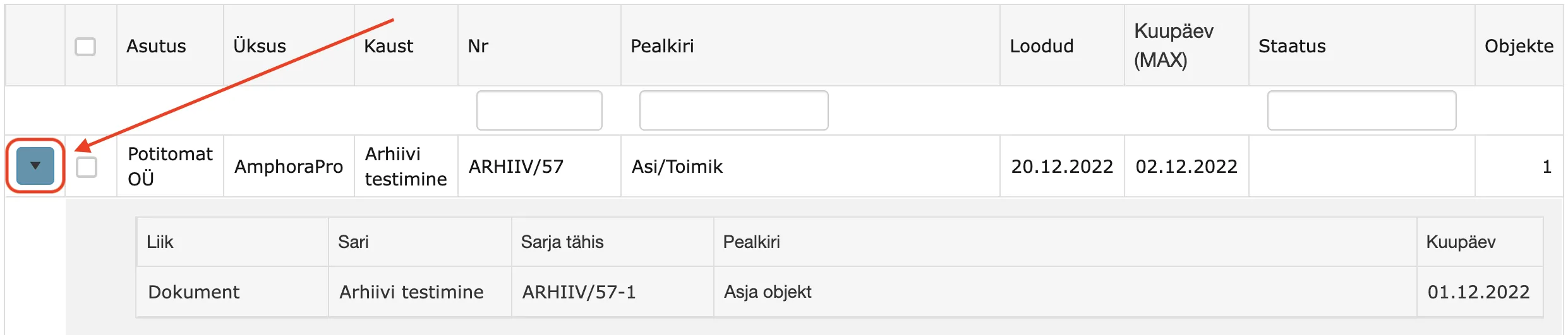 Kui asi on juba valitud arhiivitoimiku koosseisu, siis enne arhiveerimist on samamoodi võimalik üle kontrollida, millised asja objektid asuvad asja kooseisus.
Asjade ja selle asja objektide arhiveerimise loogika on sama nagu dokumentidel - arhiveeritud asjad ja selle asja objektid ei ole moodulis Asjavaade või teistes moodulites nähtavad, kuid on leitavad globaalse otsinguga („Otsi ka arhiivist“ linnukene peab olema sisse lülitatud).
Oluline
Amphora arhiveerib koos asjaga ka kõik asja objektid.
Arvete arhiveerimine
Valige mooduli rippmenüü valikus „Arved“.
Arhiivitoimikusse on võimalik lisada nii ostu- kui ka müügiarveid.
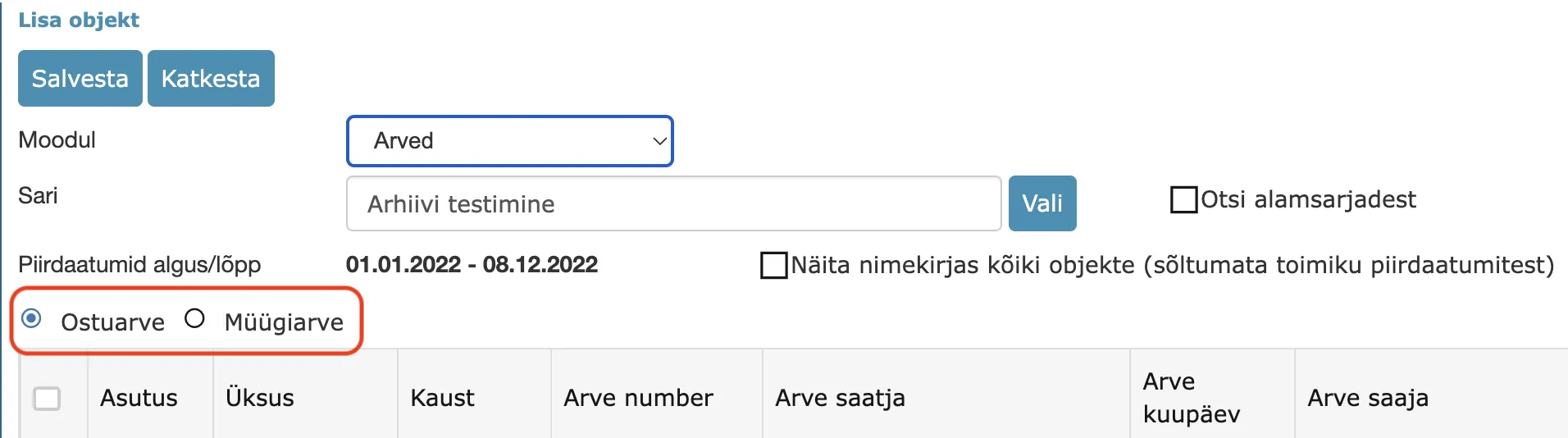 Arvete kuvamisel konkreetse piirdaatumi raames arvestatakse arve Maksetähtaega ning kui see on puudu, siis arve Kuupäeva.
Arveid on võimalik sorteerida iga veeru järgi ning olemas on Arve number, Arve saatja ja Arve saaja veeru filter (otsing).
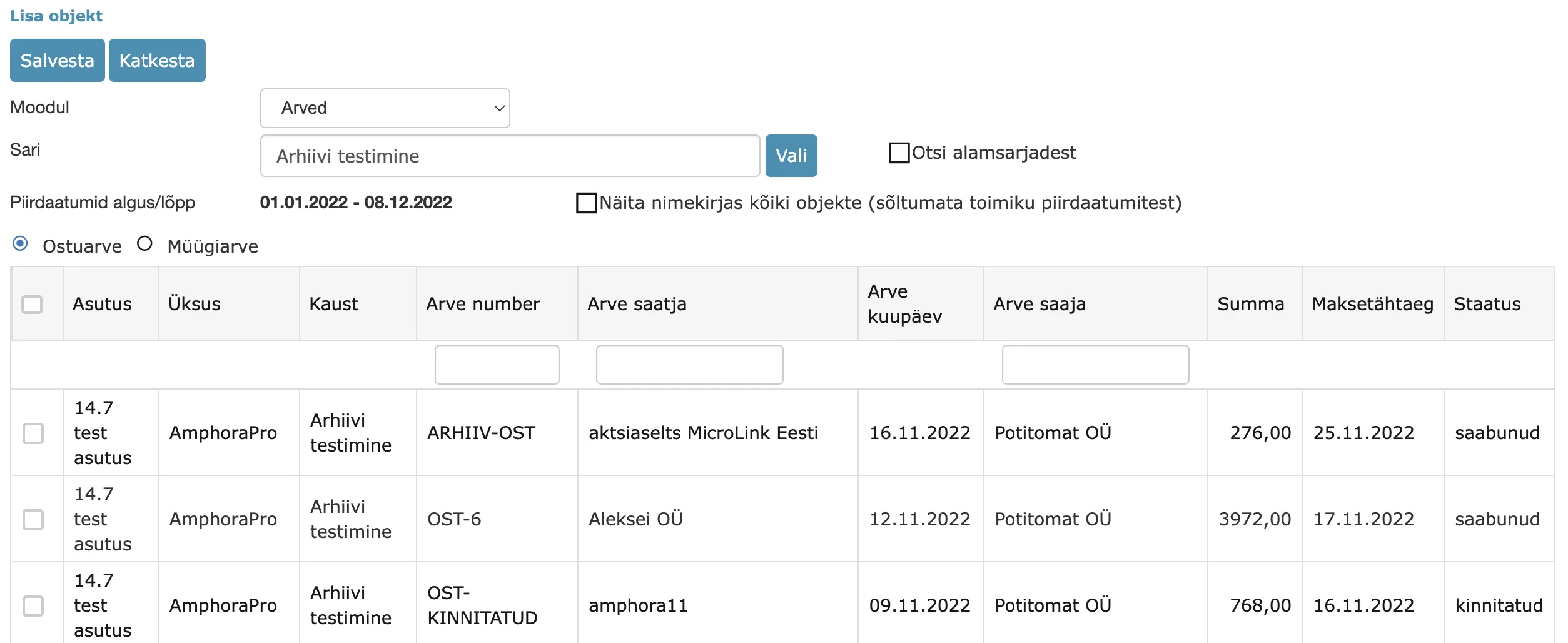 Arvete arhiveerimise loogika on sama nagu dokumentidel. Arhiveeritud arved ei ole Arved/Finantsid moodulis nähtavad, kuid on leitavad globaalse otsinguga („Otsi ka arhiivist“ linnukene peab olema sisse lülitatud). Hävitatud arved ei ole otsinguga enam leitavad.
Arhiivitoimikute nimekirja vaatamine
Toimiku vaade avaneb Arhiivi moodulile vajutades. Toimikud on erineva staatusega – näiteks "arhiveeritud", "hävitatud" jne. Toimiku staatus määrab, milliseid tegevusi kasutaja sellega teha saab - näiteks arhiveeritud toimikutele on lubatud ainult vaatamine, mitte muutmine.
Toimikuid on võimalik filtreerida liigitusüksuste kaupa (1), staatuse järgi (2) ja Avatud/Suletud kuupäevade järgi (3). Sarja tähise ning Pealkirja lahtrite abil on samuti võimalik otsida üles konkreetse sarja või pealkirjaga toimikuid. Lähtesta nupp tühjendab otsinguväljad, kuid puus valitud liigitusüksus jääb alles. Liigitusüksuse valiku eemaldamiseks vali puust "- Tühista kausta valik -".
Toimikute tabelis on kuvatud ka objektide arv toimikus, failide arv ning failide maht (MB).
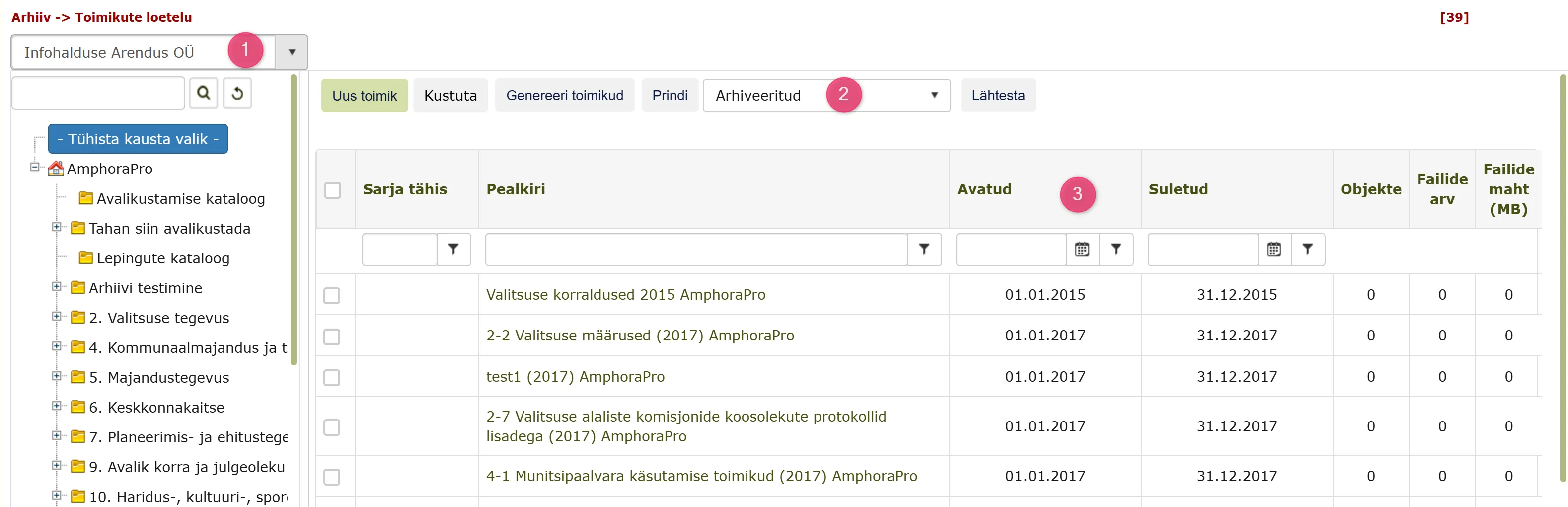 Staatused omistatakse süsteemi poolt vastavalt nende olekutele:
- Veel avamata – toimik on eelnevalt loodud, kuid selle avamiskuupäeva ei ole määratud
- Avatud – on määratud kuupäev ja käsitleb jooksvat asjajamisperioodi
- Suletud – kuupäev on möödunud st sulgemise kuupäev on möödas
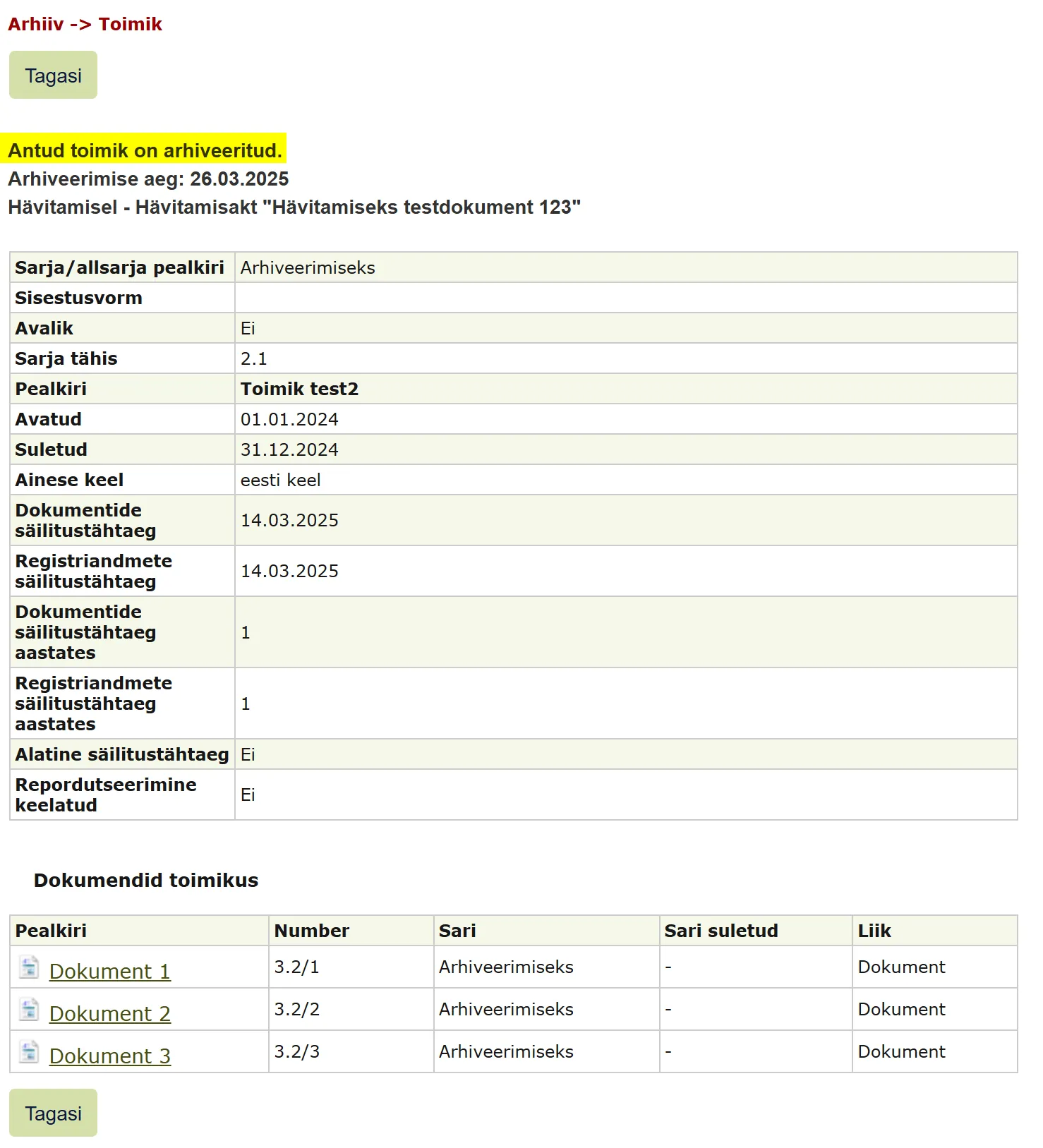
- Arhiveeritud – arhiveeritud toimikud, on ainult lugemisvaates nähtavad
- Hävitatud – toimikute nimekiri, mis on ära hävitatud ning kuvab registriandmed toimikute loetelus
- Üle antud avalikku arhiivi – loetelu toimikutest, mis on arhiivi üle antud
Arhiivitoimiku andmete vaatamine
Arhiivi moodulis toimikute vaates toimikule klõpsates avaneb selle toimiku vaade. Arhiveerimata toimikuid on võimalik muuta.
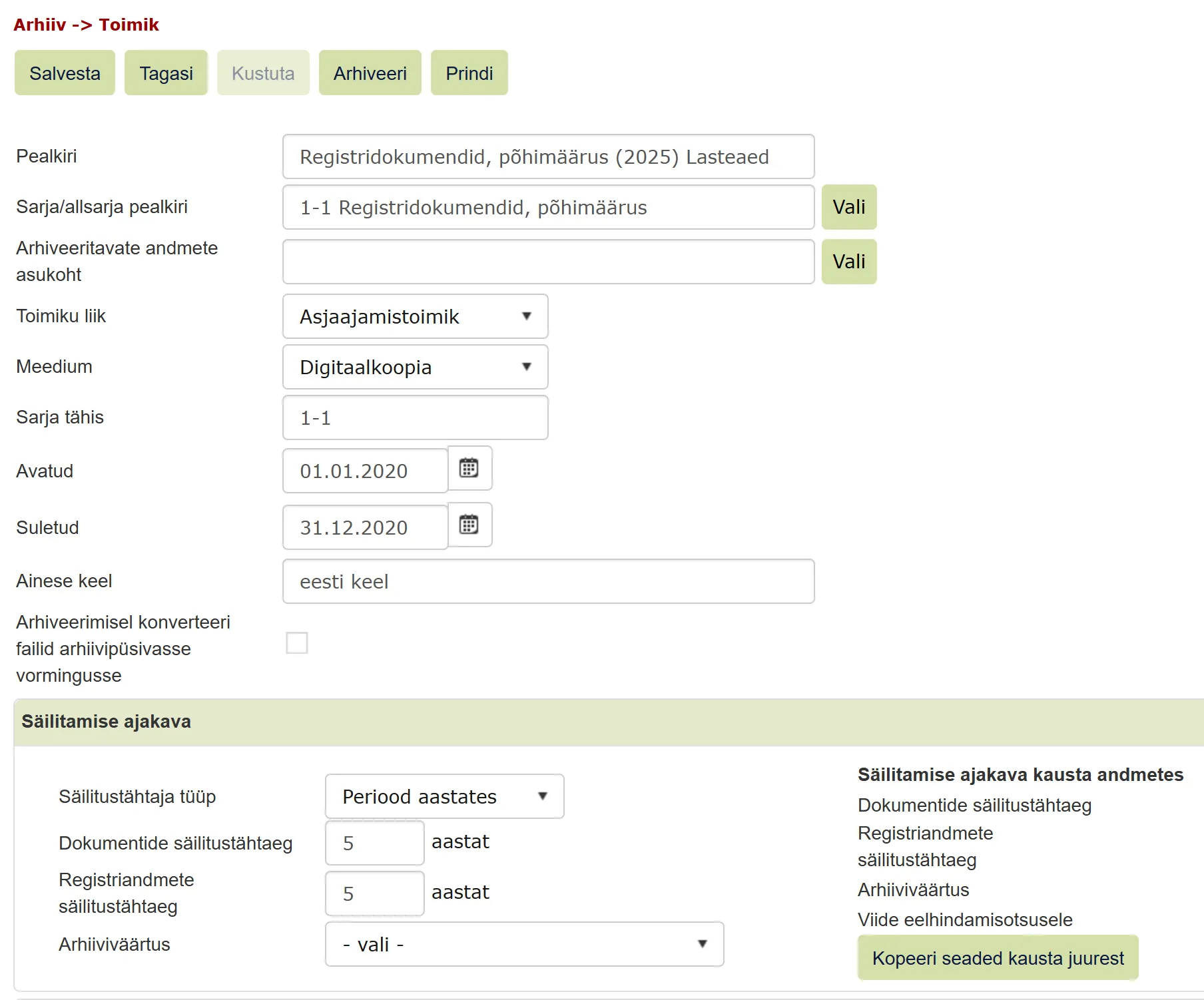
Kui toimik on arhiveeritud, avaneb see kasutajale vaid lugemisvaates st toimiku andmeid ei ole enam võimalik muuta.
Failide konverteerimine arhiivivormingusse
Dokumendi failid saab enne arhiveerimist teisendada PDF-iks. Amphora teeb tavalise PDF-i, mitte PDF/A-d: PDF/A kaotab osa vormindusest. Avage dokument ja vajutage nuppu "Failid arhiivivormingusse". Amphora teisendab nii põhifaili kui ka lisafailid.
Nupp on nähtav ainult kasutajale, kelle kasutajagrupil on õigus Dokumendi konverteerimine arhiivivormingusse (kirja puhul Sõnumi konverteerimine arhiivivormingusse), vt Kasutajagrupid.
Kui mõnda faili (näiteks .zip) ei saa teisendada, kuvab Amphora teate "Failide konverteerimine ebaõnnestus!" koos faili nimega. Sel juhul asenda fail sobivas vormingus failiga ja proovi uuesti.
Toimiku arhiveerimine
Toimiku arhiveerimisel eraldatakse see aktiivse baasi kasutusest ning sellele laienevad kõik arhiveerimisejärgsed volitused toimingute osas (näiteks mittemuutmine jne).
Toimiku arhiveerimiseks avage toimik, mida soovite arhiveerida ning avanenud toimiku vaates vajutage nuppu "Arhiveeri".
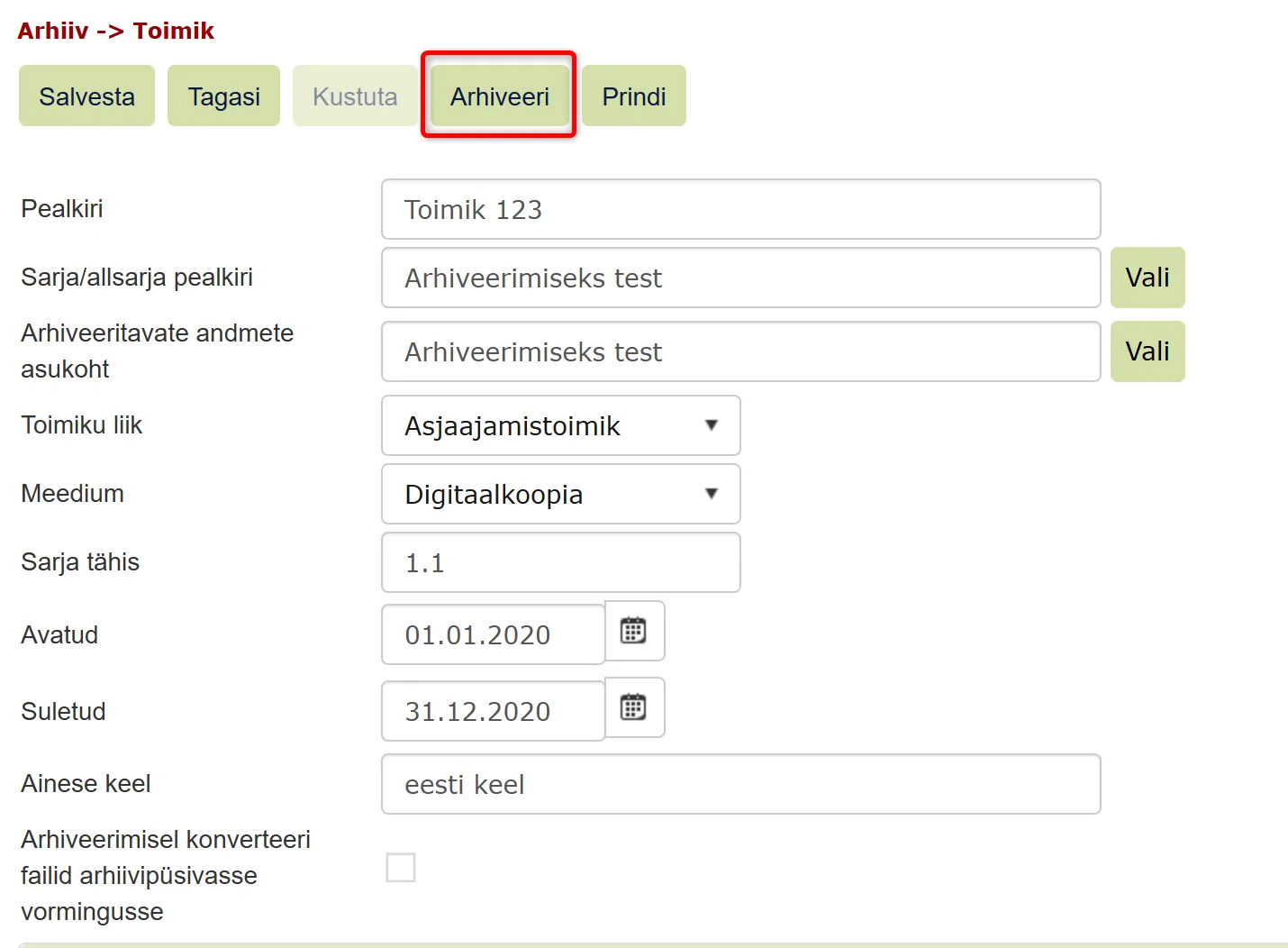
Pärast seda küsib süsteem kinnitust ning kuvab teavituse
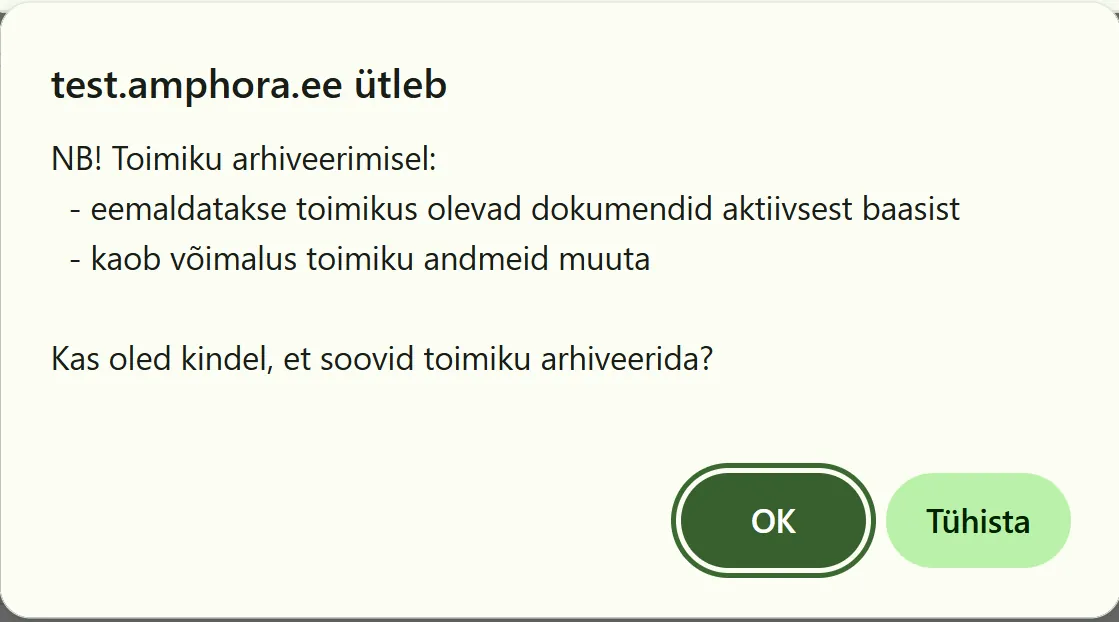
Oluline
Kui asjaajamisperiood on aktiivne, on Arhiveeri nupp hall (mitteaktiivne) ning arhiveerimine pole võimalik.
Kui toimiku kõik vajalikud andmed on olemas ja arhiveerimise käsklus antud, siis süsteem teostab toimiku arhiveerimise. Arhiveerimise järel on toimik süsteemis käsitletav vaid lugemisvaates st andmeid arhiveeritud toimikus enam muuta ei saa.
Oluline
Enne arhiveerimist kindlasti teostada põhjalik kontroll toimiku sisu õigsuses!
NB!
Arhiveerimisel kustutab Amphora toimiku dokumentide vanad versioonid – alles jäävad kaks viimast versiooni ja redaktsioonid. Vanad versioonid kustutatakse jäädavalt koos failidega ning toimiku taastamine neid tagasi ei too. Kirjade versioone arhiveerimine ei kustuta.
Toimiku taastamine arhiivist
Arhiveeritud toimiku saab arhiivist taastada: ava toimik ja vajuta nuppu "Taasta arhiivist". Seejärel ei ole toimik ega selle objektid enam arhiveeritud. Nupp on nähtav ainult arhiveeritud toimikul, mis ei ole hävitatud ega lisatud hävitamisakti.
Arhiveeritud dokumentide otsimine
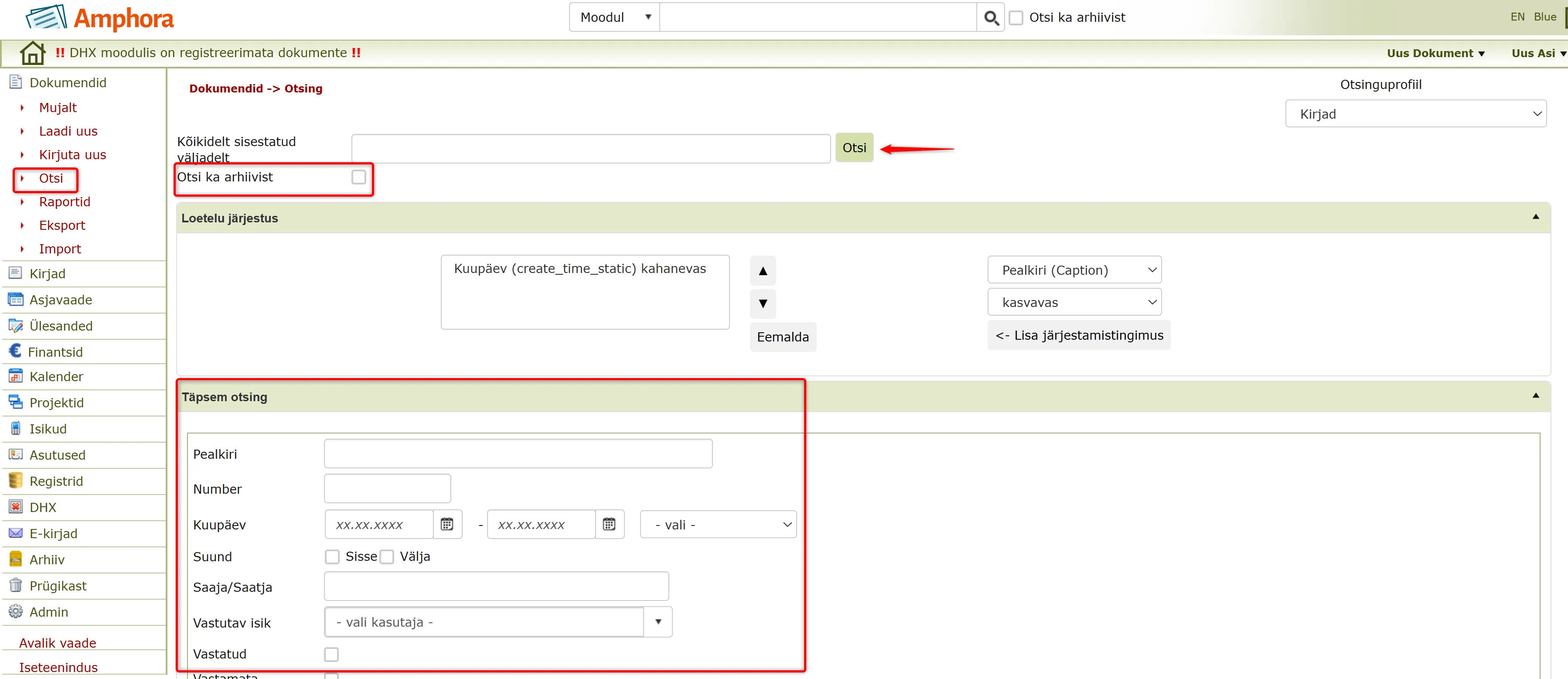
Arhiveeritud dokumente saab otsida kasutades süsteemiülest otsingut. Selleks tuleb linnuke valikule "Otsi ka arhiivist".
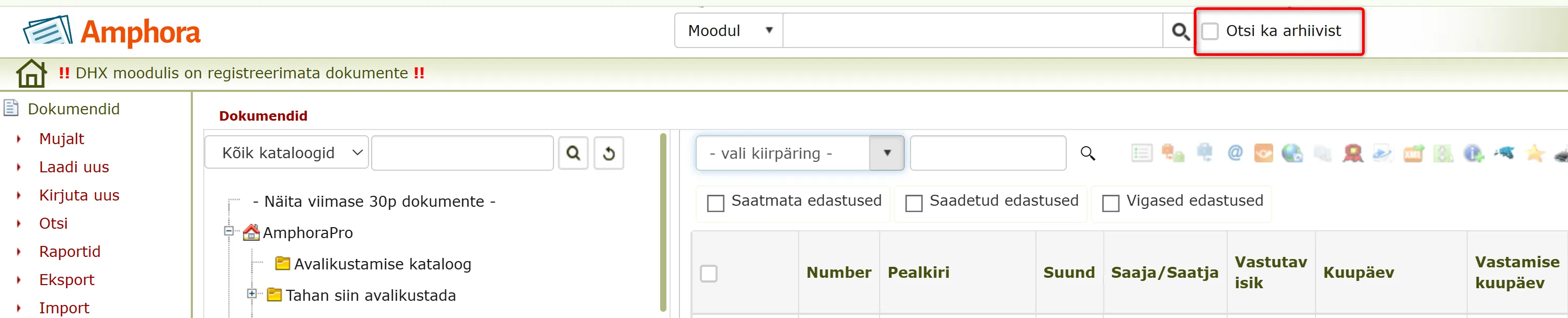 Teine võimalus on otsida dokumente Dokumendid mooduli otsinguga minnes Dokumendid -> Otsi, täites vastavad otsingukriteeriumid (lisades otsitava fraasi lahtrisse Kõikidelt sisestatud väljadelt või kasutades Täpsemat otsingut) ning tehes linnukese valikule "Otsi ka arhiivist".
Arhiveeritud dokumendi vaatamine
Kõik arhiveeritud dokumendid on muutmisvaates ning neid muuta ei ole võimalik. Arhiveeritud dokumendid on leitavad:
- Otsinguga
- Arhiivi moodulis toimikute vaates
Kontrollaruannete vaatamine
Aruannete vaatamiseks ava Arhiivi moodul ning vali "Raportid".
 Süsteem võimaldab luua mitmesuguseid kontrollaruandeid, mis aitavad jälgida arhiivi korrastamisega seotud tegevusi. Vastavalt vajadusele saab koostada erinevaid aruandeid, et saada soovitud infot kätte.
Süsteem kuvab järgmised aruanded:
- säilitustähtaja ületanud toimikud;
- arhiveerimata dokumendid – siia kuvatakse varasematest asjaajamisperioodidest jäänud arhiveerimata dokumendid;
- toimikuta dokumendid – kuvatakse dokumendid, mis ei kuulu ühessegi toimikusse.
Kui raportite valik puudub, saab need kasutajale lisada minnes Admin - Raportid. Otsige vastav raport (nt "Arhiveerimata dokumendid") avage see ning lisage raportite soovitud kasutajale, salvestage. Täpsem juhis raportite lisamiseks kasutajatele asub siin.
Toimiku hävitamine
Süsteem võimaldab hävitada toimiku, toimikute rühma, asja või dokumendi, mille säilitustähtaeg on möödunud.
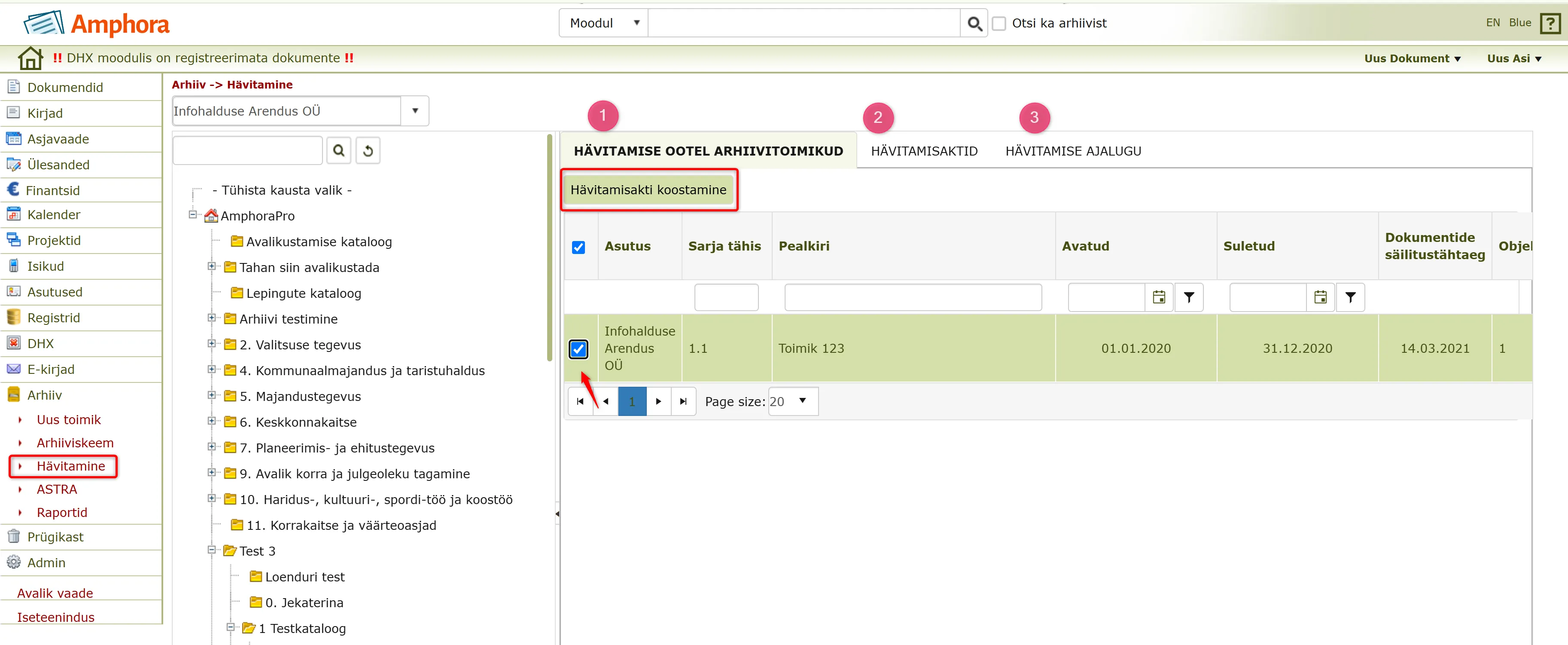
Minge Arhiiv -> Hävitamine. Siin saate ülevaate järgnevast:
- Hävitamise ootel arhiivitoimikud - süsteem kuvab nimekirja arhiveeritud toimikutest, mis on valmis hävitamiseks (säilitustähtaeg on möödunud, toimik ei ole arhiiviväärtuslik ega alatise säilitustähtajaga ning seda pole hävitatud ega avalikku arhiivi üle antud). Toimikut, millel säilitustähtaja kuupäev puudub, siin ei kuvata. Siin on võimalik veerge sorteerida ja filtreerida - see lihtsustab arhiivitoimikute otsingut.
- Hävitamisaktid - selles sakis on võimalik näha juba koostatud hävitamisakte, mille puhul ei ole veel hävitamine lõpuni viidud (kuvatakse vastav asutus, pealkiri, loomise kuupäev, toimikute, objektide, failide arv ning maht).
- Hävitamise ajalugu - kuvab varasemate hävitamistoimingute ajaloo (vastav asutus, pealkiri, loomise kuupäev, toimikute, objektide, failide arv ning maht).
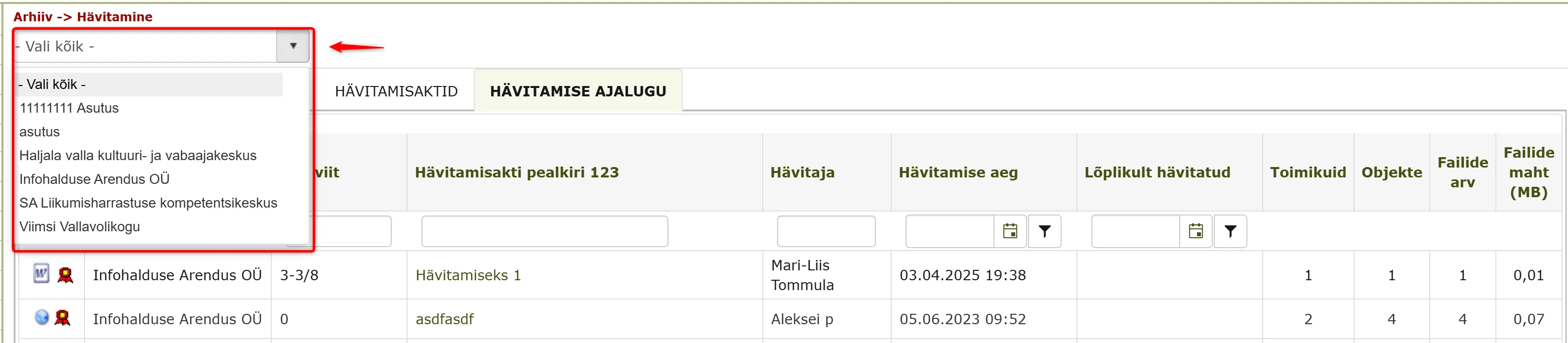
 * Hävitamisaktid ja Hävitamise ajalugu sakis saab teha rippmenüüst asutuse valiku:
 * Hävitamisaktid saki listivaates on iga akti ees failide ja menetluse ikoonid. Kui klõpsate faili ikoonile, saate faili avada eelvaates või alla laadida (HTML failid avanevad eelvaates, DOCX failid ja allkirjakonteinerid laetakse alla). Menetluse ikoonile klõpsates avaneb menetluse detailvaade. Kui liigutad hiire kursori menetluse ikooni kohale, kuvatakse menetluse andmed.
Hävitamisakti genereerimine
- Mine Hävitamise ootel arhiivitoimikud vaatesse.
- Listivaates on iga arhiveeritud arhiivitoimiku juures märkeruut. Tehke linnuke arhiivitoimikutele, mida soovite lisada hävitamisakti koosseisu. Valida saate lehekülje kaupa.
- Klõpsa nuppu "Hävitamisakti koostamine" (vt ülemist pilti).
Pärast seda kuvab süsteem hävitamise andmete vormi.
Hävitamisakti koostamist saab alustada ka nii, et ükski arhiivitoimik ei ole listivaates valitud, kuna hävitamisakti koostamise vaates on võimalik arhiivitoimikud eraldi valida.
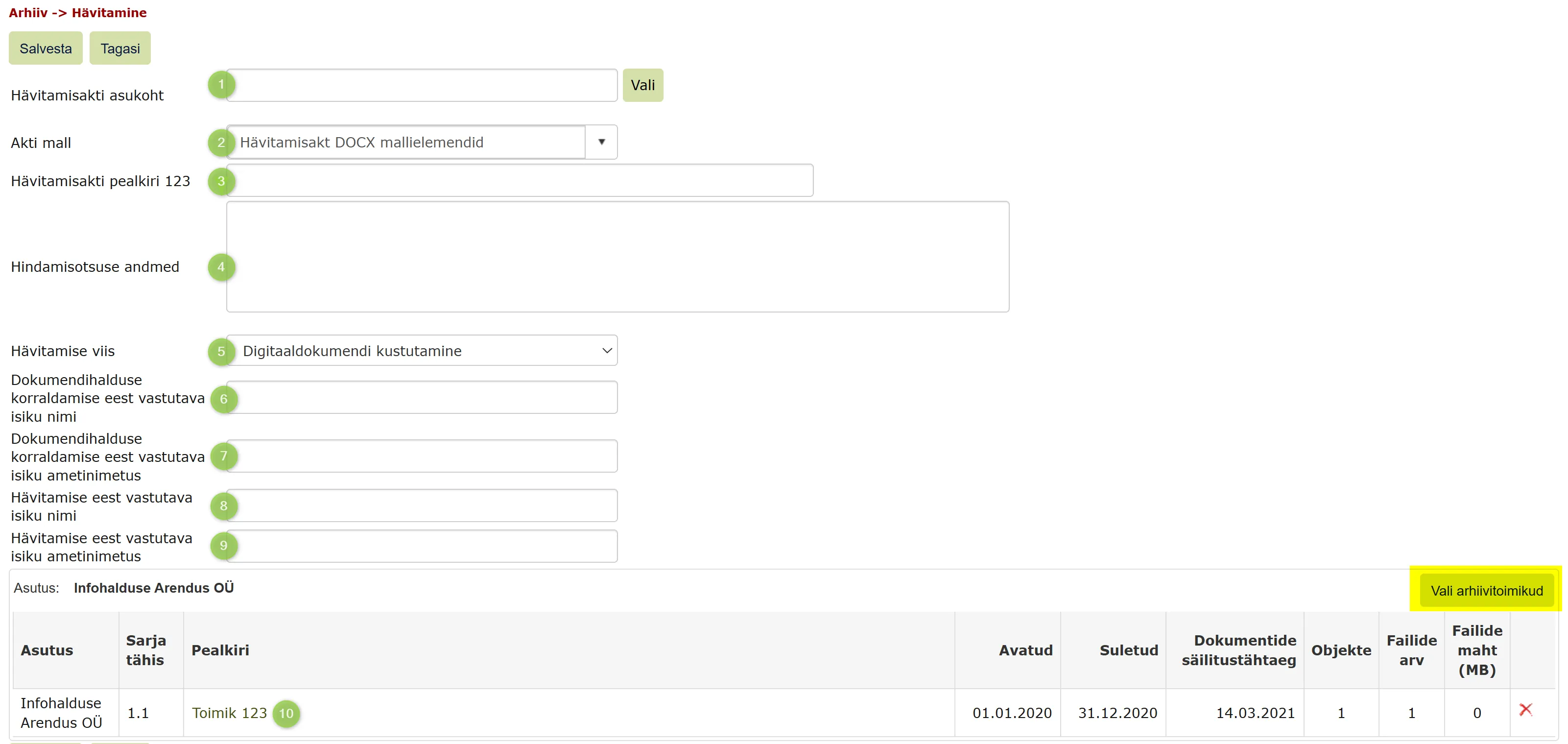 Vorm sisaldab järgmiseid metaandmeid:
- Hävitamisakti asukoht - sari, kuhu hävitamisakt registreeritakse
- Akti mall - kui malli seadistusi eraldi pole tehtud, siis süsteem genereerib hävitamisakti lihtsa HTML malli põhjale. Soovi korral on võimalik lisada ametliku kujundusega hävitamisakti mall.
- Hävitamisakti pealkiri
- Hindamisotsuse andmed
- Hävitamise viis - Digitaaldokumendi kustutamine
- Asjaajamise korraldamise eest vastutava isiku nimi
- Asjaajamise korraldamise eest vastutava isiku ametinimetus
- Hävitamise eest vastutava isiku nimi
- Hävitamise eest vastutava isiku ametinimetus
- hävitatavate toimikute tabel (tabeli kohal on Asutus: ja nupp "Vali arhiivitoimikud")
Nupp "Vali arhiivitoimikud" võimaldab lisada toimikuid hävitamisakti koosseisu. Siin on võimalik valida arhiivitoimikud erinevatest kataloogidest. Valikus kuvatakse ainult selle asutuse arhiivitoimikud, mis on määratud "Hävitamisakti asukoht" kataloogiga. Hävitamisakti asukoha kataloog ning arhiivitoimiku kataloog ei pea olema sama asutuse omad - hävitamisakti koosseisu on võimalik lisada teiste üksuste arhiivitoimikuid. Näiteks saab Vallavalitsus luua hävitamisakti, mida salvestab enda aktiivsesse kataloogipuusse, ning lisada hävitamisakti koosseisu vana kataloogipuu arhiivitoimiku.
Oluline
Hävitamisakti asukoht on kohustuslik - ilma selleta akti ei salvestata. Kui asukoht on valitud, salvestatakse akt ka poolikult, aga hävitusakti dokument koostatakse alles siis, kui on täidetud ka Hindamisotsuse andmed ning hävitamise eest vastutava isiku nimi ja ametinimetus. Seni kuvab Amphora teate "Akt koostatakse alles pärast kõigi andmete sisestamist" koos puuduvate väljade loeteluga.
Hävitamisakti mall
Hävitamisakti malle on võimalik käsitsi koostada ning lisada need Admin – Mallid. Lubatud malli tüübid on DOCX ja HTML. Juhul kui mall ei ole valitud, siis Amphora automaatselt valib vaikimisi HTML malli. Näidismalli saate alla laadida siit.
Malli väljade nimetused:
-
Hindamisotsuse andmed välja jaoks on mallielement ::DisposalDecisionInfo::, mille kaudu edastatakse selle välja info mallile.
-
Mallielement ::DisposalYear:: lihtsustab arhiivitoimikute perioodi kuvamist, asendades korduvad aastaarvud ühega (näiteks "2020-2020" asemel kuvatakse "2020"). Olemasolevad mallielemendid ::DisposalMinYear:: ja ::DisposalMaxYear:: on samuti kasutatavad.
-
Mallielement ::ActDocumentNumberNoSufix:: võimaldab kuvada hävitamisakti numbrit ilma sufiksita (tavaliselt on sufiksiks aastaarv). Paralleelselt saab kasutada ka ::ActDocumentNumber:: mallielementi, mis lisab hävitamisakti täisnumbri koos sufiksiga.
Täpsemalt mallide kohta saab lugeda siit, hävitamisakti mallide kohta siit
Menetluse läbimine ja akti allkirjastamine
Kui metaandmed on täidetud, siis salvesta nupu vajutamisel genereerib süsteem Hävitamise akti. Seda dokumenti on võimalik avada klõpsates "Ava dokument".
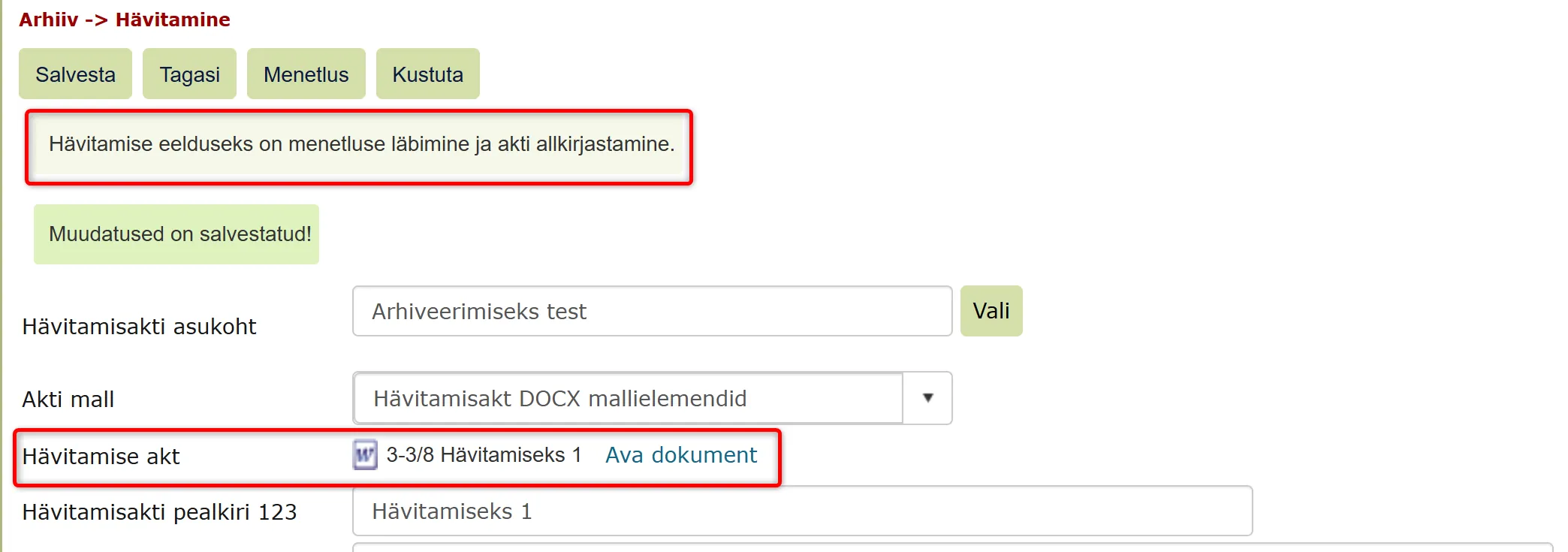 Hävitamise eelduseks on akti allkirjastamine - süsteem ei võimalda toimikuid hävitada, kui Hävitamise akt ei ole allkirjastatud. Allkirjastamiseks on võimalik menetlus algatada vajutades nupule "Menetlus" ja avanevas vaates on võimalik luua menetlust allkirjastamiseks tavapärasel viisil.
Enne menetluse lisamist/hävitamisakti allkirjastamist on veel võimalik hävitamisakti andmed muuta, kuid kui menetlus või allkiri on juba lisatud, kaob muutmisvõimalus ära. Selle kohta kuvab Amphora ka vastavaid teavitusi:
"Hävitusakti toimingud on pooleli ning seetõttu ei saa akti andmeid muuta."
"Allkirjastatud akti ei saa muuta. Muutmiseks tuleb dokumendilt allkirjad eemaldada."
Kui hävitamisakt on allkirjastatud, muutub aktiivseks nupp "Hävita". Menetluse lõppemist Amphora ei kontrolli, seega vii menetlus enne hävitamist lõpuni. Lisaks tekib ka listivaates hävitamisakti ette märkeruut ning hävitamisakti on võimalik hävitada otse listivaatest. Süsteem küsib ka kinnitust "Kas oled kindel, et tahad hävitamist ellu viia?"
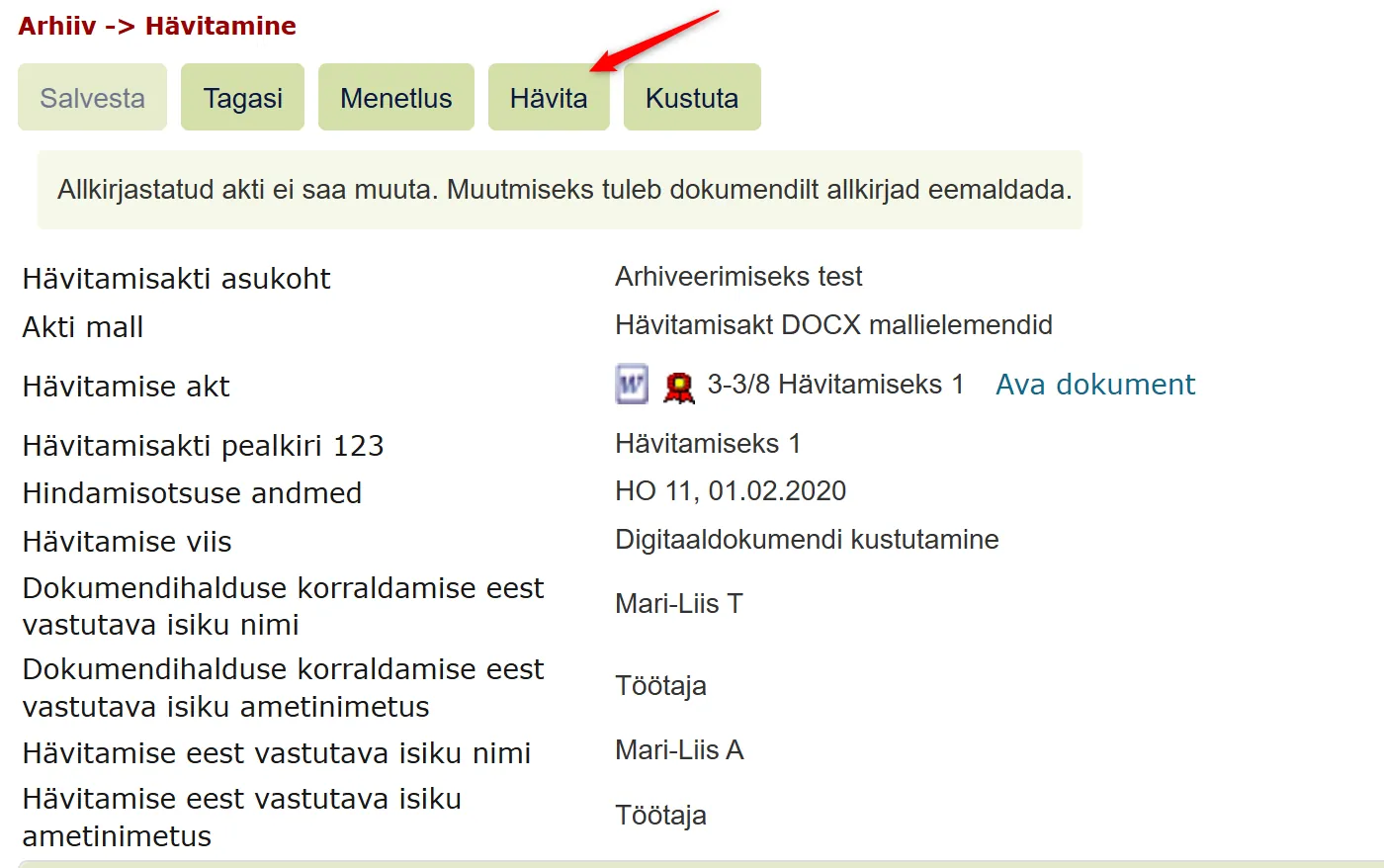
Pärast kinnitamist kuvab Amphora hävitamise aruande.
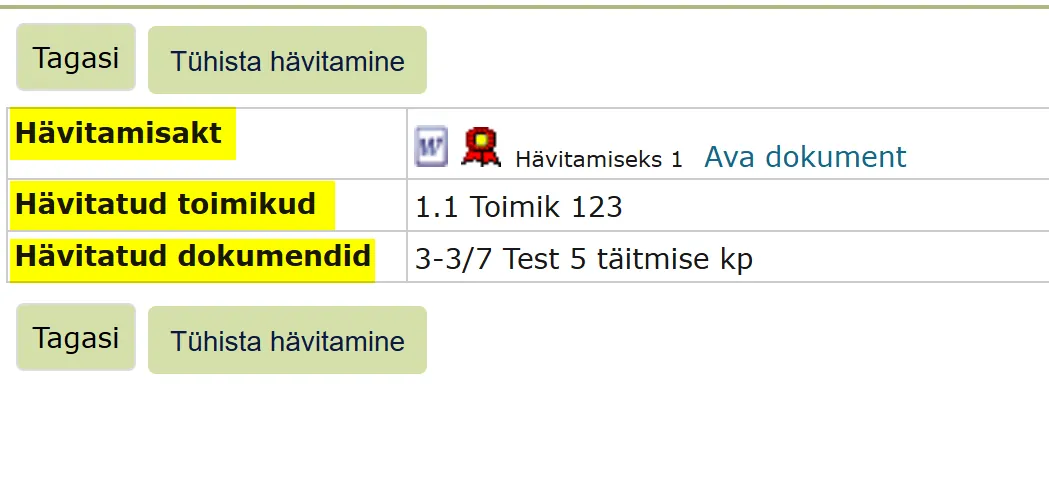
"Hävitamise ajalugu" sakis näete juba hävitatud hävitamisakte. Amphora ei tee lõplikku hävitamist, seega saab hävitamise tagasi võtta: avage "Hävitamise ajalugu" sakis hävitamise aruanne ja vajutage nuppu "Tühista hävitamine". Amphora taastab kõik selle akti arhiivitoimikud. Hävitatud objektid ei ole otsinguga enam leitavad ega avalikus vaates nähtavad.
Rahvusarhiivi (ASTRAsse) saatmine
Amphora keskkonnast on võimalik arhiveeritud arhiiviväärtuslikke dokumente üle anda Rahvusarhiivile läbi ASTRA keskkonna. Seda on võimalik teha Arhiiv moodul - ASTRA vaates. Vaade töötab, kui ASTRA liides on teie keskkonnas seadistatud; kui see pole nii, kuvab Amphora vastava teate või "Configuration is missing!". Seadistamiseks pöördu Amphora toe poole.
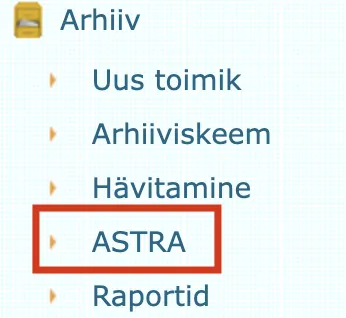
Arhiivi moodulis kuvatakse ASTRA vaates arhiveeritud arhiivitoimikuid, mille arhiiviväärtus on Arhiiviväärtuslik ning mille suletud kuupäev on minevikus. Saata on võimalik nii üksikuid kui ka mitu arhiivitoimikut korraga.
Enne ASTRAsse saatmist tuleb toimikutele luua .zip konteinerid. Selleks tuleb valida soovitud arhiivitoimikud (märgistada need vasakul oleva linnukesega) ning vajutada nupule Ekspordi toimikud (1). Arhiivitoimikute ette ilmub .zip faili ikoon (2), millele klõpsates saab konteineri alla laadida.
Pärast .zip konteinerite loomist tuleb uuesti valida soovitud arhiivitoimikud ja vajutada nupule Edasta ASTRA’sse saatmiseks (3).
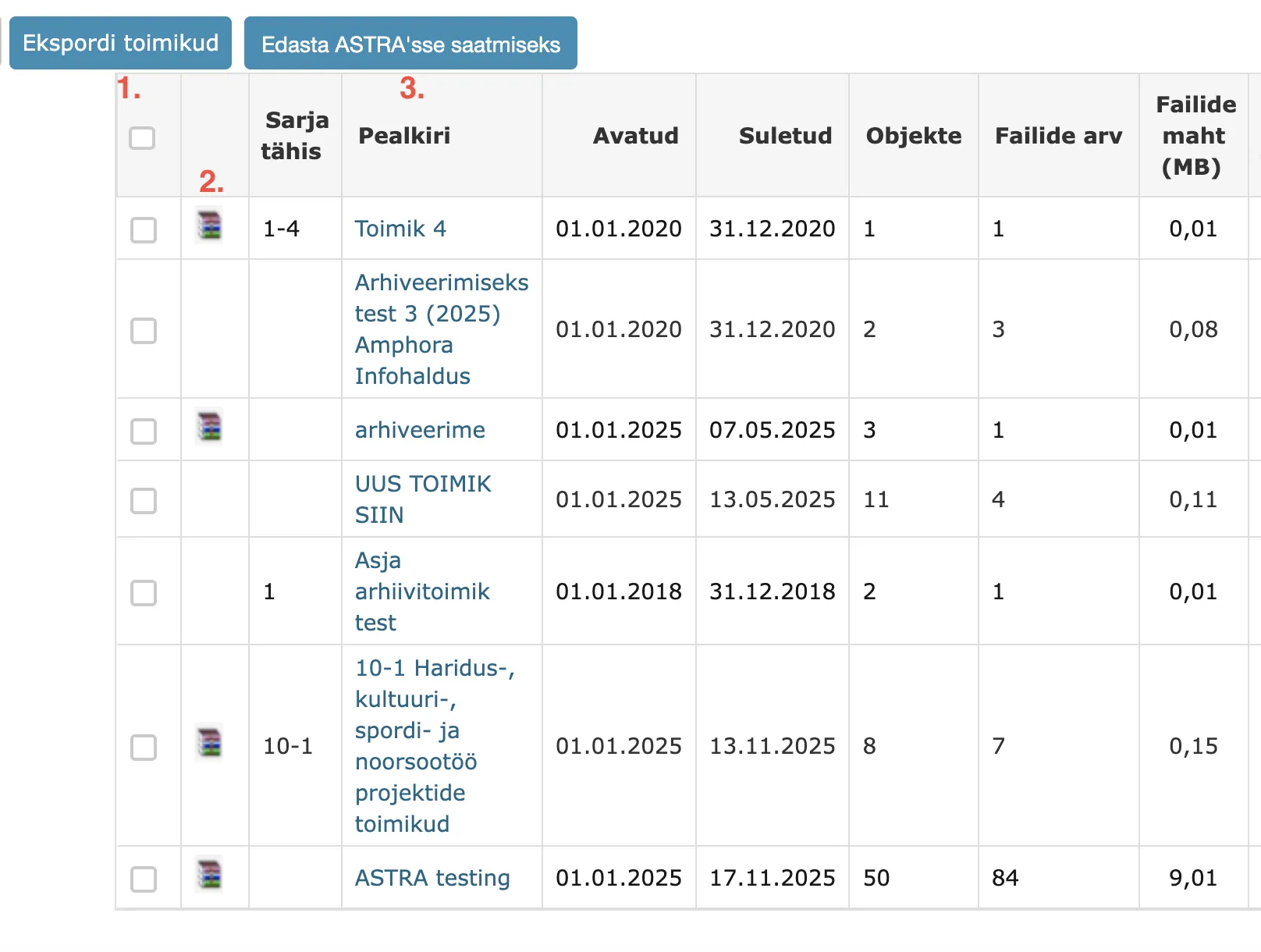
Kui saatmine õnnestub, kuvab Amphora vastava teavituse (10-1 Haridus-, kultuuri-, spordi- ja noorsootöö projektide toimikud: OK) iga saadetud arhiivitoimiku kohta. Lisaks täidab Amphora ka järgmised andmed: * Staatus * Üleslaadimise algus * Üleslaadimise lõpp
Arhiveeritud dokumentide ja kirjade ligipääsu muutmine
Arhiveeritud dokumente ja kirju on võimalik tagantjärgi avalikuks/mitteavalikuks teha ning juurdepääsupiirangut lisada/eemaldada. Lisaks saab avalikuks/mitteavalikuks teha põhifaili ja lisafaile.
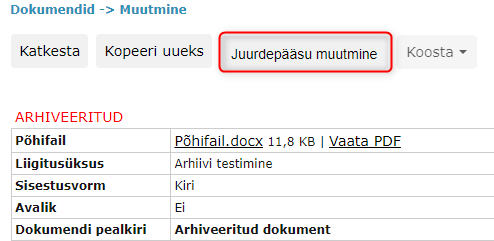
Arhiveeritud objekti lugemisvaates on olemas Juurdepääsu muutmine nupp.
Avanenud aknas saab eraldi avalikuks/mitteavalikuks teha metaandmed, põhifaili, tekstiredaktori sisu ja lisafaile. Lisaks saab aktiveerida Asutusesiseseks kasutamiseks. Üleval asub ka objekti avaliku vaate otselink.
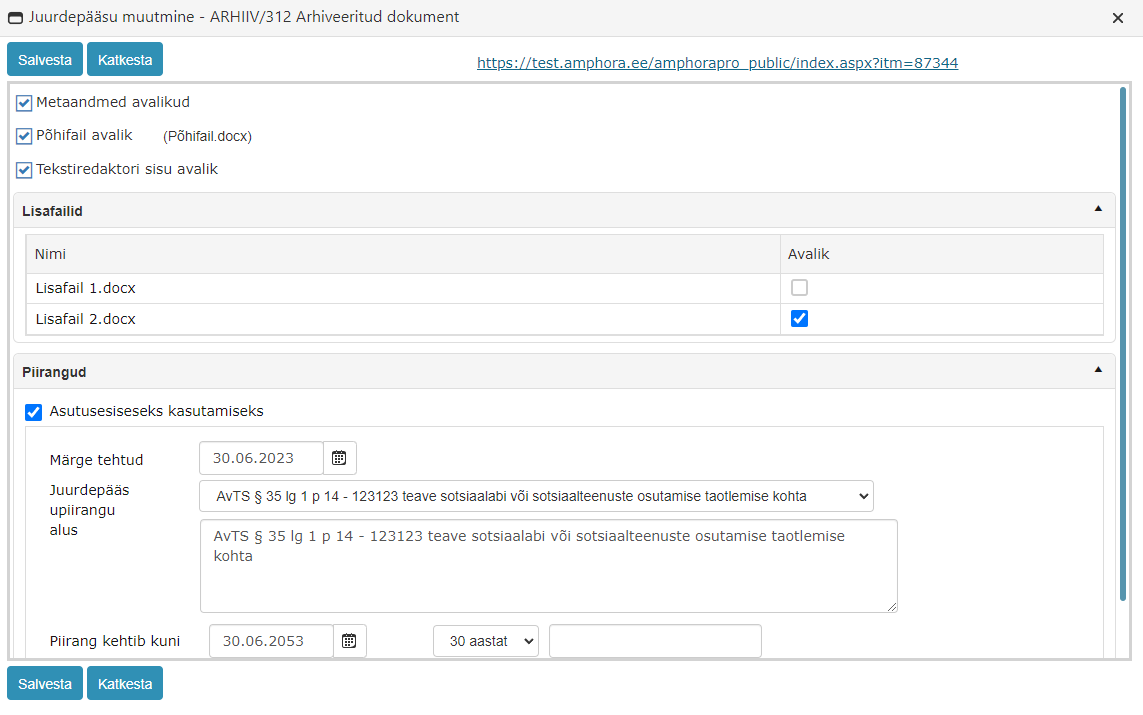
Peale salvestamist lisab Amphora ajaloosündmuse dokumendi või kirja ajaloo paneeli.
Arhiivitoimiku objektide valiku Kehtib kuni kuupäeva täiendus
Arhiivitoimiku koosseisu objektide valimisel arvestab Amphora Kehtib kuni (Not_valid_after) kuupäeva ainult lepingu vormide (Lepingu laadimine ja Lepingu kirjutamine) puhul. Kui see väli on olemas mõnel muul vormil (nt Spoku vormil või Õigusakti vormil), siis seda arhiivitoimiku objektide valiku vaates ei arvestata.
Viimati muudetud: 19. oktoober 2026, 13:17:13
v2026.10.23 · 668e3e0