Tekstiredaktor
- Mis on tekstiredaktor
- Tööriistariba
- Teksti kleepimine Wordist, Excelist ja veebist
- Pildid
- Tabelid
- Lingid
- Salvestamine
- Võimalikud probleemid
1. Mis on tekstiredaktor
Tekstiredaktor on Amphora vormidel olev väli, kuhu saab kirjutada vormindatud teksti: pealkirjad, loetelud, tabelid, lingid ja pildid. Amphora salvestab tekstiredaktori sisu HTML-kujul.
Sama tekstiredaktor on kasutusel järgmistes kohtades:
- dokumendi kirjutamise vormil (Dokumendid → Kirjuta uus) ja salvestatud dokumendi kaardil;
- e-kirja saatmise aknas;
- HTML-malli koostamisel (Admin → Mallid, vt Mallid);
- iseteeninduse tekstides (Admin → Üksuse seaded, vt Iseteenindusportaal).
Õigusakti eelnõusid (.akt failid) muudetakse eraldi redaktoris, vt Õigusaktide toimetaja (akt-editor).
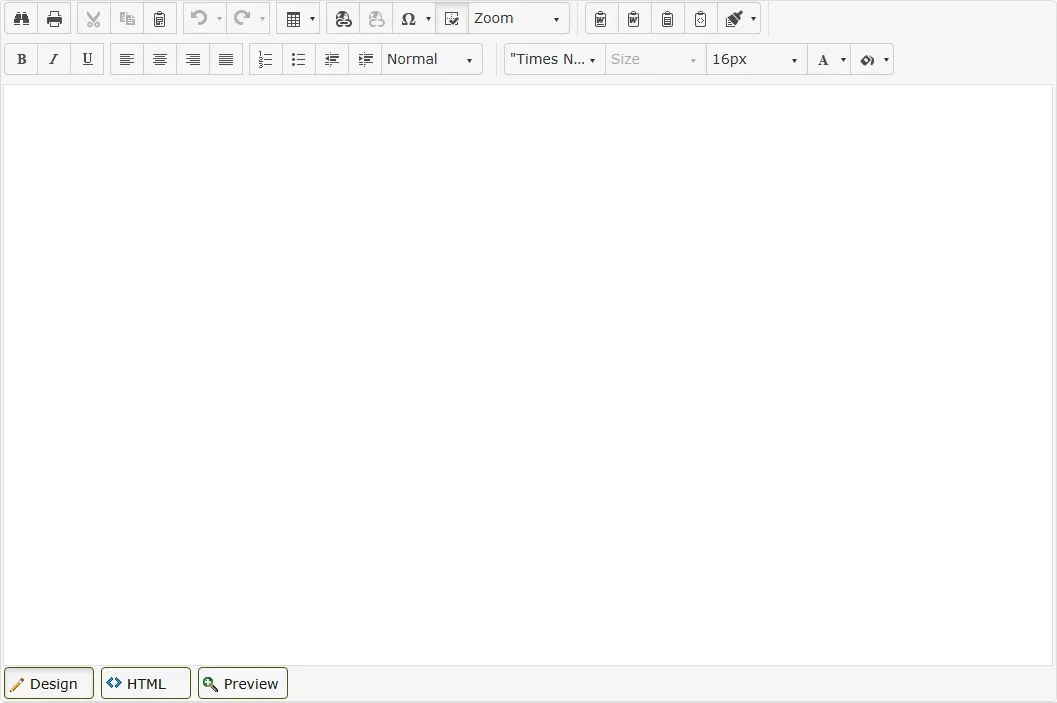
Tekstiredaktori all on kolm vahelehte:
- Design – tavaline töövaade;
- HTML – teksti HTML-kood;
- Preview – eelvaade.
Dokumendi kaardil on tekstiredaktori kohal linnuke Tekstiredaktori sisu avalik. Linnukesega määrate, kas tekstiredaktori sisu kuvatakse avalikus vaates.
Oluline
Tekstiredaktori nupuvihjed, aknad ja teated on ingliskeelsed ka siis, kui Amphora kasutajaliides on eesti keeles. Selles juhendis on nende nimed toodud nii, nagu need ekraanil kuvatakse.
2. Tööriistariba
Nupu nimi kuvatakse, kui hiirekursor on nupu kohal. Tööriistariba nupud on samad kõigis kohtades, kus tekstiredaktor on kasutusel.
| Nupp | Mida teeb |
|---|---|
| Find And Replace | Avab otsimise ja asendamise akna (vahelehed Find ja Replace). Klahvikombinatsioon Ctrl+F seda akent ei ava. |
| Käivitab tekstiredaktori sisu printimise. | |
| Cut, Copy | Lõikab või kopeerib valitud teksti. Nupud on aktiivsed ainult siis, kui tekst on valitud. |
| Paste | Kuvab teate "Please use Ctrl+V to Paste". Teksti kleepimiseks kasutage klahvikombinatsiooni Ctrl+V. |
| Undo, Redo | Võtab viimase muudatuse tagasi või teeb selle uuesti. Noole alt avaneb muudatuste loend. Toimivad ka Ctrl+Z ja Ctrl+Y. |
| Insert Table | Lisab tabeli, vt Tabelid. |
| Hyperlink Manager, Remove Link | Lisab või eemaldab lingi, vt Lingid. |
| Insert Symbol | Lisab erimärgi (nt €). |
| Show/Hide Border | Näitab või peidab tabelite abijooned. Salvestatud teksti see ei muuda. |
| Zoom | Muudab teksti suurendust tekstiredaktoris (10–500%). |
| Paste from Word, Paste from Word, strip font, Paste Plain Text, Paste As Html | Kleepimise eriviisid, vt Teksti kleepimine. |
| Format Stripper | Eemaldab valitud tekstilt vorminduse. Noole alt saab valida, mida eemaldatakse, vt Teksti kleepimine. |
| Bold, Italic, Underline | Paks, kaldkiri, allajoonitud. Toimivad ka Ctrl+B, Ctrl+I ja Ctrl+U. |
| Joondamise nupud | Joondab lõigu vasakule, keskele, paremale või mõlemale servale. |
| Loetelud ja taanded | Nummerdatud loetelu, täpploetelu, taande vähendamine ja suurendamine. |
| Paragraph Style | Lõigu stiil: Normal, Heading 1 kuni Heading 6 jt. |
| Font Name, Size, Real font size | Kirjatüüp ja kirja suurus. Vaikimisi on kirjatüüp Times New Roman ja suurus 16px. |
| Foreground Color, Background Color | Teksti värv ja taustavärv. |
Uue teksti vaikimisi kirjatüüp on Times New Roman ja kirja suurus 16px.
Enter-klahv alustab uut lõiku. Shift+Enter alustab uut rida sama lõigu sees.
Tekstiredaktoris ei ole pildi lisamise nuppu. Pildi lisamine on kirjeldatud jaotises Pildid.
3. Teksti kleepimine Wordist, Excelist ja veebist
Teksti kleepimiseks kasutage klahvikombinatsiooni Ctrl+V. Tööriistariba nupp Paste teksti ei kleebi.
Wordist kleepimine
Kui kleebite Wordist teksti klahvikombinatsiooniga Ctrl+V, küsib tekstiredaktor: "The content you are trying to paste has MS Word formatting. Would you like to clean it?"
- OK puhastab Wordi lisavorminduse. Pealkirjad, loetelud, paks ja kaldkiri, värvid, kirjatüübid, kirja suurused ja tabelid (ka liidetud lahtritega) jäävad alles. Soovitame valida OK.
- Cancel kleebib teksti koos kogu Wordi vormindusega. Tekst näeb välja sama, kuid HTML-kood on mitu korda pikem.
Wordi teksti saab kleepida ka tööriistariba nuppudega. Nupule vajutamisel avaneb aken, kuhu tuleb teksti kleepida Ctrl+V abil ja seejärel vajutada Paste.
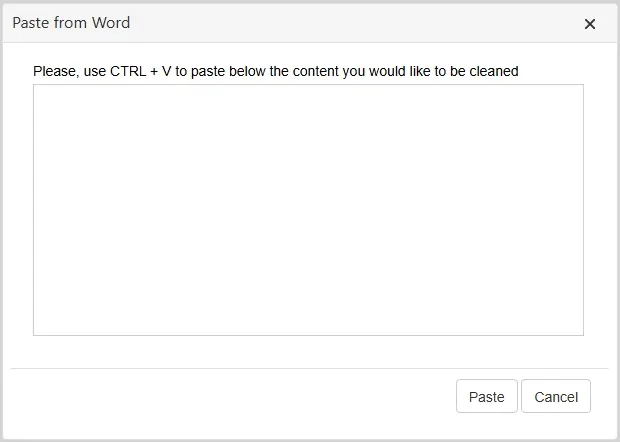
| Nupp | Tulemus |
|---|---|
| Paste from Word | Sama tulemus kui Ctrl+V ja OK, kuid küsimust ei kuvata. |
| Paste from Word, strip font | Kirjatüübid ja kirja suurused eemaldatakse, muu vormindus jääb alles. |
| Paste Plain Text | Kleebitakse ainult tekst, ilma vorminduse ja piltideta. |
| Paste As Html | Kleebitud HTML-kood kuvatakse tekstina. Tavalise teksti kleepimiseks seda nuppu ei kasutata. |
Pikka Wordi dokumenti (nt 40 lehekülge) saab kleepida korraga. Kleepimine ja salvestamine võtavad mõne sekundi.
Excelist kleepimine
Exceli lahtrid kleebitakse tabelina. Lahtrite taustavärv, Exceli äärejooned ja paks kiri ei jää alles. Vajaduse korral lisage need pärast kleepimist tabeli omaduste abil (vt Tabelid). Excelist kleepimisel küsimust ei kuvata.
Veebilehelt kleepimine
Pealkirjad, loetelud ja lingid jäävad alles. Veebilehe pilt jääb viitama algsele veebiaadressile, tekstiredaktorisse pildi koopiat ei salvestata.
Vorminduse eemaldamine
Kleebitud tekstilt saab vorminduse eemaldada nupuga Format Stripper. Kõigepealt valige tekst, seejärel valige noole alt, mida eemaldada:
- All – eemaldab kogu vorminduse, alles jäävad tekst ja pealkirjad;
- Css – eemaldab kirjatüübid ja värvid, tabelid, loetelud ja paks kiri jäävad alles;
- Span Elements – eemaldab kirjatüübid ja värvid.
4. Pildid
Tekstiredaktoris ei ole pildi lisamise nuppu. Pildi saab lisada kleepides:
- kopeerige pilt (nt ekraanitõmmis või pilt Wordist) ja vajutage tekstiredaktoris Ctrl+V;
- või kopeerige pildifail Windowsi failihalduris (File Explorer) ja vajutage tekstiredaktoris Ctrl+V.
Kleebitud pilt salvestatakse tekstiredaktori sisu osana. Nii saab lisada ka asutuse logo dokumendi või e-kirja teksti. Logo lisamine mallile on kirjeldatud juhendis Mallid.
Dokumendi salvestamisel ja e-kirja saatmisel muudab Amphora suured pildid väiksemaks:
- üle 150 KB suurune pilt salvestatakse JPEG-vormingus;
- pilt, mis on laiem kui 1024 pikslit, vähendatakse 1024 piksli laiuseks.
E-kirja tekstis olev pilt saadetakse e-kirja sees, mitte manusena.
Oluline
Palun pange tähele järgmist.
- Kui suur PNG-pilt on läbipaistva taustaga, muutub läbipaistev osa salvestamisel mustaks. Selle vältimiseks kasutage valge taustaga pilti või väiksemat pilti.
- Kui muudate pildi suurust tekstiredaktoris, on pilt pärast salvestamist jälle algses suuruses. Soovitud suuruse saamiseks muutke pildi suurust enne kleepimist.
- Kui kleebite Wordist teksti koos pildiga, viitab pilt teie arvutis olevale failile ja teised kasutajad seda pilti ei näe. Pildi nähtavaks tegemiseks kopeerige pilt Wordist eraldi ja kleepige see eraldi.
- Kui samas tekstis on nii kleebitud pilt kui ka veebilehelt tulnud pilt, võivad salvestamisel kaduda tabelite äärejooned, laius, lahtrite taustavärv ja kirja suurus.
5. Tabelid
Tabeli lisamiseks vajutage nupul Insert Table olevat noolt ja valige ruudustikus ridade ja veergude arv (kuni 8 × 8). Suurema või täpsemalt seadistatud tabeli saab luua valikuga Table Wizard.
Uuel tabelil on õhuke hall äärejoon.
Tabeli muutmiseks tehke tabeli lahtril hiire paremklõps. Avanevas menüüs saab lisada ja kustutada ridu ning veerge, liita ja jagada lahtreid ning avada lahtri (Cell Properties) või tabeli omadused (Table Properties).
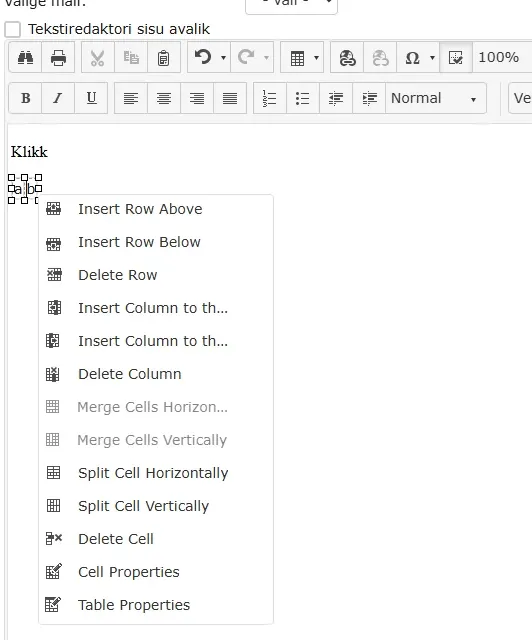
Lai tabel (nt 10 veergu) jääb kleepimisel ja salvestamisel alles.
6. Lingid
Lingi lisamiseks valige tekst ja vajutage nuppu Hyperlink Manager. Avanevas aknas on kolm vahelehte:
- Hyperlink – veebiaadress (URL), avamise viis (Target) ja vihje (Tooltip);
- Anchor – ankur samas tekstis;
- E-mail – e-posti aadressi link, mis teeb e-posti aadressi tekstis klõpsatavaks.
Lingi eemaldamiseks valige lingiga tekst ja vajutage nuppu Remove Link.
Tekstiredaktoris link klõpsamisel ei avane. Salvestatud dokumendi Vaata vahelehel on link klõpsatav.
7. Salvestamine
Tekstiredaktori sisu salvestatakse koos vormiga nupuga Salvesta.
Oluline
Tekstiredaktor ei salvesta teksti automaatselt. Kui sessioon on vahepeal aegunud, ei salvestata teksti nupule Salvesta vajutamisel ja Amphora ei kuva sellest teadet. Palun salvestage pikka teksti kirjutades vahepeal. Kui olete olnud pikalt eemal, kopeerige tekst enne salvestamist (Ctrl+A, Ctrl+C).
Kui salvestate dokumendi ilma muudatusteta, uut versiooni ei teki.
8. Võimalikud probleemid
| Probleem | Lahendus |
|---|---|
| Nupp Paste ei kleebi | Kasutage Ctrl+V. |
| Wordist kleepimisel küsitakse "Would you like to clean it?" | Vajutage OK. |
| Exceli tabeli värvid ja äärejooned kadusid | Lisage need tabeli omaduste abil (Table Properties, Cell Properties). |
| Teised kasutajad ei näe Wordist kleebitud pilti | Kopeerige pilt Wordist eraldi ja kleepige uuesti. |
| Pildi läbipaistev taust muutus mustaks | Kasutage valge taustaga või väiksemat pilti. |
| Pildi suurus muutus pärast salvestamist tagasi | Muutke pildi suurust enne kleepimist. |
| Pärast salvestamist oli tekst kadunud | Tõenäoliselt oli sessioon aegunud. Jätkamiseks logige uuesti sisse ja kleepige tekst, kui see oli kopeeritud. |
| Kirjatüüpide loendis on "Calibra" | Kirjatüübi Calibri kasutamiseks valige Calibri. |
| Tekstiredaktori nupud ja teated on inglise keeles | Tekstiredaktori kasutajaliides on ingliskeelne. |
Viimati muudetud: 12. oktoober 2026, 13:51:23
v2026.10.22 · 480077b