Asjavaade
- Asjade loomine
- Asja muutmine ja kustutamine
- Asja numbri lisamine ja muutmine
- Asja objektide järjekorra muutmine
- Asjade edastamine, kooskõlastamine
Asja ehk Dokumendipakettide vaade võimaldab dokumente koondada vastavalt teemale või juhtumitele (protsessidele või sündmustele) reaalses elus (näiteks algatuskiri + vastuskirjad mingil teemal või ühe õigusaktiga seotud dokumentatsioon).
Asjade loomine
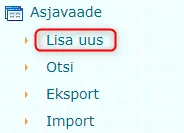
Asja lisamiseks vajuta Asjavaate menüüst nuppu Lisa uus.
 Avanenud vormil tuleb täita vajalikud väljad ning vajutada nuppu Salvesta.
Dokumentide lisamiseks asja juurde tuleb valida rippmenüüst objektide paneelilt vastavalt Dokumendi laadimine (kui lisate dokumendi, mis on teie arvutis), Dokumendi kirjutamine (kui loote dokumendi Amphoras endas).
 Kui lisate objekti, mis on varem juba Amphora keskkonda salvestatud, valige Lisa olemasolev objekt.

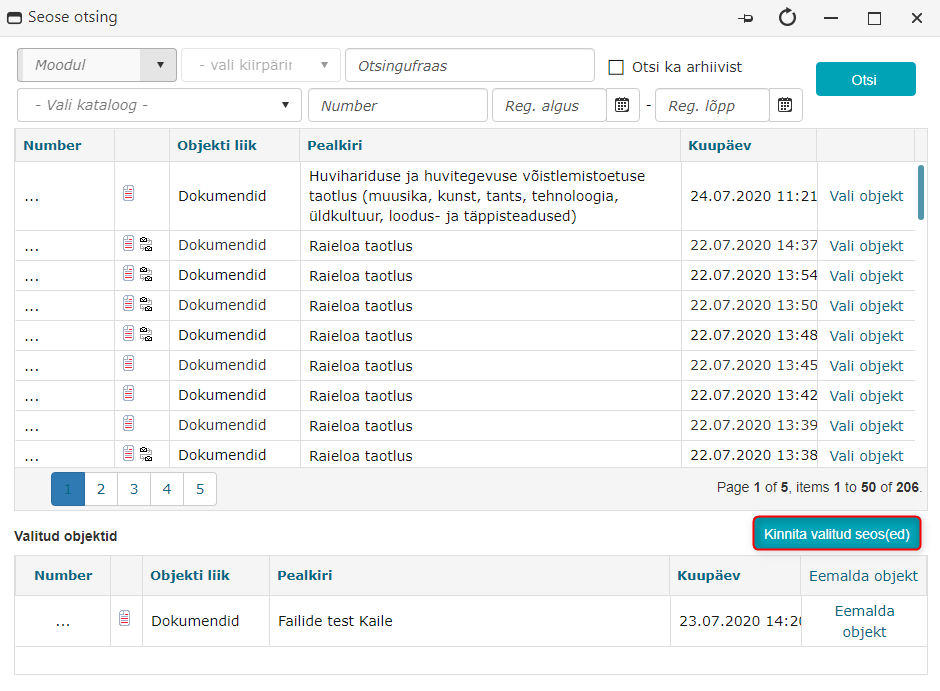
 Pärast objektide lisamist asja koosseisu, tuleb kasutajal kindlasti vajutada Salvesta.
Juba lisatud asja objektidel on nähtavad failide ikooni, mille peale vajutades on võimalik eelvaate aknas faile avada või faile alla laadida. Testiredaktori sisu on samamoodi avatav asja objektide juures.
Asja objektide paneelis on nähtav ka objekti loomise kuupäev (objekti esmase loomise kuupäev). Lisaks kuvab Amphora objekti esmase looja nime.
Dokumendi lisa (põhidokumendil Koosta -> Lisa või Kirjuta uus, kus Seostamine põhidokumendiga = dokumendi lisa) saab põhidokumendi numbri ja seose põhidokumendiga. Kui põhidokument on asjas, lisatakse salvestatud lisa automaatselt sama asja koosseisu.
Uue asja saab luua ka salvestatud dokumendilt: dokumendi paneelil Asjad vajutage nuppu Uus asi. Avaneb asja vorm, kus asja pealkiri on dokumendi pealkiri. Palun valige kataloog ja vajutage Salvesta. Amphora viib tagasi dokumendile: uus asi on paneelil Asjad ja dokument on juba asja koosseisus, dokumenti ei pea uuesti salvestama. Paneelil asja pealkirjale vajutades avaneb asja vorm.
Asja muutmine ja kustutamine
Asja muutmiseks tuleb asi avada (vajutada asja pealkirjale), teha vajalikud muudatused ning vajutada nuppu Salvesta. Kustutada asja muutmisvormilt (avada asi vajutades selle pealkirjale ning vajutada Kustuta nuppu).
Kustutamisel küsitakse kasutajalt kustutamise kinnitust.
Asja numbri lisamine ja muutmine
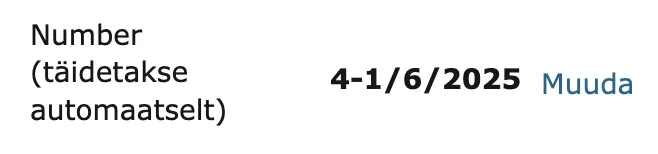
Asjale saab numbri käsitsi lisada ning olemasolevat numbrit tagantjärele muuta. Uue asja registreerimisel lisatakse number loenduri järgi automaatselt, kuid vajadusel saab selle ka käsitsi sisestada.
Olemasolev number:
Olemasoleva numbri muutmise aken:
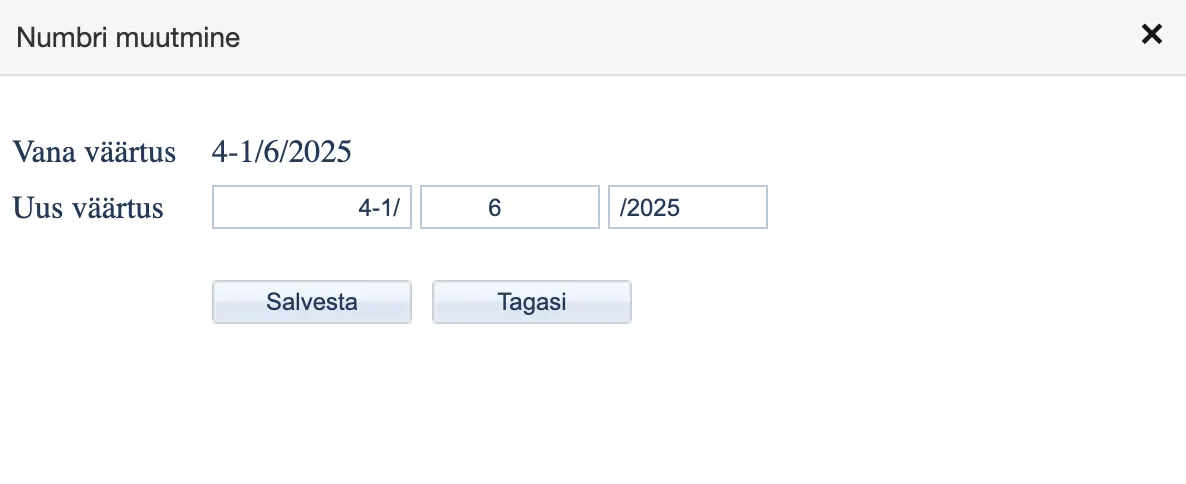
Sama loenduri järgi juba kasutusel olevat numbrit ei saa asjale anda: aken näitab teadet "Number on juba kasutusel" ja asjale jääb vana number. Ka uuesti Salvesta vajutamine numbrit ei muuda.
Asja esmane registreerimine (automaatselt ja käsitsi režiimid):

NB!
Asja numbri muutmisel ei muudeta automaatselt asja objektide numbreid. Vajadusel tuleb need numbrid eraldi muuta.
Asja objektide järjekorra muutmine
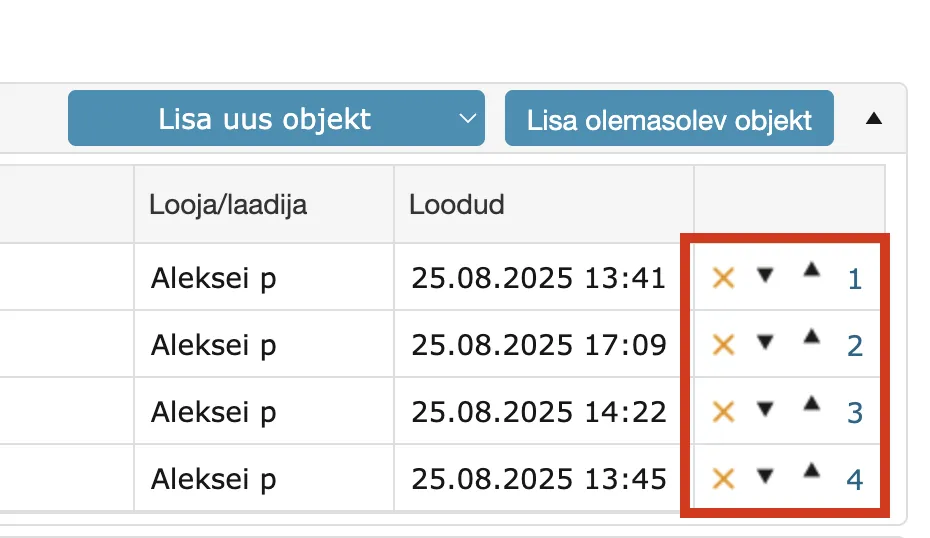
Asja/Toimiku vaates saab asja objektide järjekorda muuta. Järjekorda saab muuta nii nooltega kui ka järjekorra numbri abil.
Asjade edastamine, kooskõlastamine
Pärast asja sisestamist on võimalik seda edastada teistele kasutajatele kooskõlastamiseks (või teistele täitmiseks).
Kooskõlastamise alustamiseks tuleb asi avada ja vajutada nuppu Menetlus. Võimalik on seda teha ka listivaates. Selleks tuleb panna linnukene asja ette ning vajutada  nupule. Avanenud vormil tuleb valida Isikud, kellele asi saadetakse, Ülesande kirjeldus, mida tuleb asjaga teha ning Tähtaeg, kui kaua on aega ülesannet teha.
Asjade andmete eksportimine
Asjavaade moodulis saab eksportida kataloogis olevate asjade nimekirja. Eksportida saab ka otsingu ning kiirpäringu tulemusi.
Asjade andmete eksportimiseks tuleb valida kataloog, teostada otsing või käivitada kiirpäring ning vajutada printimise ikooni peale.
Printimise vaates on kaks ekspordinuppu -- Excel ning Word. Eksporditakse kõik veerud, mis on ekraanil nähtavad.
Asjavaate mooduli objektidele õiguste lisamine
Asjavaate mooduli objektidele on võimalik lisada eraldi õigusi konkreetsetele kasutajatele või kasutajagruppidele. Selleks tuleb vormi seadetes (Admin - Vormide häälestamine) sisse lülitada Õigused paneel.
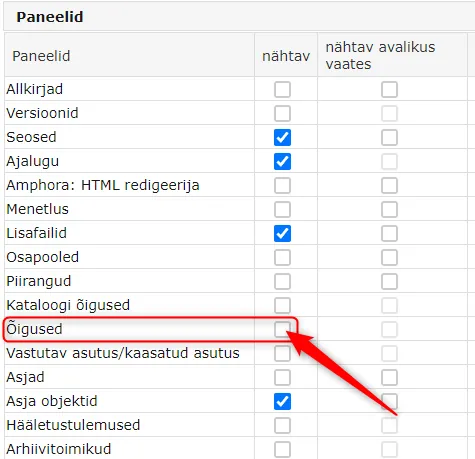
Sama vormiga loodud objekti vaatesse tekib Õigused paneel. Lisa nupu abil saab valida kasutajad või kasutajagrupid ning lisada neile soovitud õiguse. Peale õiguste lisamist tuleb objekt salvestada.

NB!
Õigused paneeli kaudu lisatud õigus on tugevam kui kasutaja personaalne või kasutajagrupi õigus. Seda funktsionaalsust on mõistlik kasutada olukorras, kus kasutajal on kataloogile keelatud õigus, kuid ühte objekti ta peab saama muuta või näha.
Viimati muudetud: 17. oktoober 2026, 21:45:47
v2026.10.23 · 668e3e0