AmBot (tulekul)
Important
AmBot on tulekul: see juhend kirjeldab paneeli, mis võetakse kasutusele lähiajal.
Sisukord
- Mis on AmBot
- Paneeli avamine ja sulgemine
- Külgriba ja paneelid
- Vestlus AmBotiga a. Vestluse tühjendamine
- Otsing
- Kinnitused
- Ligipääsud
- Agendid
- Inimesed - sõnumid kolleegidele
- API (edasijõudnutele)
- Kui midagi ei tööta
Mis on AmBot
AmBot on Amphora külgpaneel, mis avaneb iga Amphora lehe paremasse serva. Selles on kolm asja ühes kohas:
- AmBot - Amphora assistent, kellelt saate küsida ja kellele saate tööd anda;
- Inimesed - sõnumid oma asutuse kolleegidele, otspunktkrüpteeritud;
- kinnitused ja ligipääsud - teie otsustate, mida agendid teie nimel teha võivad.
Paneeli avamine ja sulgemine
- Paneel avaneb ülemenüü paremas servas oleva nupuga AmBot (sädemete ikoon, keele- ja kujunduse linkide ees). Uuesti vajutades või Esc-klahviga paneel sulgub.
- Paneel jätab meelde, kas see oli avatud: järgmisel lehel on see samas olekus.
- Päises on paneeli nimi ja selle all koht, kus te Amphoras parasjagu olete (näiteks "Ülesanded").
- Kui ülemenüü nupul on täpp, ootab teid mõni kinnitus või lugemata sõnum - ka siis, kui paneel on suletud.
- Paneel on vaikimisi kolmandik aknast. Päise nupp Täisekraan avab selle kogu aknas; sama nupp (Välju täisekraanist) või Esc viib tagasi külgpaneeliks. Brauser jätab valiku meelde.
Külgriba ja paneelid
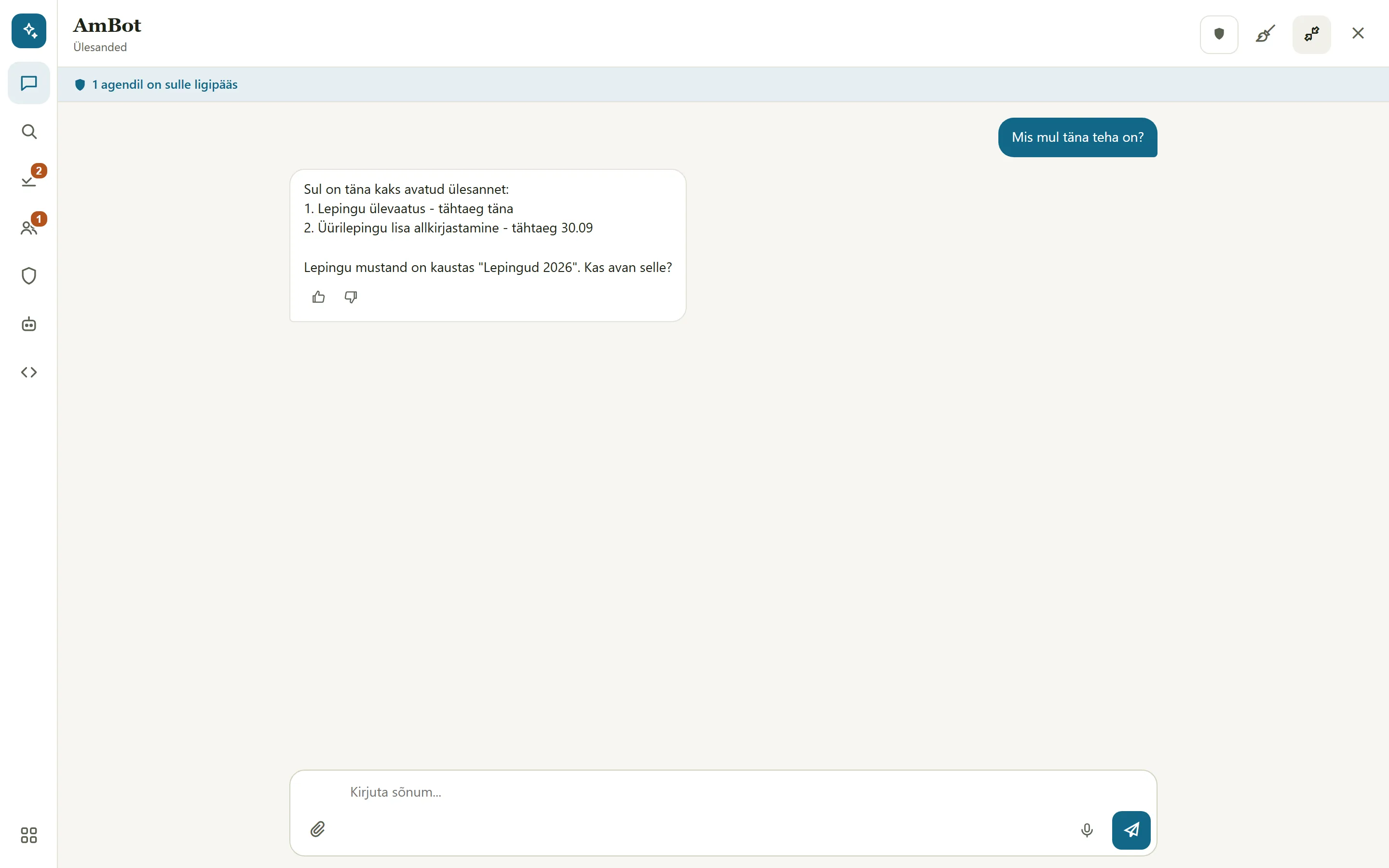
Paneeli vasakus servas on külgriba. Iga nupp avab ühe paneeli; viimane nupp Kõik paneelid näitab kõiki.
| Paneel | Mida seal teete |
|---|---|
| Vestlus | räägite AmBotiga |
| Otsing | otsite dokumente sõnade või tähenduse järgi |
| Kinnitused | kinnitate või keeldute sellest, mida agendid teie eest teha tahavad |
| Inimesed | kirjutate kolleegidele |
| Ligipääsud | näete ja muudate, kellel on teie nimel ligipääs |
| Agendid | näete asutuse agente (boteid) ja nende olekut |
| API | vaatate Amphora liideseid (edasijõudnutele) |
Vaikimisi on külgribal Vestlus, Otsing, Kinnitused, Inimesed ja Agendid; Ligipääsud ja API leiate Kõik paneelid alt. Kõik paneelid peale Vestluse saate külgribalt ära võtta või sinna lisada: Kõik paneelid -> nööpnõela nupp. Valik jääb teie brauserisse meelde.
Numbrimärk nupul näitab, mitu asja ootab (Kinnitused) või mitu sõnumit on lugemata (Inimesed).
Vestlus AmBotiga
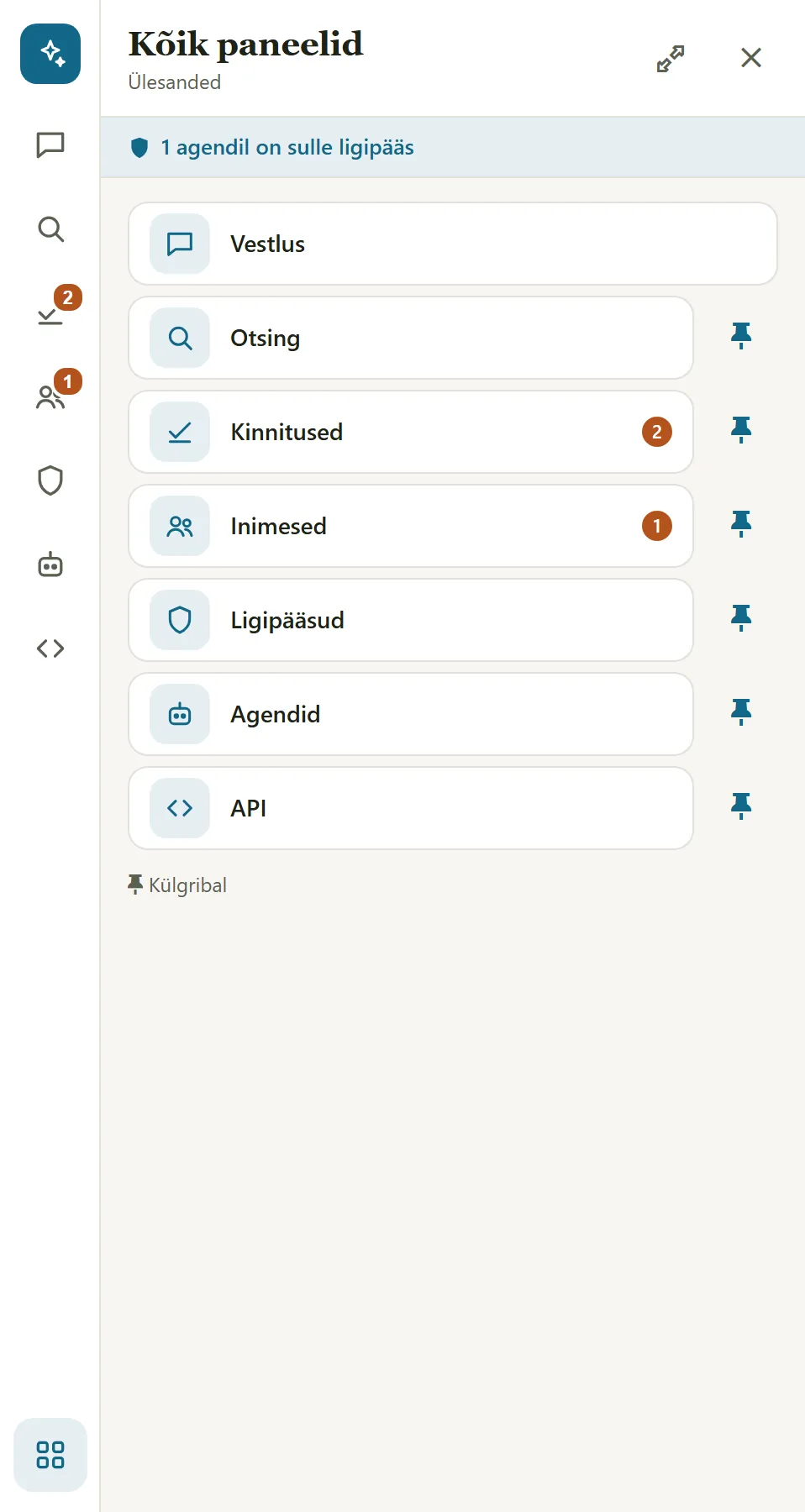
AmBot kasutab teie enda Claude'i tellimust. Esimesel korral ühendage see:
- Ühendamiseks vajutage Ühenda Claude (või päises kilbinupp -> Claude'i ühendus).
- Järgige kaardil olevaid samme: paigaldage Claude Code, käivitage
claude setup-tokenja kleepige saadud võti väljale. - Lõpuks vajutage Ühenda. Amphora ei näe ega saa võtit tagasi lugeda; kasutus arvestatakse teie tellimusest.
Seejärel:
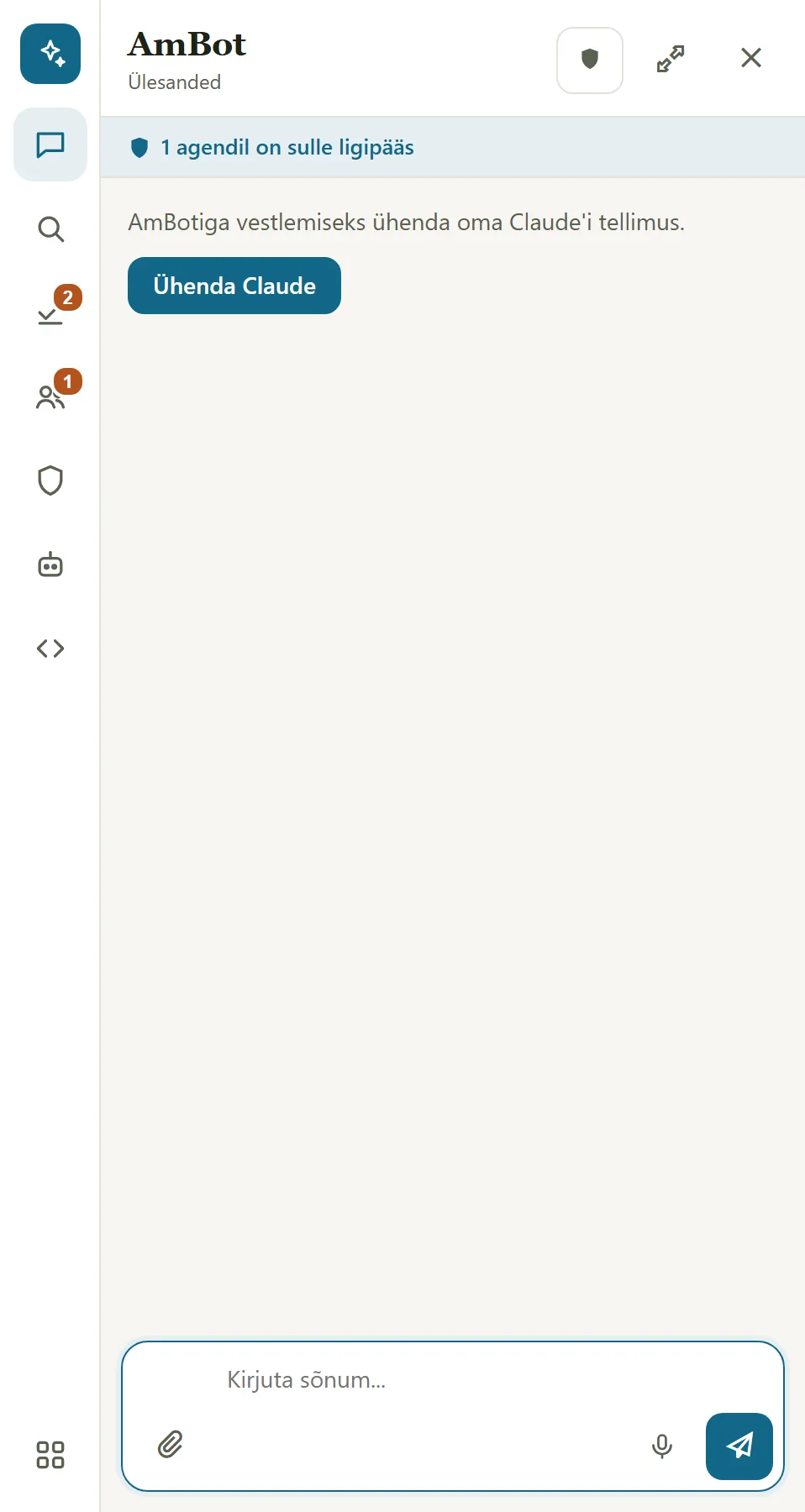
- Küsimuse saatmiseks kirjutage see ja vajutage Enter (uus rida: Shift+Enter). Tühjas vestluses on kaks soovitust, näiteks "Mis mul täna teha on?".
- Kirjutamisväli on kolm rida kõrge ja kasvab koos tekstiga kuni 40% akna kõrguseni; pikema teksti puhul saate väljas kerida.
- AmBot teab, millisel Amphora lehel te olete, nii et võite küsida ka "Tee kokkuvõte sellest, mis mul lahti on".
- Mikrofoninupuga (Räägi) saate rääkida - praegu eesti keeles: vajutage, rääkige, vajutage uuesti (Lõpeta salvestus). Salvestus võib olla kuni 60 sekundit. Tekst ilmub kirjutamisväljale ja teie otsustate, kas see saata.
- Faili saate lisada kirjaklambri nupuga, lohistades või kleepides (kuni 5 faili, igaüks kuni 10 MB; dokumendid, pildid, allkirjastatud konteinerid). Iga fail kontrollitakse viiruste suhtes ("Viirusekontroll...") enne, kui selle saata saab; pahavaraga või kontrollimata faili saata ei saa.
- Iga AmBoti vastuse all on pöidlad üles ja alla; pärast hinnangut võite lisada kommentaari. See aitab AmBotit paremaks teha.
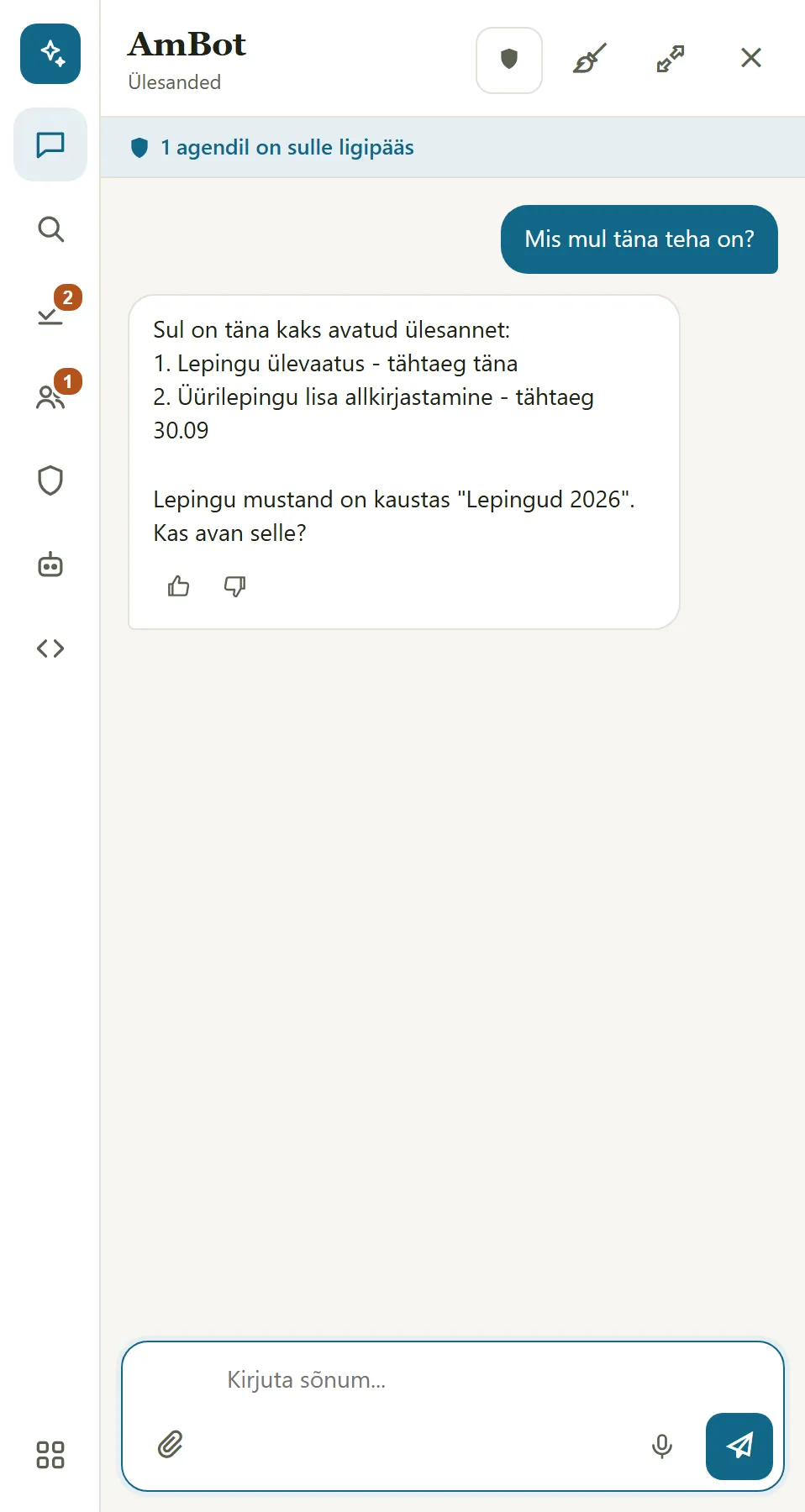
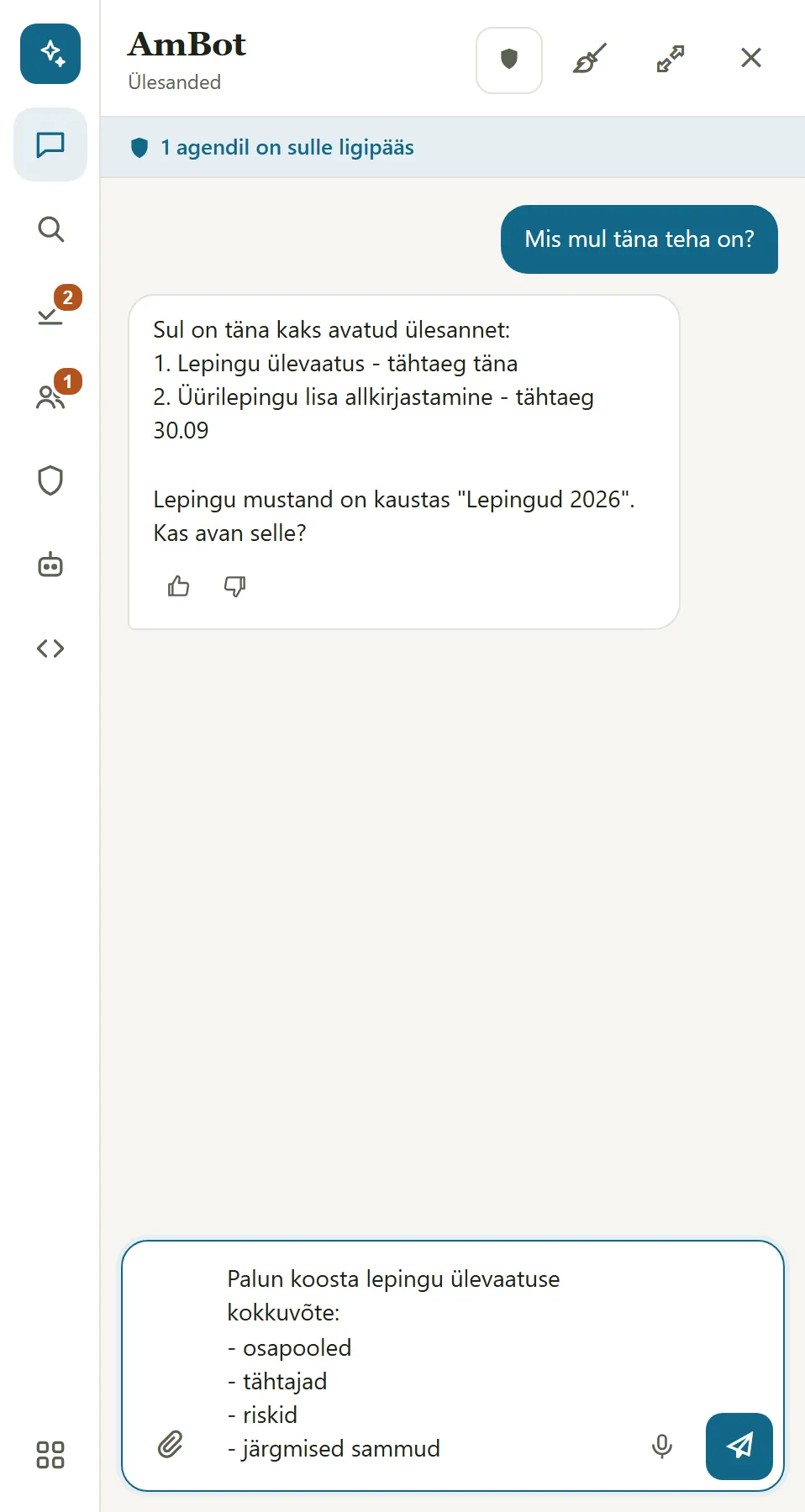
Mida AmBot teha oskab. AmBot leiab ja loeb dokumente, kirju, asju, ülesandeid, kalendrit, isikuid ja asutusi. Ta oskab registreerida ja nummerdada, saata kooskõlastamisele ja allkirjastamisele, välja saata, arhiveerida ja palju muud - ainult nii palju, kui teie enda õigused lubavad.
AmBot ei muuda midagi ilma teie loata. Kui AmBot tahab midagi muuta või luua, tekib ettepanek, mille teie kinnitate või millest loobute (vt Kinnitused).
Vestluse tühjendamine
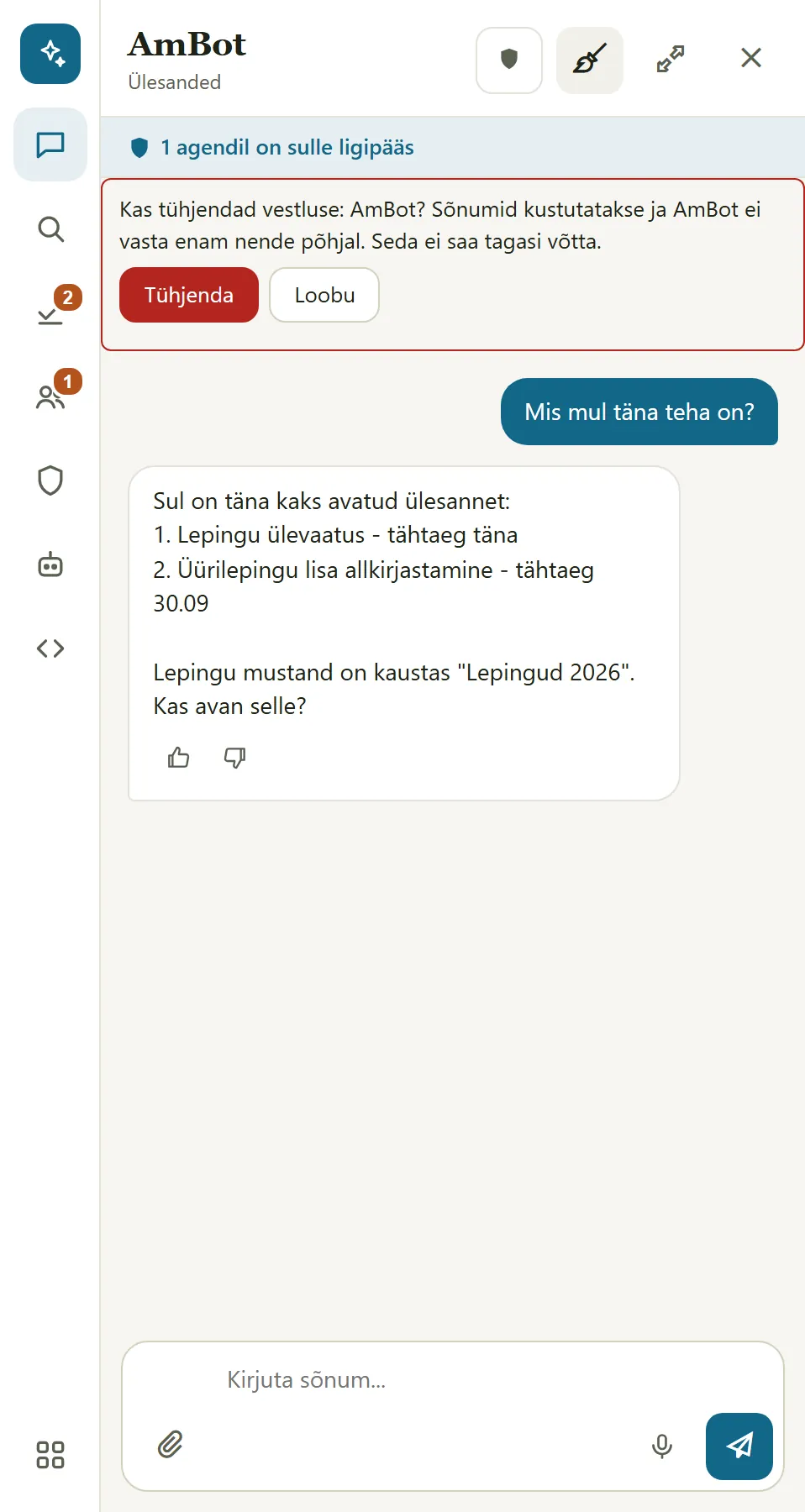
Kui vestluses on sõnumeid, on päises harjanupp Tühjenda vestlus. Paneel küsib enne üle: Tühjenda kustutab selle vestluse sõnumid ja AmBot ei vasta enam nende põhjal - järgmine küsimus algab puhtalt lehelt. Loobu jätab kõik alles. Tühjendamist ei saa tagasi võtta.
- Samamoodi saate tühjendada vestluse teise agendiga. Kui vestlust hoiab bot-hub, ütleb paneel, et seda ei saa siin tühjendada.
- See, mida agent teie nimel tegi, jääb logisse alles (vt Ligipääsud - Mida ... tegi).
Otsing
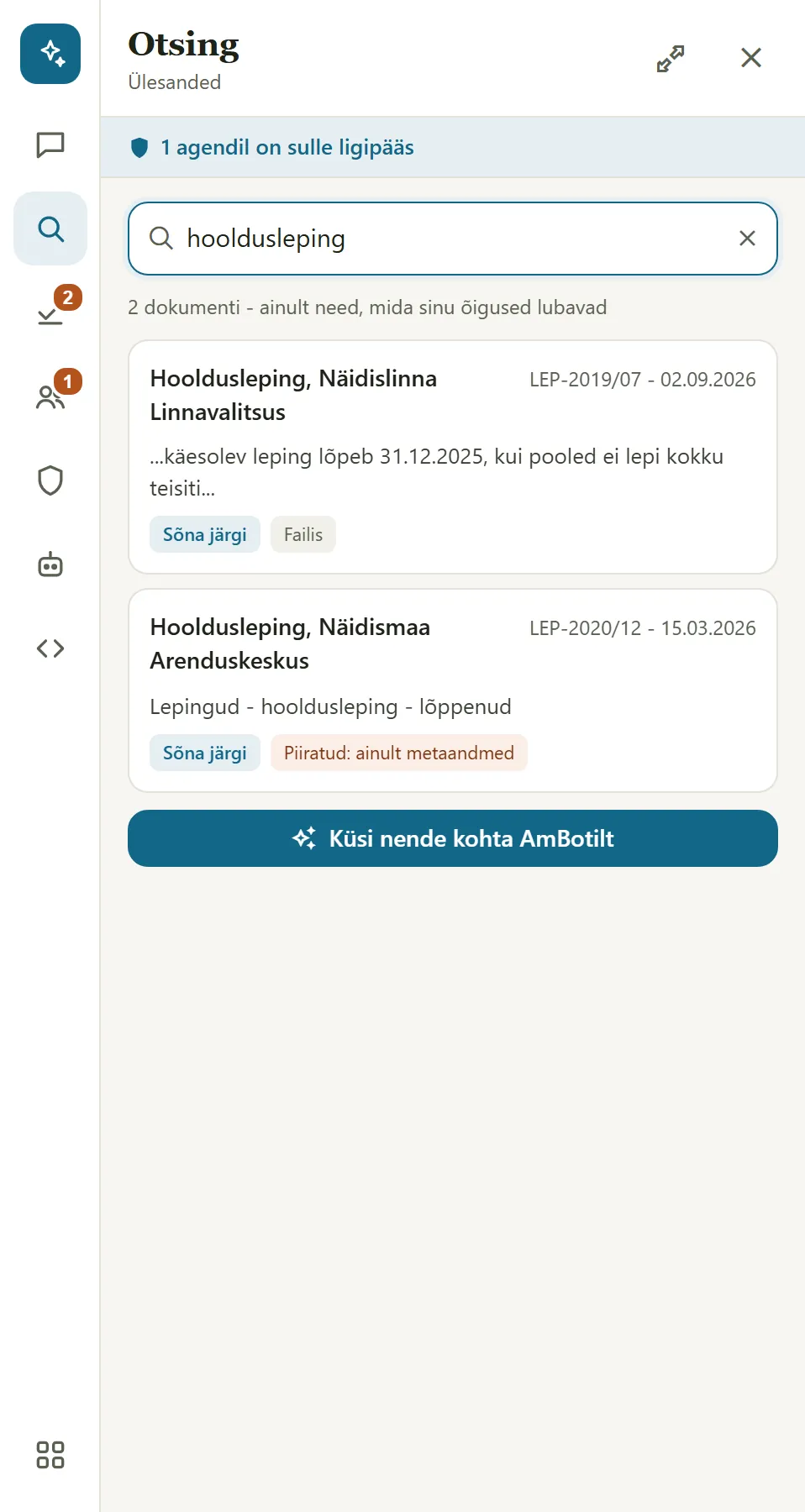
Otsimiseks kirjutage otsingusse vähemalt kaks tähte. Tulemused tulevad sõnade järgi ja tähenduse järgi (Sõna järgi ja Sisu järgi - võib olla kaudne).
Näete ainult dokumente, mida teie õigused lubavad; märge Piiratud: ainult metaandmed tähendab, et näete dokumendi andmeid, aga mitte faili sisu.
Nupp Küsi nende kohta AmBotilt viib otsingu vestlusse.
Kinnitused
Siin on kõik, mida agendid teie eest teha tahavad. Ilma teie kinnituseta ei juhtu midagi.
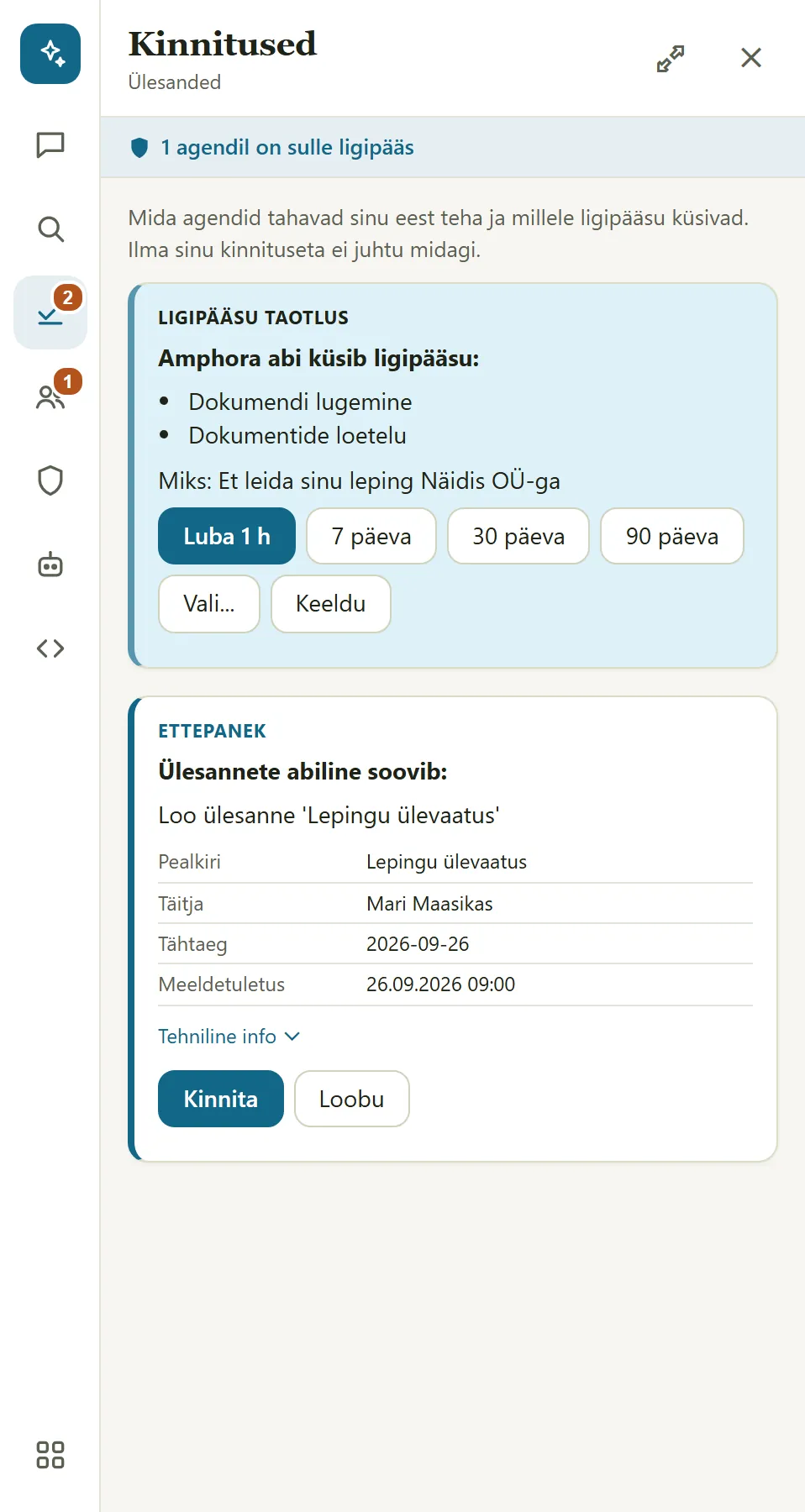
- Ettepanek: agent kirjeldab, mida ta teha tahab (näiteks "Loo ülesanne 'Lepingu ülevaatus'"), ja all on andmed, millega see tehakse (Pealkiri, Täitja, Tähtaeg ...). Palun kontrollige andmeid ja vajutage Kinnita või Loobu. Pärast näete tulemust ("Tehtud", "Ebaõnnestus"). Tehniline info näitab soovi korral päringut, nagu see Amphora liidesele läheb.
- Ligipääsu taotlus: agent küsib luba teie nimel tegutseda - loetelu õigustest ja põhjus. Loa andmiseks valige, kui kauaks lubate (1 tund, 7, 30 või 90 päeva), Vali... konkreetsete õiguste jaoks, või Keeldu.
Ligipääsud
Kellel on sulle ligipääs näitab iga agenti, kellele olete ligipääsu andnud: millised õigused ja kui kauaks. Tühista võtab ligipääsu kohe ära.
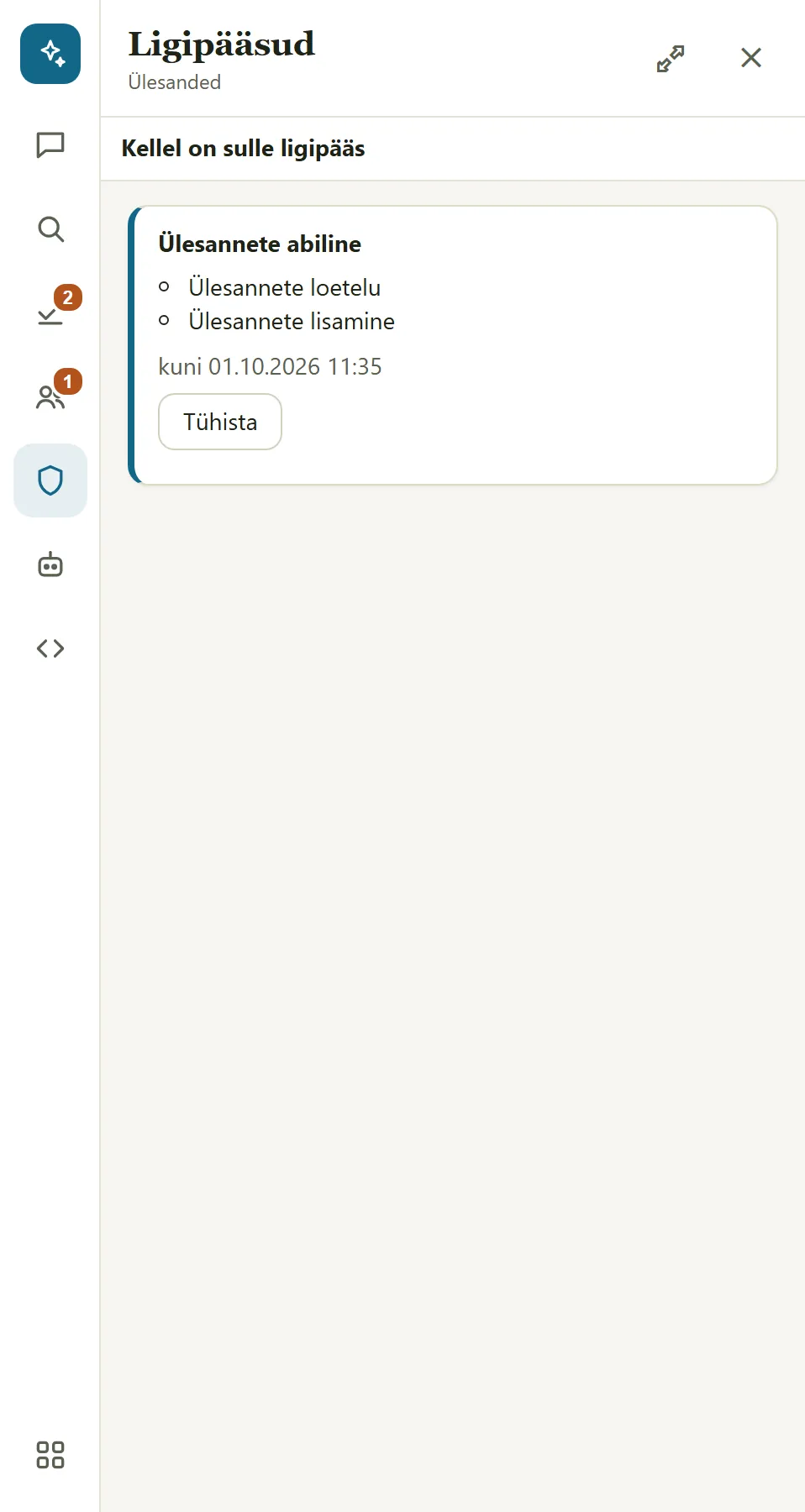
Agendi juures (kilbinupp vestluse päises) näete ka, mida agent teie nimel teinud on, ja saate anda uue ligipääsu:
- valige õigused (ainult teie enda õiguste hulgast);
- valige kestus: 1 tund, 7 päeva (vaikimisi), 30 või 90 päeva või kuupäev (kõige rohkem 90 päeva);
- Küsi minult enne muudatusi on vaikimisi sees: iga muudatus tuleb teile enne kinnitamiseks.
Agendid
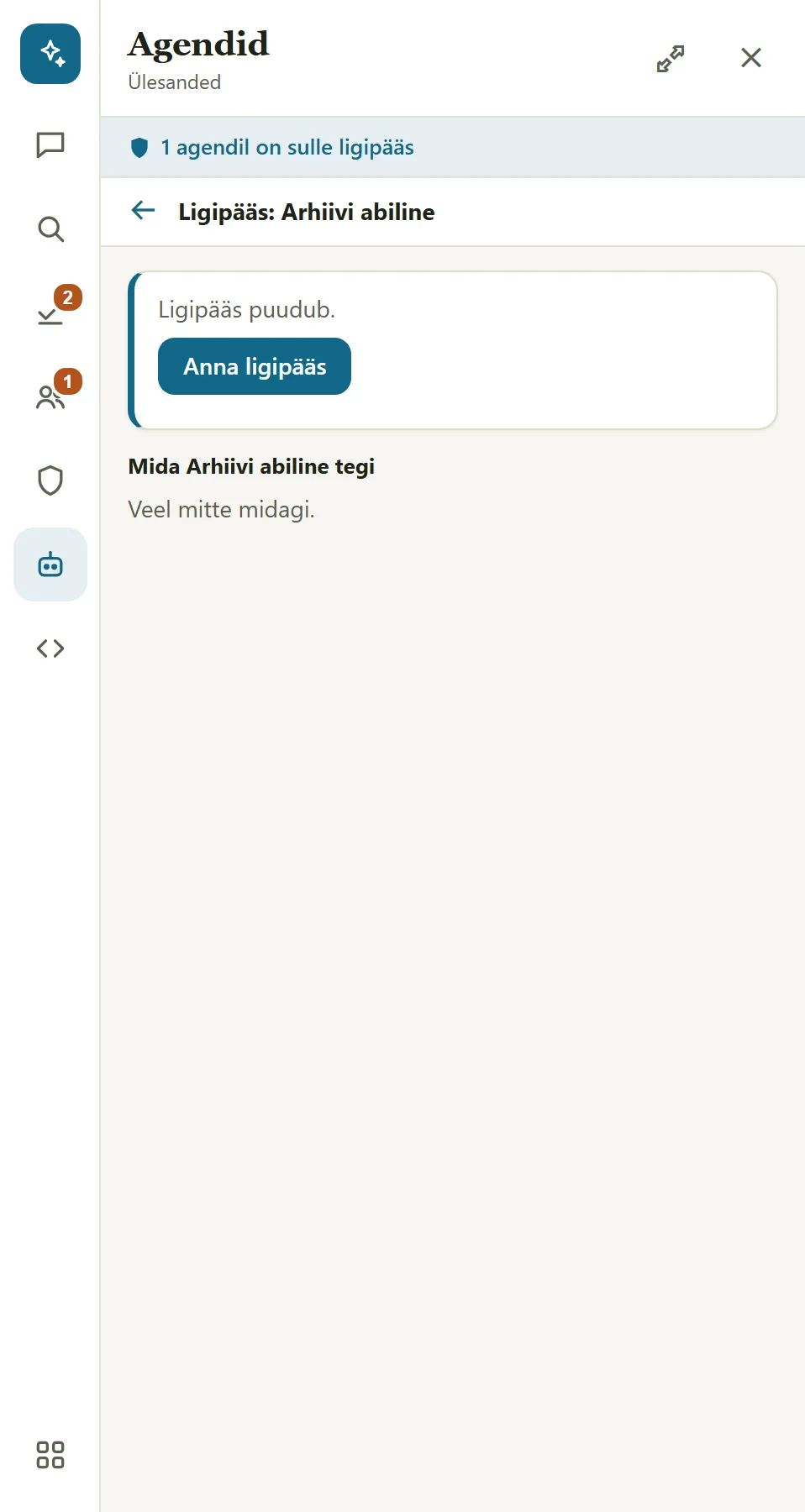
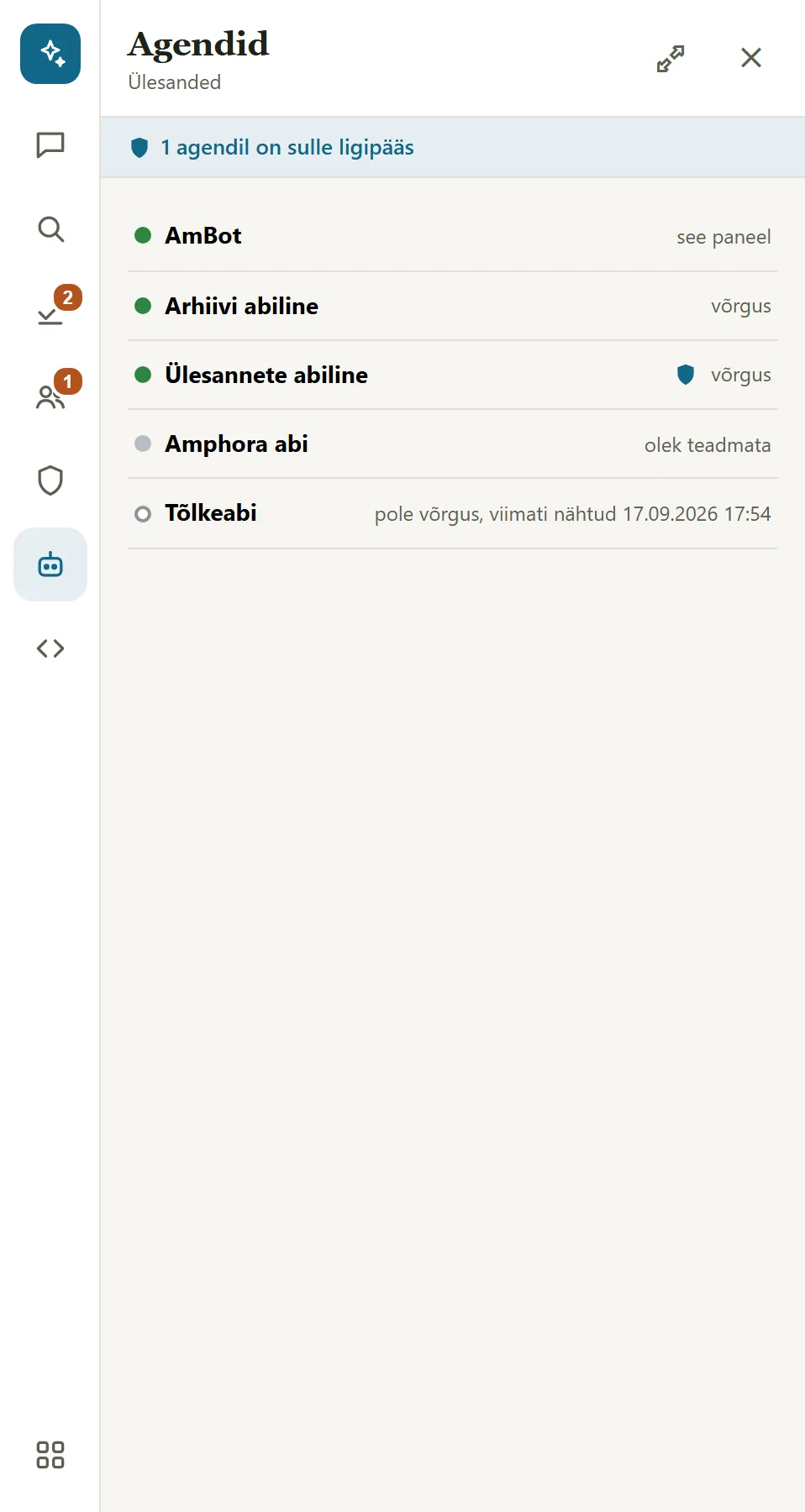
Asutuse agendid (botid) koos olekuga: roheline täpp on võrgus, hall olek teadmata, tühi ring pole võrgus (koos ajaga, millal viimati nähti). Kilbimärk näitab, et agendil on teilt ligipääs.
Kui agenti ei saa avada, on põhjus kirjas: "sulle avamata" või "vajab sisselogimist ID-kaardi, Mobiil-ID või Smart-ID-ga".
Inimesed - sõnumid kolleegidele
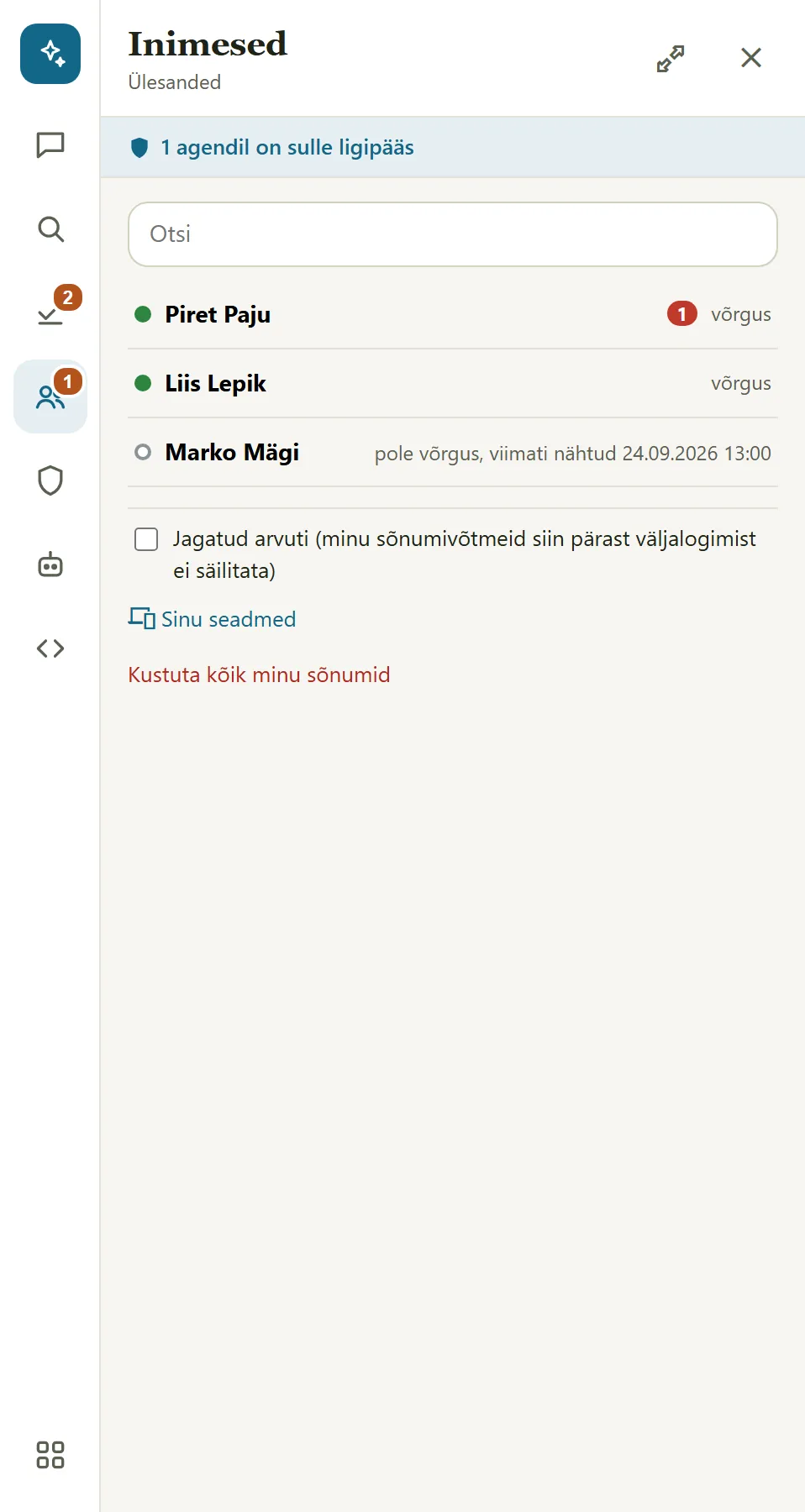
Inimeste paneelis on teie asutuse aktiivsed kasutajad. Roheline täpp tähendab, et kolleeg on võrgus; number näitab lugemata sõnumeid. Otsingus piisab kahest tähest.
Sõnumid on otspunktkrüpteeritud. Sõnum krüpteeritakse teie brauseris ja selle saavad lugeda ainult saatja ja saaja. Amphora hoiab ainult krüpteeritud kujul sõnumeid ja kustutab need 7 päeva pärast.
- Kolleegile kirjutamiseks logige Amphorasse sisse ID-kaardi, Mobiil-ID, Smart-ID või GovSSO-ga. Muu sisselogimise korral ütleb paneel, et see on vajalik.
- Kolleeg peab olema samamoodi sisse loginud ja AmBoti vähemalt korra avanud. Kui ta pole seda teinud, ütleb paneel teile, miks sõnumit saata ei saa.
- Sõnum jõuab kolleegini mõne sekundiga. Kuni 4000 märki; faile kolleegile saata ei saa.
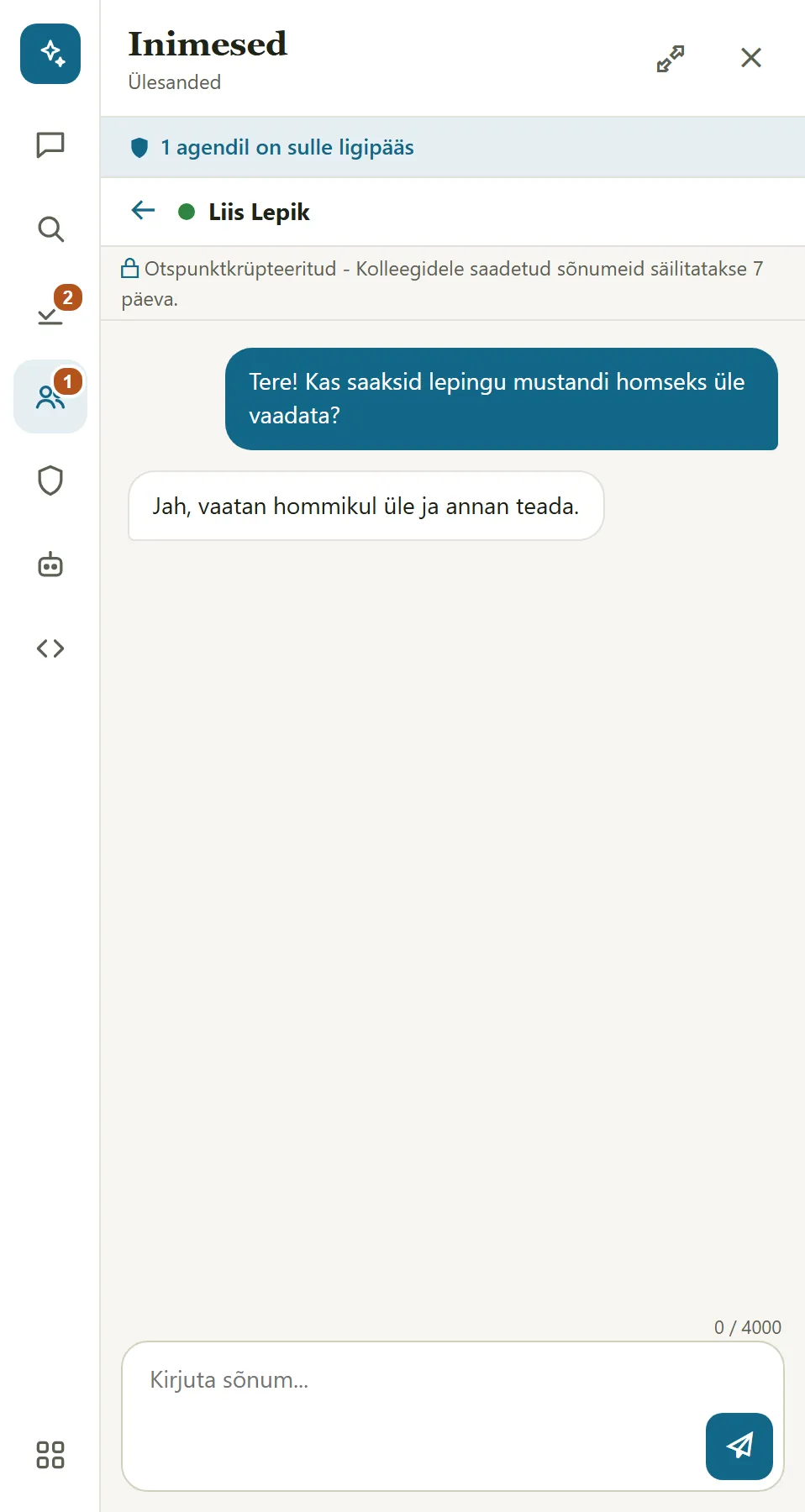
Uus seade. Teie brauser on "seade". Kui kolleegil on uus seade (näiteks uus arvuti), näitab paneel seda enne, kui teie sõnum sellele krüpteeritakse. Palun kontrollige seadet ja vajutage Saada neile seadmetele. Kui te ei tunne seadet ära, vajutage Loobu ja küsige kolleegilt.
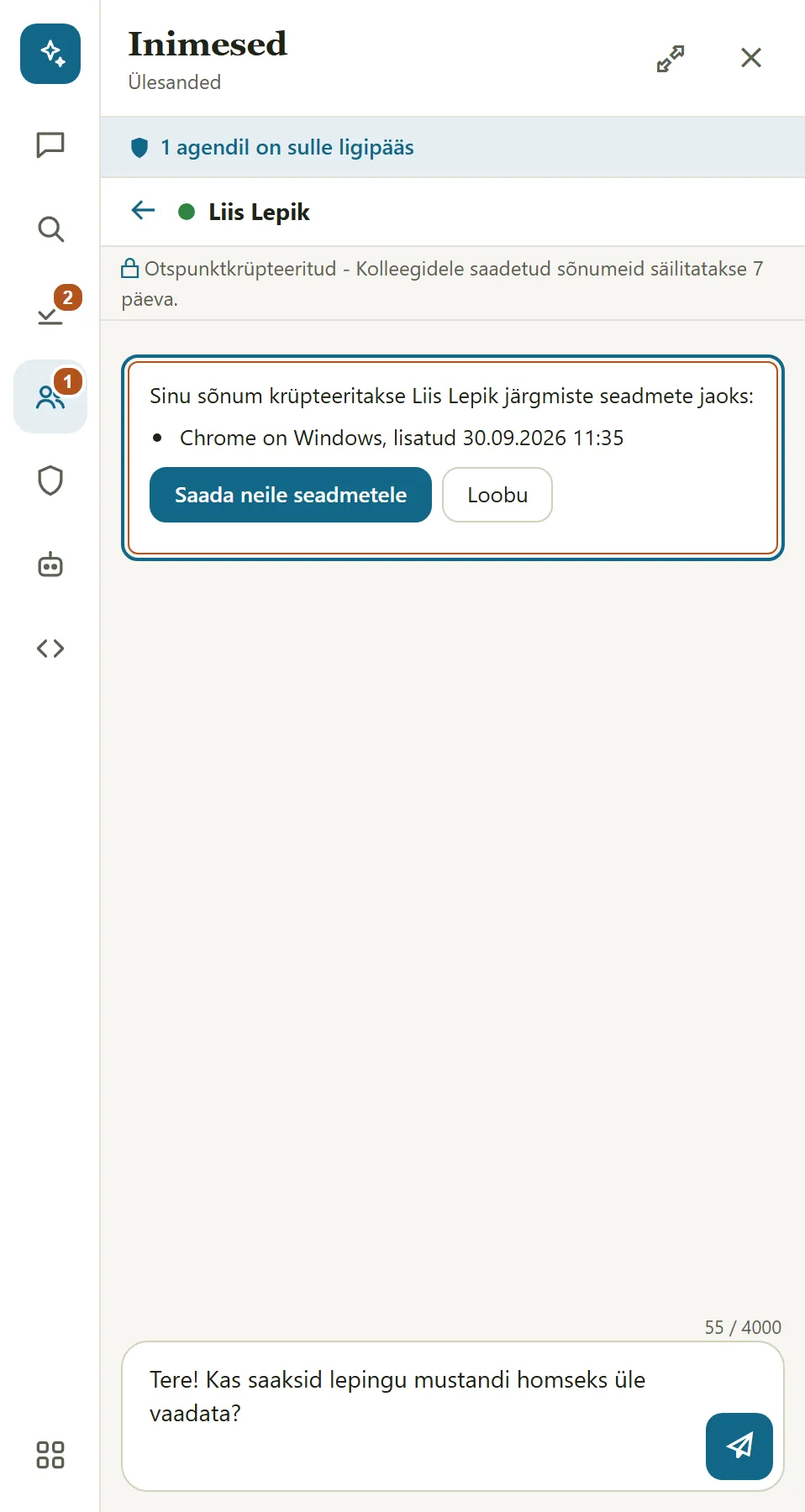
Sinu seadmed. Inimeste paneeli all:
- Sinu seadmed - brauserid, millele teie sõnumid krüpteeritakse. Seadme, mida te ei tunne või enam ei kasuta, saab eemaldada nupuga Eemalda.
- Jagatud arvuti - lülitage see sisse ühiskasutuses arvutis: väljalogimisel eemaldatakse selle brauseri võtmed. Märkeruut ilmub, kui brauser on seadmena registreeritud (pärast esimest krüpteeritud vestlust).
- Kustuta kõik minu sõnumid - kustutab teie saadetud sõnumid ja peidab teile saadetud sõnumid; ka teie vestlused agentidega kaotavad oma teksti. Seda ei saa tagasi võtta.
Important
Uus seade ei näe vanu sõnumeid: need krüpteeriti teie varasematele seadmetele. Sellised sõnumid on märgitud "Krüpteeritud ainult sinu teiste seadmete jaoks".
Kui sõnum on märgitud hoiatusega ("See sõnum ei läbinud kontrolli ja seda ei kuvata" koos põhjusega), on sõnumit muudetud või see ei pärine saatjalt. Sõnumi sisu siis ei näidata. Palun teatage sellest oma administraatorile.
API (edasijõudnutele)
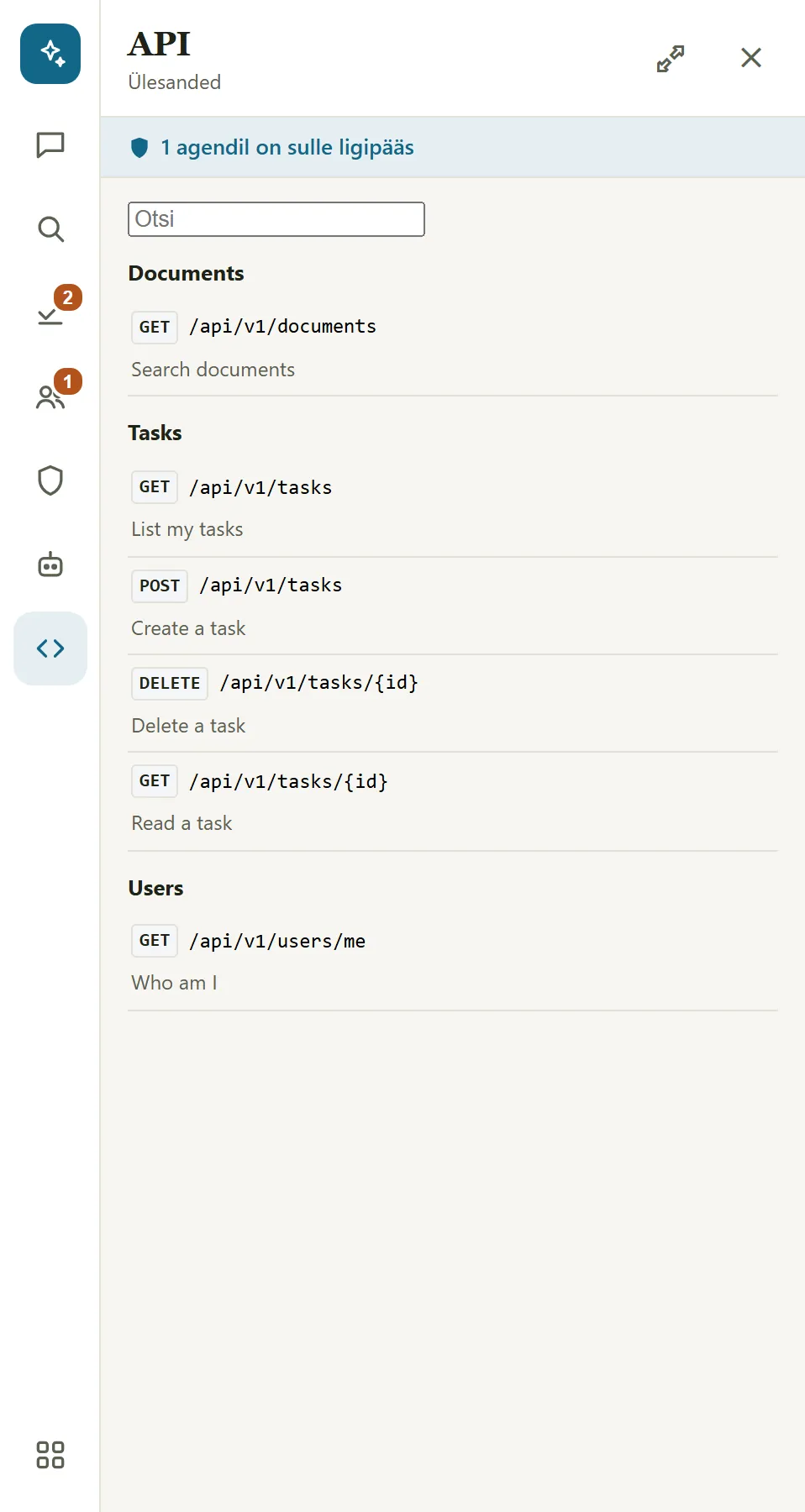
API paneelis on Amphora liideste loetelu. Lugemispäringuid saate käivitada vormiga ja näete tulemust tabelina; muudatused lähevad alati ettepanekuna Kinnituste alla.
Kui midagi ei tööta
| Mida näete | Mida teha |
|---|---|
| "AmBotiga vestlemiseks ühenda oma Claude'i tellimus." | ühendage Claude (vt Vestlus AmBotiga) |
| "Kolleegidele kirjutamiseks logi sisse ID-kaardi, Mobiil-ID või Smart-ID-ga." | logige välja ja uuesti sisse tugeva autentimisega |
| "... ei ole veel pärast ... sisselogimist AmBotit avanud" | kolleeg peab AmBoti korra avama pärast tugevat sisselogimist |
| "Krüpteeritud sõnumid ei ole selles serveris veel seadistatud." | pöörduge administraatori poole |
| "Sinu Amphora seanss on lõppenud - laadi leht uuesti" | laadige leht uuesti ja logige sisse |
| "Dokumendiotsing pole selles asutuses veel seadistatud." | pöörduge administraatori poole |
| "Serverivõti, mis kinnitab seadmeid, on muutunud." | kui administraator on sellest teatanud, vajutage Aktsepteeri uus võti; muul juhul küsige enne administraatorilt |
| "Krüpteeritud sõnumid ei tööta selles brauseris." | pöörduge administraatori poole |
| "Liiga palju sõnumeid - oota minut ja proovi uuesti." | oodake minut |
| "Seda vestlust hoiab bot-hub ja seda ei saa siin tühjendada." | pöörduge administraatori poole |
| Mikrofoninuppu pole | kõne tekstiks muutmine ei ole selles serveris seadistatud või ei toeta teie Amphora keelt |
| "Salvestus on liiga pikk." | rääkige lühemalt - kuni 60 sekundit korraga |
Viimati muudetud: 19. oktoober 2026, 13:14:10
v2026.10.19 · fa431d4