Tabelid (tulekul)
Important
Vaade Admin → Tabelid on tulekul versioonis Nov2. Kuni teie Amphora seda kasutab, avaneb tabelite vana vaade.
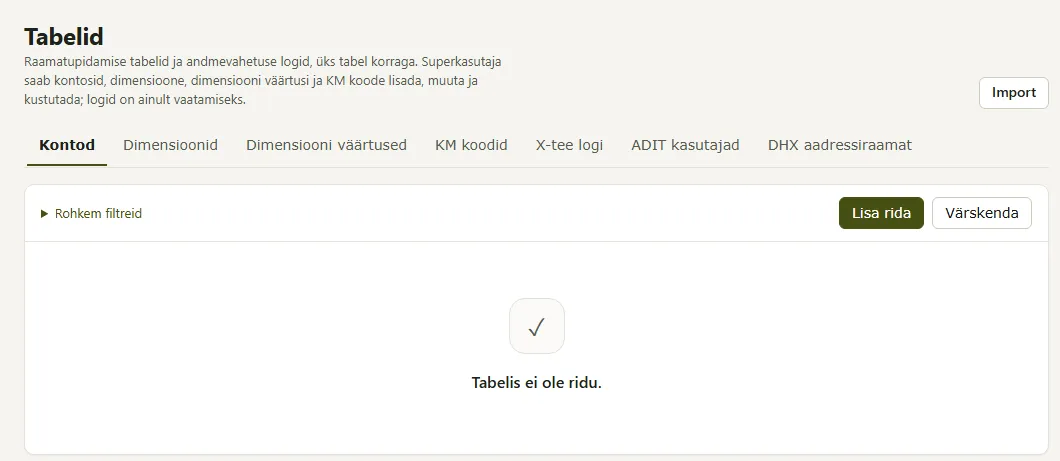
Vaates Admin → Tabelid on raamatupidamise tabelid ja andmevahetuse logid, üks tabel korraga. Vaate paremas ülanurgas on nupp Vana vaade, mis avab varasema vaate; vanas vaates viib nupp Uus vaade tagasi.
Sisukord
1. Tabelid ja logid
Vaate ülaosas on sakid:
- raamatupidamise tabelid Kontod, Dimensioonid, Dimensiooni väärtused ja KM koodid;
- logid X-tee logi, ADIT kasutajad ja DHX aadressiraamat. Logid on ainult vaatamiseks.
Raamatupidamise tabelites saab ridu lisada, muuta ja kustutada ainult superkasutaja režiimis. Nupp Värskenda laadib tabeli uuesti. Tabeli all on ridade arv (Ridu:) ja valik Ridu lehel. Kui tabelis ei ole ridu, on kirjas „Tabelis ei ole ridu.“
2. Filtrid
Rohkem filtreid avab veergude filtrid. Tekstiveeru juures saab valida, kas väärtus sisaldab või võrdub sisestatud tekstiga. Kuupäevaveergu saab sisestada kuupäeva kujul pp.kk.aaaa, kuu kujul kk.aaaa või aasta kujul aaaa.
Kasutusel olevad filtrid on filtrite all siltidena, näiteks „Nimetus sisaldab: kulu“. Sildi ristiga eemaldatakse üks filter, nupuga Eemalda filtrid kõik. Kui filtritele ei vasta ükski rida, on kirjas „Filtritele vastavaid ridu ei ole.“
3. Rea lisamine ja muutmine
- Valige sakk, näiteks Kontod, ja vajutage Lisa rida. Avaneb vorm Uus rida: Kontod.
- Täitke väljad. Tärniga (*) märgitud väli on kohustuslik. Kontol on väljad Konto (kohustuslik), Nimetus, KM kood, Kehtib alates ja Kehtib kuni; kuupäev sisestage kujul pp.kk.aaaa.
- Vajutage Salvesta. Nupp Katkesta sulgeb vormi ilma salvestamata.
Olemasoleva rea muutmiseks vajutage rea juures Muuda.
Salvestamisel kontrollitakse, et:
- kohustuslikud väljad on täidetud ja tekst ei ole lubatust pikem;
- KM määr on arv 0 kuni 100;
- Kehtib kuni ei ole varasem kui Kehtib alates;
- sama koodiga rida ei ole tabelis juba olemas.
Kui rida kasutavad teised kirjed, ei saa selle koodi muuta.
4. Rea kustutamine
Vajutage rea juures Kustuta. Amphora kontrollib kõigepealt, kas rida on kasutusel:
- kui rida ei kasuta miski, küsib Amphora kinnitust ja eemaldab rea tabelist;
- kui rida on kasutusel, ei saa seda kustutada. Teates on, mis seda kasutab, näiteks arvekannete või dimensiooni väärtuste arv. Eemaldage enne see, mis rida kasutab.
5. Import CSV-failist
Nupp Import avab impordi kolmes sammus: Fail, Kontroll ja Tulemus.
- Fail. Üks CSV-fail sisaldab kontosid, dimensioone koos väärtustega ja KM koode malli veergudes. Malli saab nupuga Laadi alla mall. Valige fail või lohistage see kasti CSV-fail ja vajutage Kontrolli. Fail võib olla kuni 4 MB.
- Kontroll. Amphora näitab iga tabeli kohta, mitu rida on uued, muudetud, muutmata ja vigased, ning uute ja muudetud ridade loetelu. Selles sammus ei ole veel midagi salvestatud. Kui failis on vigu, on need loetelus koos rea numbri ja väljaga; importida saab alles siis, kui failis ei ole vigu. Sel juhul parandage fail ja valige see uuesti.
- Tulemus. Vajutage Impordi (nupul on ridade arv). Rida lisatakse või, kui tabelis on sama koodiga rida, muudetakse. Midagi ei kustutata. Lõpus on kirjas, mitu rida lisati ja mitu muudeti; nupp Ava tabelid viib tabelite juurde tagasi.
Kui tabelites on juba kõik, mis failis on, ütleb Amphora seda ja midagi ei impordita.
Viimati muudetud: 20. november 2026, 08:54:32
v2026.11.22 · 03c566e