Amphora tehisintellekti rakendustes
- Mis see on
- Mida on vaja
- Rakendused
- Sisselogimine
- Mida saate paluda
- Piirangud
- Ligipääsu kestus ja tühistamine
- Administraatorile
- Teie andmed
- Kui midagi ei tööta
Mis see on
Amphora ühendus (Amphora MCP) laseb tehisintellekti rakendusel, näiteks Claude'il, töötada Amphoras teie nimel. Rakendusega vesteldes saate paluda leida dokumente, lugeda nende faile, registreerida uue dokumendi koos failiga või lisada dokumendile faili.
Rakendus töötab teie nimel ja teie õigustega. Ta näeb ja teeb ainult seda, mida teie ise Amphoras näete ja teha tohite.
Ühenduse aadress on https://mcp.amphora.ee/mcp.
Mida on vaja
- Rakendus, mis toetab Amphora ühendust (vt Rakendused), ja selle rakenduse konto.
- Amphora kasutajakonto, millega saate sisse logida ID-kaardi, Mobiil-ID või Smart-IDga. Parooliga sisselogimine siin ei sobi.
- Teie asutuses peab olema AmBot sisse lülitatud. Kui see ei ole, küsige oma Amphora administraatorilt.
Rakendused
| Rakendus | Juhend |
|---|---|
| Claude Code | Claude Code ja Amphora |
| Claude (claude.ai ja Claude'i töölauarakendus) | tulekul |
| ChatGPT | tulekul |
Rakenduse juhend lisandub siia, kui ühendus on selles rakenduses kontrollitud.
Sisselogimine
- Alustage sisselogimist rakenduses, nagu kirjeldab rakenduse juhend. Brauseris avaneb Amphora.
- Logige sisse ID-kaardi, Mobiil-ID või Smart-IDga.
- Avaneb leht Rakenduse sisselogimine Amphorasse. Lehel on kirjas:
- mis rakendus ja millise agendi kaudu teie nimel ligipääsu küsib;
- teie nimi;
- kuhu teid pärast lubamist tagasi suunatakse; kui rakendus on teie arvutis, on selleks see arvuti;
- et rakendus saab kõik teie õigused ja võib teha muudatusi ilma iga kord küsimata;
- mis kuupäevani ligipääs kehtib.
- Kui kõik on õige, vajutage Luba. Leht kuvab „Suunatakse tagasi rakendusse…“ ja rakendus on ühendatud. Kui te ei soovi ligipääsu anda, vajutage Keela.
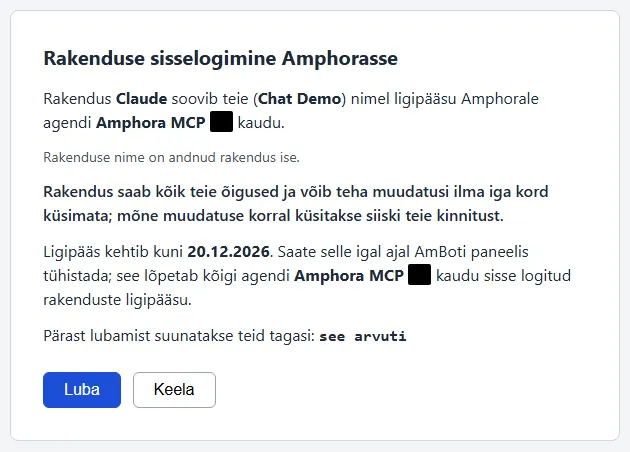
Leht avaneb igal sisselogimisel uuesti.
Important
Rakenduse nime lehel on andnud rakendus ise. Kui te ei alustanud sisselogimist ise või tagasisuunamise koht ei ole see, mida ootate, vajutage Keela.
Mida saate paluda
Kirjutage rakendusele tavalise lausega, näiteks:
- „Leia Amphorast eelmise nädala lepingud, kus osapool on ...“
- „Mis on kirjas dokumendis ...?“
- „Registreeri see fail Amphorasse kirjana kataloogi ...“
- „Lisa see fail dokumendile ...“
Rakendus otsib Amphorast sama otsinguga, mida kasutate ise. Faili lugemiseks kasutab rakendus faili teksti, mille Amphora on otsingu jaoks failist välja lugenud.
Muudatused (näiteks uus dokument või fail) tehakse kohe. Mõne toimingu korral küsib Amphora siiski teie kinnitust: see ilmub AmBoti paneelis Kinnitused alla ja toiming tehakse alles siis, kui vajutate Kinnita. Kinnitatud toiming tehakse üks kord.
Kui midagi ei tööta või teil on ettepanek, võib rakendus saata Amphora meeskonnale teate (vt Teie andmed).
Piirangud
- Rakendus ei saa teha midagi, milleks teil endal Amphoras õigust ei ole.
- Iseteenindusportaali toiminguid see ühendus ei tee.
- Dokumendi vanemaid versioone ja versioonide loendit rakendus ei näe.
- Faili, mille teksti Amphora ei ole veel välja lugenud, saab rakendus lugeda veidi hiljem. Faili, milles teksti ei ole (näiteks skannitud pilt ilma tekstita), rakendus lugeda ei saa.
- Väga pikk tekst tuleb osade kaupa (kuni 200 000 märki korraga).
- Toiming katkeb, kui see kestab üle minuti; faili üleslaadimine katkeb, kui see kestab üle 5 minuti.
- Üks ühendus on üks asutus.
Ligipääsu kestus ja tühistamine
- Ligipääs kehtib 30 päeva ja pikeneb igal uuel sisselogimisel. Selle aja jooksul ei pea te uuesti sisse logima.
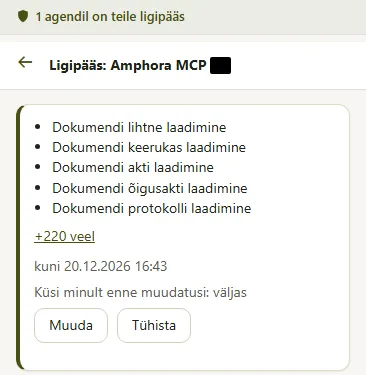
- Ligipääsu saate igal ajal tühistada: avage Amphoras AmBoti paneel Agendid, valige agent ja vajutage Tühista. See lõpetab kohe kõigi selle agendi kaudu sisse logitud rakenduste ligipääsu.
- Samas näete, mis kuupäevani ligipääs kehtib ja mida agent on teinud. Nupuga Muuda saate muuta valikut „Küsi minult enne muudatusi“.
- Pärast tühistamist või ligipääsu lõppemist palub rakendus uuesti sisse logida.
Administraatorile
- Ühendus töötab ainult asutuses, kus AmBot on sisse lülitatud. Muidu näeb kasutaja sisselogimisel teadet „AmBot ei ole teie asutuses sisse lülitatud.“
- Ühenduse jaoks ei ole eraldi õigust ega kasutajate loetelu. Iga kasutaja ühendab rakenduse ise oma kontoga ja rakendus saab ainult selle kasutaja õigused.
- Kasutajate ja kasutajagruppide õigused määravad ka selle, mida rakendus näeb ja teeb.
Teie andmed
Kui palute rakendusel dokumenti lugeda või sellest kokkuvõtet teha, saadetakse selle faili tekst rakenduse pakkujale (näiteks Claude'i puhul Anthropicule) vastuse koostamiseks. Paluge rakenduselt ainult seda, mida tohite sellele teenusele näidata.
Amphora ühenduse logis on päringu liik, aeg, tulemus ja keeldumise põhjus. Dokumentide sisu ja sisselogimisandmeid sinna ei kirjutata.
Rakendus võib saata Amphora meeskonnale probleemiteate, ettepaneku või tagasiside. Teates on teate liik, mida prooviti ja mis juhtus, teie asutus ning teie nimi ja kasutajanimi. Teil ei pruugi olla võimalik teadet enne saatmist näha. Rakendusel on palutud jätta dokumentide sisu teatest välja.
Kui midagi ei tööta
| Mida näete | Mida teha |
|---|---|
| „Selleks sisselogimiseks on vaja ID-kaarti, Mobiil-IDd või Smart-IDd.“ | Vajutage Logi välja ja logi uuesti sisse ja logige sisse ühega neist. |
| „AmBot ei ole teie asutuses sisse lülitatud.“ | Pöörduge oma Amphora administraatori poole. |
| „See sisselogimise link ei kehti.“ | Alustage sisselogimist rakendusest uuesti. |
| Rakendus ütleb, et tal ei ole õigust | Teil endal ei ole selleks Amphoras õigust. Küsige õigust oma administraatorilt. |
Viimati muudetud: 20. november 2026, 16:59:11
v2026.11.22 · 03c566e