Mallid
Vaate paremas ülanurgas on nupp Vana vaade. Sellega saab vajadusel avada varasema vaate: nupp avab akna, kuhu saab kirjutada, miks vana vaadet vaja on (see ei ole kohustuslik). Seejärel vajutage aknas Vana vaade. Amphora jätab valiku meelde ka järgmiseks sisselogimiseks. Vana vaate mallide loendis viib nupp Uus vaade tagasi uude vaatesse. Vana vaate kirjeldus on juhendis Mallid.
Sisukord
- Mallide loend
- Malli lisamine ja muutmine
- Mallielemendid
- Millal malli pakutakse, proovimine ja salvestamine
1. Mallide loend
Vaade Mallid näitab dokumentide, sõnumite, asjade, e-kirjade ja arhiivi malle. Malli pealkiri avab malli.
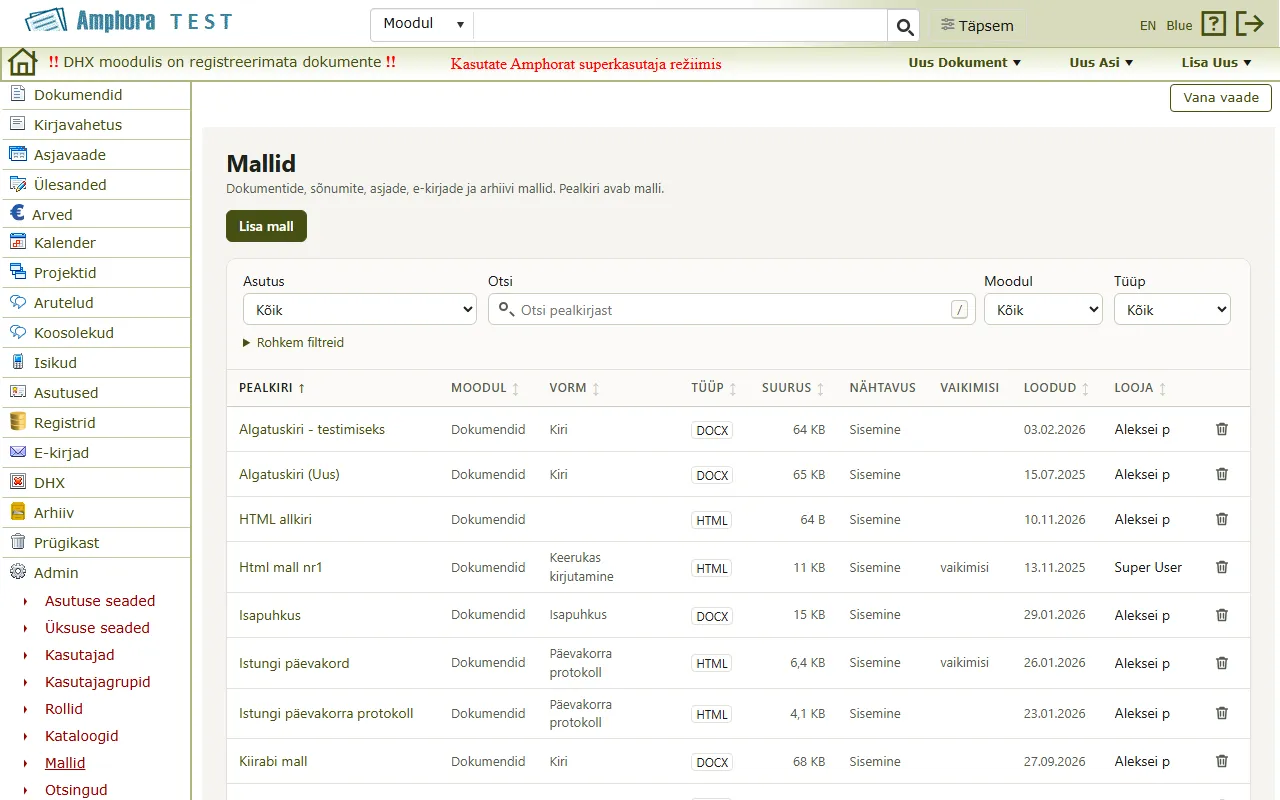
Loendi veerud on Pealkiri, Moodul, Vorm, Tüüp (näiteks DOCX, PDF või HTML), Suurus, Nähtavus (Sisemine või Avalik vaade), Vaikimisi, Loodud ja Looja.
Loendi kohal on filtrid Otsi pealkirjast, Moodul ja Tüüp; kui moodul on valitud, on ka filter Vorm. Kui asutusi on mitu, on ka filter Asutus; Asutuseta näitab malle, millel asutust ei ole. Nupp Rohkem filtreid lisab filtrid Looja, Loodud alates ja Loodud kuni (kuupäev kujul pp.kk.aaaa). Valitud filtrid on näha loendi kohal; Eemalda filtrid eemaldab kõik.
Iga rea lõpus on menüü Toimingud:
- Muuda – avab malli;
- Laadi fail alla – laadib malli faili alla;
- Kustuta… – kustutab malli. Kui mallist on tehtud dokumente, küsib Amphora kinnitust (Kustuta ikkagi). Malli ei saa kustutada, kui seda kasutavad näiteks asjad, toimikud, hävitamisaktid, üksuste automaatvastused või e-kirjade registreerimise profiilid; teade nimetab need ja need tuleb enne muuta. Kustutamist ei saa tagasi võtta.
Uue malli lisamiseks vajutage Lisa mall.
2. Malli lisamine ja muutmine
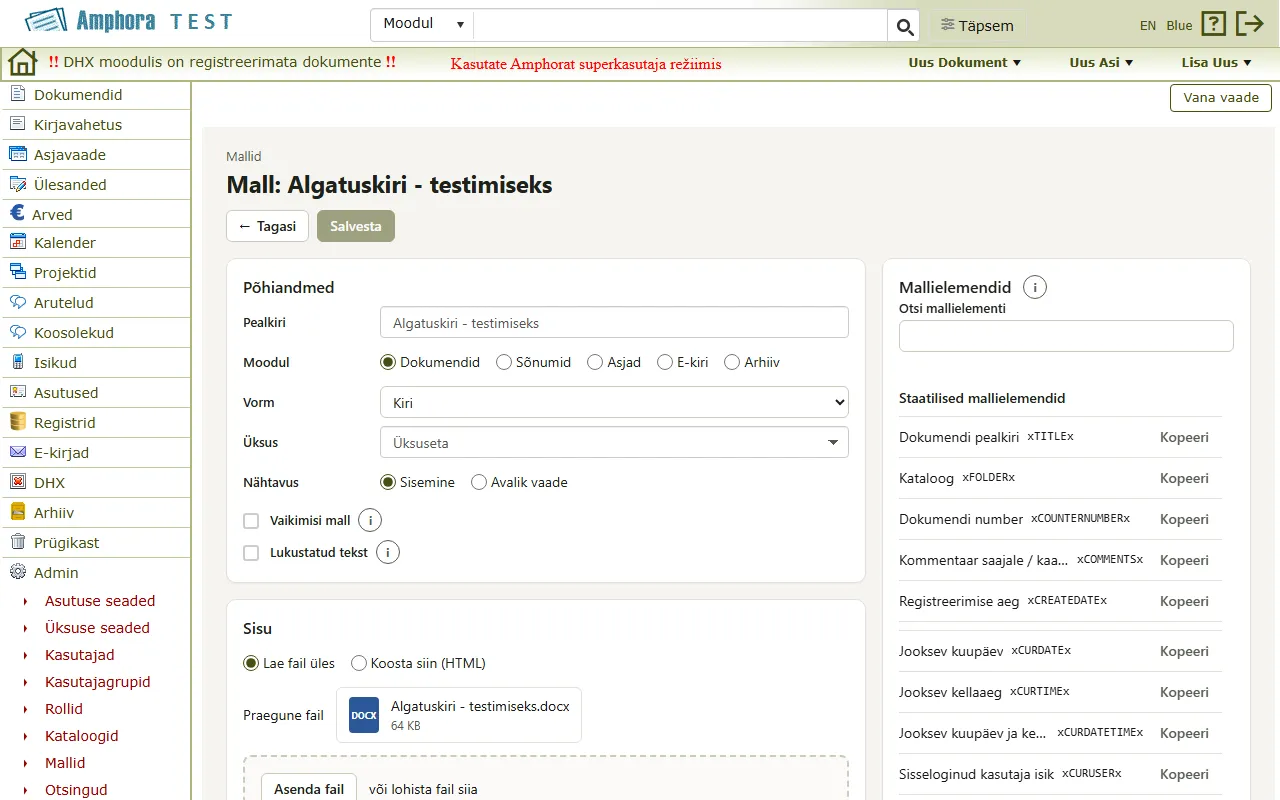
Malli vaates on osad Põhiandmed, Sisu, Mallielemendid, Millal malli pakutakse ja Proovi malli. Kui teil on ainult vaatamisõigus, on see vaate ülaosas öeldud.
Põhiandmed
- Pealkiri – kuni 100 tähemärki.
- Moodul – milliste objektide mall see on.
- Vorm – mall on selle vormi jaoks; Vormita mall on kõigi vormide jaoks.
- Üksus – mall on selle üksuse jaoks; Üksuseta mall on kõigi üksuste jaoks. Valida saab ainult üksusi, mida te haldate.
- Nähtavus – Sisemine või Avalik vaade.
- Vastuskiri (e-kirja mallil) – malli pakutakse e-kirjale vastamisel.
- Vaikimisi mall – mall valitakse selle vormi ja üksuse jaoks ette; senine vaikimisi mall ei ole enam vaikimisi.
- Lukustatud tekst – mallist tehtud dokumendi tekst jääb muutmata.
Mõni seade kehtib ainult ühele moodulile. Kui muudate moodulit, eemaldatakse seaded, vorm või fail, mis uue mooduliga ei sobi, ja teade ütleb, mis eemaldati.
Sisu
Malli sisu saab lisada kahel moel:
- Lae fail üles – vajutage Vali fail või lohistage fail kasti. Teade ütleb, millist tüüpi faili selle mooduli mall vajab. Fail võib olla kuni 20 MB. Olemasoleva malli faili saab asendada nupuga Asenda fail. Kui salvestatud malli faili ei leita, on üleslaadimise kasti kohal teade „Malli faili ei leita. Palun laadige üles uus fail, et mall alles jääks.“; laadige siis üles uus fail ja salvestage mall.
- Koosta siin (HTML) – kirjutage malli tekst redaktoris. Redaktori ribal Vormindus on Format (lõigu stiil), Font, Suurus, Paks, Kursiiv, Allakriipsutus, Teksti värv, Taustavärv, Joonda vasakule, Joonda keskele, Joonda paremale, Joonda rööpselt, Täpploend, Nummerdatud loend, Link, Tabel, Otsi ja asenda, Prindi, Võta tagasi ja Tee uuesti.
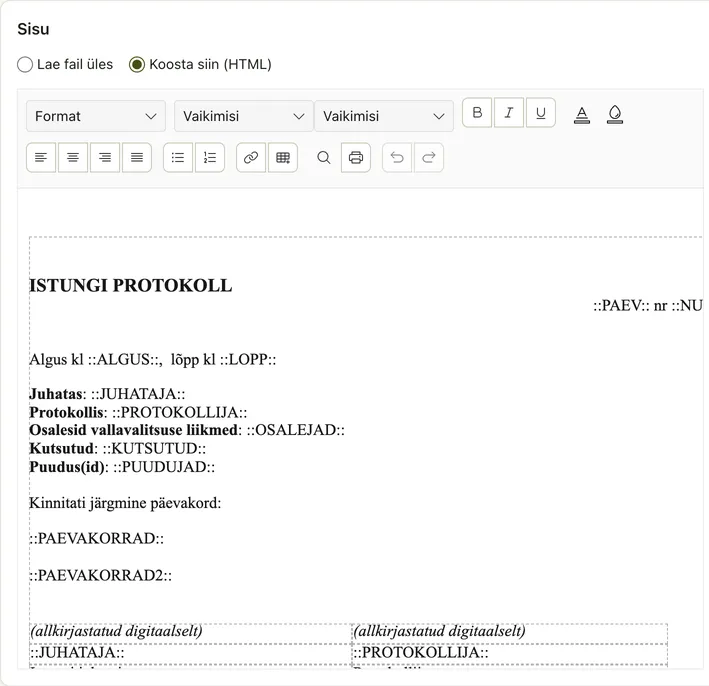
Kui HTML-mallis on vormindust, mida tekstiredaktor ei säilita, avaneb mall valikuga Koosta siin (HTML) HTML-koodina. Teade ütleb, mida redaktor ei säilitaks. HTML-i saab muuta otse kastis HTML-kood; visuaalne redigeerimine on välja lülitatud ning pildid ja vormindus jäävad salvestamisel alles. Faili saab asendada ka valikuga Lae fail üles ja nupuga Asenda fail.
3. Mallielemendid
Osas Mallielemendid on mallielemendid, mida selles mallis saab kasutada: kõigepealt Vormi väljad (valitud vormi väljad), siis Staatilised mallielemendid. Vormi mallielementide nägemiseks valige mallile vorm. Mallielementi saab otsida kastiga Otsi mallielementi; otsingu ajal näitab rida Kuvatud:, mitu mallielementi kõigist on näha (näiteks „Kuvatud: 3/15“).
- Kopeeri kopeerib mallielemendi lõikelauale, et selle saaks kleepida mallifaili.
- Lisa lisab mallielemendi HTML-redaktoris kursori kohale.
Kontroll. Kui lisate faili, kontrollib Amphora selle mallielemendid ja ütleb, mitu mallielementi failis on. Tundmatud mallielemendid on loetletud rea Tundmatu: all, sageli koos soovitusega „Kas mõtlesite …?“. See on ainult hoiatus: malli saab siiski salvestada. E-kirja malli mallielemente ei kontrollita.
4. Millal malli pakutakse, proovimine ja salvestamine
Millal malli pakutakse
Valige, millal malli vastuses pakutakse:
- Alati – malli pakutakse alati;
- Ainult tingimusel – malli pakutakse ainult siis, kui algatusdokument vastab tingimusele, ja siis valitakse mall ette;
- Alati, tingimusel ette valitud – malli pakutakse alati; kui algatusdokument vastab tingimusele, valitakse mall ette.

Tingimuse jaoks valige Lähtevorm ning vajadusel Väli (rippmenüü või raadionupud) ja Väärtus. Ilma lähtevormita tingimus ei kehti. Osa all on lause, mis ütleb, millal malli pakutakse, näiteks „Malli pakutakse vastuses vormi „…“ dokumendile ja valitakse see ette.“ Tingimuse kohta vt lähemalt vastuskirja malli tingimus.
Malli proovimine
Salvestatud malli saab täita olemasoleva dokumendi andmetega ja tulemuse alla laadida. Midagi ei salvestata. Paneel Proovi malli on alguses kokku pandud: avage see pealkirjale vajutades.
- Kirjutage kasti Otsi dokumenti dokumendi pealkiri või number (vähemalt 2 märki) ja vajutage Otsi. Valige dokument loendist.
- Vajutage Proovi. Täidetud fail laaditakse alla.
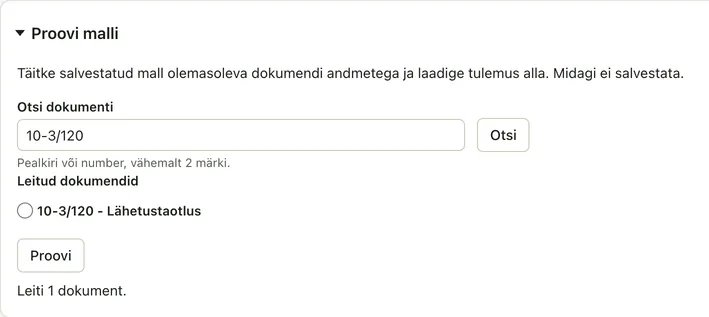
Salvestamata muudatusi proovimisel ei kasutata: nende proovimiseks salvestage need enne. Dokumendiga saab proovida ainult dokumendimalli. Dokumente, mille sisu teil ei ole õigust näha, otsing ei näita.
Salvestamine
Vajutage Salvesta; kui muudatusi ei ole, on nupp hall. Pärast salvestamist avaneb mallide loend ja teade, näiteks „Mall „Vastuskiri“ salvestati.“ Kui midagi on puudu, näitab vaade loetelu Parandage enne salvestamist:, näiteks kui pealkiri või sisu puudub. Kui lahkute mallist salvestamata, küsib Amphora kinnitust. Nupp Tagasi viib loendisse.
Viimati muudetud: 20. november 2026, 08:34:42
v2026.11.22 · 03c566e