Vormide häälestamine
Vaate paremas ülanurgas on nupp Vana vaade. Sellega saab vajadusel avada varasema vaate: nupp avab akna, kuhu saab kirjutada, miks vana vaadet vaja on (see ei ole kohustuslik). Seejärel vajutage aknas Vana vaade. Amphora jätab valiku meelde ka järgmiseks sisselogimiseks. Vanas vaates viib nupp Uus vaade tagasi uude vaatesse. Vana vaate kirjeldus on juhendis Vormide häälestamine.
Sisukord
- Vormide loend
- Uus vorm, koopia, olek, kustutamine ja versioonid
- Vormi seaded
- Väljad
- Valikud ja klassifikaatorid
- Vaikeväärtused, valemid ja välja tegevused
- Alamvormid
- Paneelid
- Õigused
- Prindimallid ja lugemisvaade
- Kontroll ja salvestamine
- Üldised metainfo väljad
1. Vormide loend
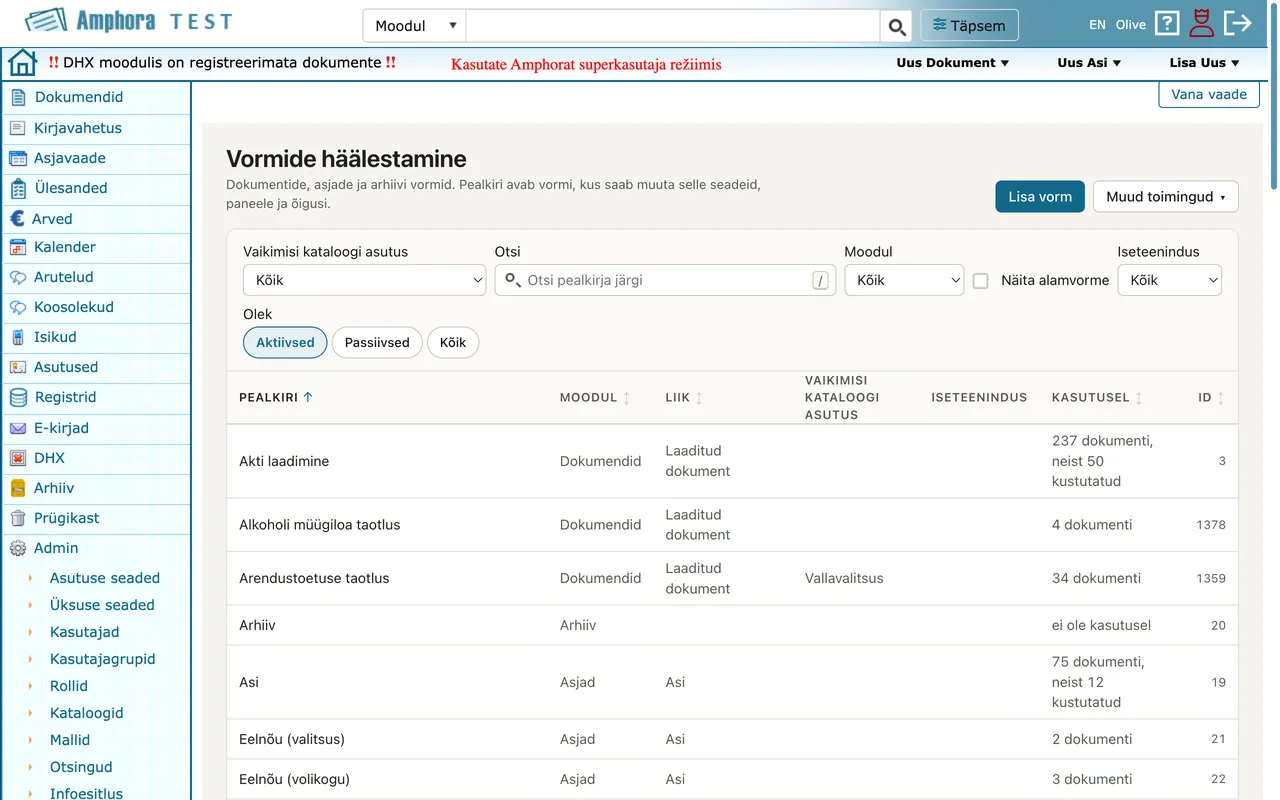
Vaade Vormide häälestamine näitab dokumentide, asjade ja arhiivi vorme. Vormi pealkiri avab vormi, kus saab muuta selle välju, seadeid, paneele ja õigusi.
Loendi kohal on filtrid:
- Vaikimisi kataloogi asutus – näitab ainult vorme, mille vaikimisi kataloog on valitud asutuses; Asutuseta näitab vorme, millel asutust ei ole. Kui Näita alamvorme on märgitud, seda filtrit valida ei saa.
- Otsi pealkirja järgi – otsib vormi pealkirjast. Otsingukasti saab liikuda ka klahviga /.
- Moodul – näitab ainult valitud mooduli vorme, näiteks Dokumendid, Asjad, Arved või Arhiiv.
- Näita alamvorme – alamvormid on loendis vaikimisi peidetud; märge näitab ainult alamvorme. Filtrit Moodul siis ei arvestata. Kui otsingule vastavad ainult alamvormid, ütleb loend, mitu alamvormi otsingule vastab, ja nupp Näita alamvorme näitab need.
- Iseteenindus – Pakutakse näitab vorme, mida pakutakse iseteeninduses, Ei pakuta ülejäänuid.
- Olek – Aktiivsed, Passiivsed või Kõik. Vaikimisi on näha aktiivsed vormid.
Kui filtritele ei vasta ükski vorm, viib nupp Eemalda filtrid filtrid algseisu. Filtrid jäävad brauseri aadressiribale. Vormilt viib loendisse nupp Tagasi.
Loendi veerud:
| Veerg | Mida näitab |
|---|---|
| Pealkiri | Vormi nimi. Passiivse vormi juures on märge passiivne. |
| Moodul | Moodul, kus vormi kasutatakse. Alamvormi juures on Alamvorm. |
| Liik | Vormi laadimisviisi liik, näiteks Laaditud dokument, Kirjutatud dokument, Asi või Alamvorm. |
| Vaikimisi kataloogi asutus | Vormi vaikimisi kataloogi asutus. |
| Iseteenindus | Kas vormi pakutakse iseteeninduses. |
| Kasutusel | Mitu dokumenti on selle vormiga loodud (sh mitu neist on kustutatud) ja mitmel vormil on see alamvormina; muidu ei ole kasutusel. |
| ID | Vormi number. |
Veeru pealkirja vajutus järjestab loendi selle veeru järgi; teine vajutus pöörab järjekorra ümber. Lehe all saab valida, mitu rida lehel näidata (Ridu lehel), ja liikuda lehtede vahel.
Klaviatuuriga saab ridade vahel liikuda klahvidega j ja k; Enter avab valitud vormi.
Nupp Muud toimingud avab veel kaks toimingut:
- Üldised metainfo väljad – väljad, mida otsinguprofiilid saavad kasutada kõigis moodulites.
- Genereeri lugemisvaated – genereerib kõigi aktiivsete vormide lugemisvaated uuesti kõigis keeltes. Kohandatud lugemisvaated jäävad samaks. Töö võib kesta mitu minutit; seda saab nupuga Peata peatada ja lõpus on näha, mitme vormi lugemisvaade valmis sai ning milliste vormide oma ei õnnestunud.
2. Uus vorm, koopia, olek, kustutamine ja versioonid
Uus vorm
- Vajutage loendi kohal nuppu Lisa vorm. Avaneb aken Uus vorm.
- Valige Moodul: Dokumendid, Asjad või Alamvorm.
- Valige Laadimisviis. Pakutakse ainult laadimisviise, mida ükski teine vorm ei kasuta. Kui kõik on kasutusel, vajutage Lisa laadimisviis, valige Tüüp, sisestage Nimi ja salvestage. Uus laadimisviis salvestatakse kohe ja jääb alles ka siis, kui vormi ei looda. Alamvormi kategooriat saab lisada ainult superkasutaja.
- Vajutage Loo vorm. Vorm luuakse kohe ja jääb alles ka siis, kui te seda edasi ei muuda.
Vorm saab nimeks laadimisviisi nime. Nime saab hiljem muuta vormi seadetes; see kuulub laadimisviisile, seega näitavad seda kõik selle laadimisviisiga vormid.
Important
Kui eestikeelne nimi jääb tühjaks, näitab eestikeelne vormide loend vormi nime asemel mooduli nime.
Vormi päis
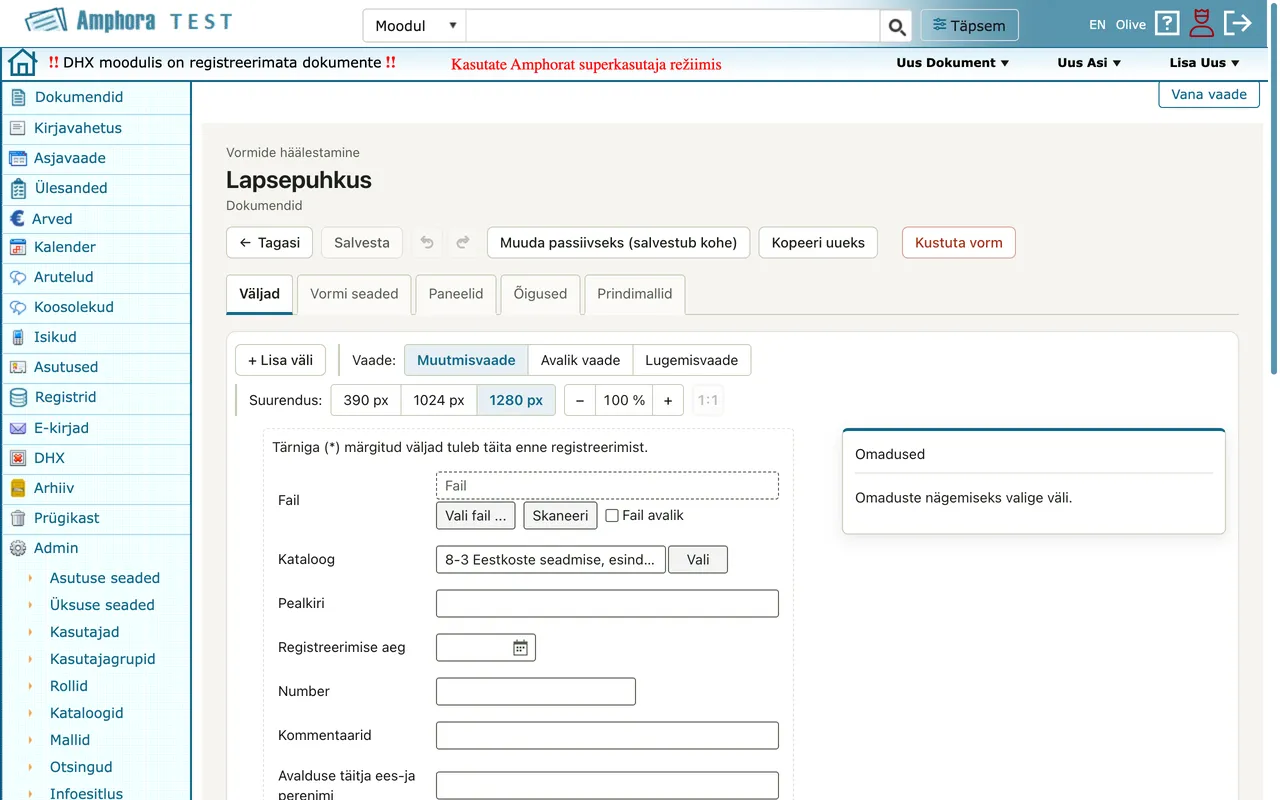
Avatud vormi pealkirja kohal on vaate nimi Vormide häälestamine. Päises on vormi nimi, moodul ja nupud:
- Tagasi – viib vormide loendisse.
- Salvesta – salvestab kõik muudatused korraga. Kui muudatusi ei ole, on nupp hall. Salvestamata muudatuste korral on päises näha Salvestamata muudatusi: ja nende arv vahelehtede kaupa, näiteks „Salvestamata muudatusi: 1 (Vormi seaded 1)“; link Mis muutub? näitab, mis salvestamisel muutub.
- Samm tagasi ja Samm edasi (noolenupud; ka Ctrl+Z ja Ctrl+Shift+Z) – võtavad viimase muudatuse tagasi või teevad selle uuesti.
- Muuda passiivseks (salvestub kohe) või Muuda aktiivseks (salvestub kohe).
- Kopeeri uueks.
- Kopeeri minu asutusele – ainult asutuseta vormil (vt Kopeerimine oma asutusele).
- Kustuta vorm.
Kirjade, arvete ja arhiivi vormil ei ole nuppu Kopeeri uueks; arvete ja arhiivi vormil ei ole ka nuppu Kustuta vorm. Iga mooduli vormil on ainult need seaded, mida see moodul kasutab.
Kui vormi kasutatakse teistes vormides alamvormina, on päise all rida Muudatused on näha ka vormides: ja nende vormide lingid.
Kopeerimine
- Vajutage Kopeeri uueks. Avaneb aken.
- Valige Uue vormi laadimisviis. See peab olema teine kui algsel vormil; vajadusel lisage uus nupuga Lisa laadimisviis.
- Vajutage Loo koopia. Redaktoris avaneb salvestamata koopia pealkirjaga „Vormi „…“ koopia“. Laadimisviisi saab veel muuta: Muuda avab akna uuesti.
- Vajutage Salvesta. Alles siis koopia salvestatakse; seni jääb algne vorm samaks.
Koopia saab vormi väljad ja seaded, ka nende salvestamata muudatused, ning laadimisviisi loendurid, automaatsed menetlused ja dokumentide lisamise õiguse. Prindimalle, registreerimisprofiili, välja tegevusi ja loendiväljade vaikeväärtusi ei kopeerita.
Salvestamata muudatused valikutes, vormi nimes, paneelides ja õigustes koopiasse ei lähe; aken nimetab need vahelehed. Kui neid on koopias vaja, salvestage enne kopeerimist algne vorm.
Kui vormis on mitu välja sama andmeväljaga, ei saa seda kopeerida: parandage väljad ja salvestage vorm uuesti.
Kopeerimine oma asutusele
Asutuseta vormi saab kopeerida oma asutuse vormiks. Nupp Kopeeri minu asutusele on ainult nende vormide päises, millel asutust ei ole.
- Vajutage Kopeeri minu asutusele. Avaneb aken, kus on näha teie Asutus.
- Kontrollige koopia nime (Nimi). See on ette täidetud kujul „vormi nimi - asutuse nimi“.
- Valige Vaikimisi kataloog. Iga kataloogi järel on näha, mitu loendurit selles on.
- Vajutage Kopeeri. Koopia salvestatakse kohe; algne vorm jääb samaks.
Koopial ei ole struktuuriüksuste õigusi, seega saavad seda kasutada kõik teie asutuse struktuuriüksused. Õigusi (juurdepääs vormile), registreerimisprofiili, välja tegevusi, loendiväljade vaikeväärtusi, vastuse vorme ja dokumendimalle ei kopeerita.
Important
Koopia kasutab algse vormiga sama andmeobjekti: kui lisate koopiale uue andmevälja, tekib see ka algsele vormile.
Aktiivne ja passiivne
Passiivset vormi ei näidata aktiivsete vormide loendis ega loendites, kust vormi valitakse. Selle vormi dokumendid jäävad samaks. Nupp Muuda passiivseks (salvestub kohe) küsib kinnitust ja salvestab muudatuse kohe; Muuda aktiivseks (salvestub kohe) toob vormi tagasi. Muudatus kehtib ainult selle versiooni kohta.
Enne olekumuutust salvestage oma muudatused või võtke need tagasi.
Kustutamine
Nupp Kustuta vorm kustutab vormi koos kõigi versioonidega. Seda ei saa tagasi võtta. Kui vormil on oma laadimisviis, kustutatakse ka see.
Vormi ei saa kustutada, kui see on kasutusel. Siis näitab aken, kus: näiteks Dokumendid:, Vormid, mis kasutavad seda alamvormina:, Välja tegevused:, E-kirjade registreerimise reeglid: ja nende arv. Kasutusel oleva vormi saab kustutamise asemel muuta passiivseks: siis ei saa sellega enam uusi dokumente luua.
Versioonid
Vormi versioonid on vahelehel Vormi seaded real Versioonid; kehtiva versiooni juures on märge (kehtiv). Vanemat versiooni saab ainult vaadata. Kui salvestate kehtiva versiooni, uuendatakse ka vanemate versioonide üldandmeid; päises on siis näha, mitu vanemat versiooni neid said. Vanemalt versioonilt viib tagasi link Ava kehtiv versioon.
Kui keegi teine muutis vormi samal ajal
Kui keegi teine salvestas vormi pärast seda, kui teie selle avasite, teie muudatusi ei salvestata ja avaneb aken Vormi on vahepeal muudetud:
- Jäta minu muudatused alles – teie muudatused jäävad ekraanile ja saate vajaliku kopeerida;
- Laadi vorm uuesti (minu muudatused lähevad kaotsi) – näete teise kasutaja muudatust.
Kui lahkute vormilt salvestamata, küsib Amphora Kas lahkuda salvestamata?: Lahku salvestamata lahkub ja muudatused lähevad kaotsi, Loobu jätab vormi avatuks koos muudatustega.
3. Vormi seaded
Vahelehel Vormi seaded on vormi üldised seaded rühmade kaupa. Millised rühmad on näha, sõltub vormi moodulist: näiteks rühmad Registreerimine, Iseteenindus ja Õigusaktid on ainult dokumendivormidel. Muudatused salvestuvad koos vormiga nupuga Salvesta.
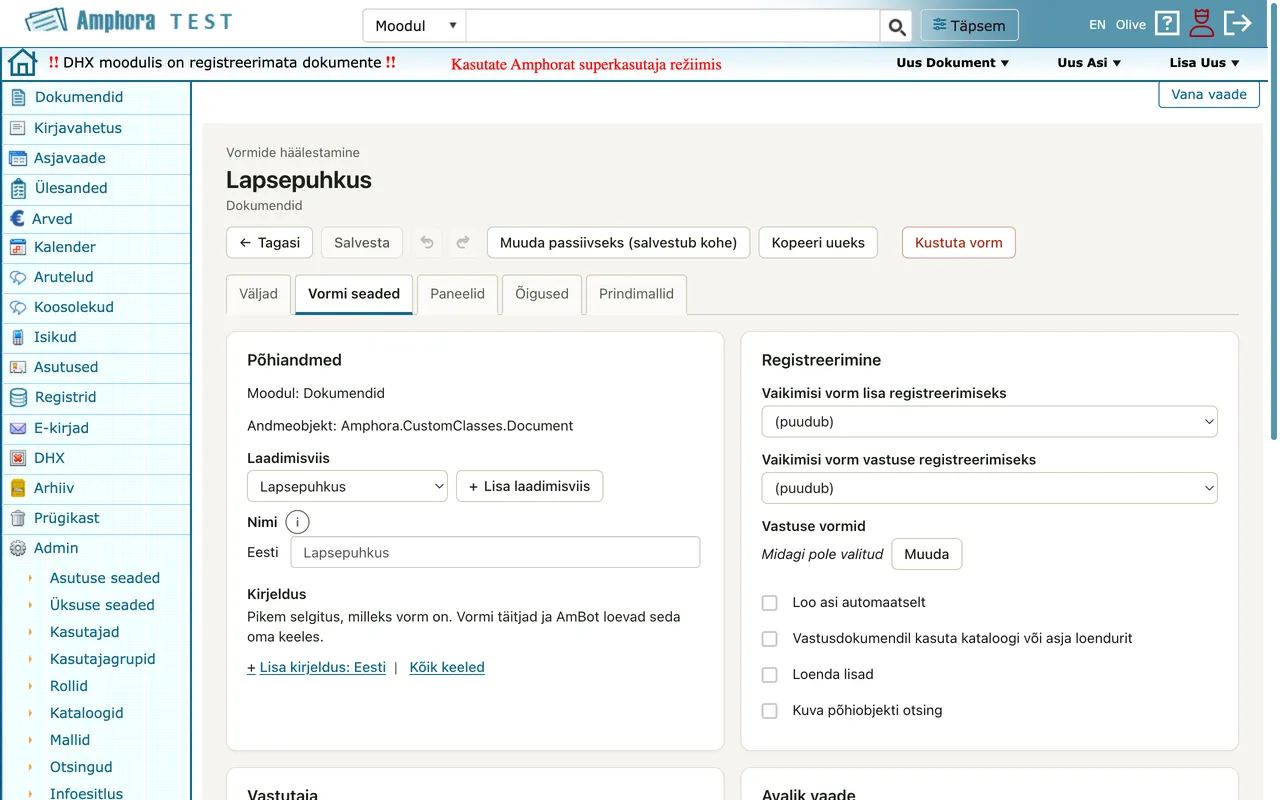
Põhiandmed
- Moodul ja Andmeobjekt – kus vormi kasutatakse ja millise andmeobjekti välju vorm näitab.
- Laadimisviis – vormi laadimisviis. Nupp + Lisa laadimisviis lisab uue; see salvestatakse kohe ja jääb alles ka siis, kui te vormi ei salvesta. Vormile määratakse see vormi salvestamisel.
- Nimi – vormi nimi kasutajaliidese keeles. Nimi kuulub laadimisviisile: seda näitavad kõik selle laadimisviisiga vormid. Nimi võib olla kuni 500 märki pikk.
- Kirjeldus – pikem selgitus, milleks vorm on. Vormi täitjad ja AmBot loevad seda oma keeles; iga keele jaoks on oma väli, mille lisab nupp + Lisa kirjeldus (näiteks „+ Lisa kirjeldus: Eesti“). Nupp Kõik keeled avab akna Nimi ja kirjeldus kõigis keeltes, kus on vormi nimi ja kirjeldus iga keele kaupa; aken sulgub nupuga Sulge.
- Versioonid – vormi versioonid (vt Versioonid).
- Taustavärv – vormi taustavärv. Värvikoodi saab sisestada kujul #RRGGBB, näiteks #FFFFCC; Värvita eemaldab värvi.
Registreerimine (dokumendivormidel)
- Vaikimisi vorm lisa registreerimiseks ja Vaikimisi vorm vastuse registreerimiseks – milline vorm avaneb, kui dokumendile registreeritakse lisa või vastus.
- Vastuse vormid – vormid, mida saab vastuse registreerimisel valida.
Vaikimisi vorm vastuse registreerimiseks ja Vastuse vormid on näha ainult siis, kui vastuste seaded on teie Amphoras kasutusel. * Loo asi automaatselt ja Loodava asja vorm – dokumendi juurde luuakse valitud vormiga asi. * Vastusdokumendil kasuta kataloogi või asja loendurit, Loenda lisad ja Kuva põhiobjekti otsing.
Vastutaja (dokumendi- ja asjavormidel)
- Vaikimisi vastutaja – vastutaja, kes lisatakse uuele dokumendile või asjale.
- Loo ülesanne – vaikimisi vastutajale luuakse ka ülesanne.
Avalik vaade
- Nähtav avalikus vaates – selle vormi dokumendid on avalikus vaates.
- Asukoht avalikus vaates (vaheleht) ja Dokumendi liik avalikus vaates.
Iseteenindus (dokumendivormidel)
- Pakutakse iseteeninduses – vormi saab kasutada iseteenindusportaalis. Selle all on valik Kuva nupp „Saada allkirjastamata“ (vt Iseteenindusportaal).
- Persona ja Persona dokumendi liik (ainult laaditud dokumentide vormidel).
Õigusaktid (dokumendivormidel)
- Võimalda õigusaktide haldamine, Režiim ja Õigusakti vormistamise vorm.
- Vastuvõetud õigusakt saadetakse Riigi Teatajasse ja VOLIS.
Korduvate kirjete kontroll
- Kontrolli korduvaid kirjeid – salvestamisel kontrollitakse, kas samade väärtustega kirje on juba olemas. Väljad, mille järgi kirjed on korduvad määrab, milliseid välju võrreldakse.
- Kuva korduva kirje teade ja Teates kuvatavad väljad – teates näidatakse varem salvestatud kirje valitud väljad.
Korduvate kirjete kontrolli muutmiseks on vaja eraldi õigust; ilma selleta on seaded ainult vaatamiseks.
Tõlked
Rühm näitab väljad, millel kasutajaliidese keeles pealkiri puudub, näiteks „Eesti: pealkirjata välju: 3“. Välja nimi on link, mis avab välja. Kui kõigil väljadel on pealkiri, on näha näiteks „Eesti: igal pealkirjaga väljal on pealkiri.“
4. Väljad
Vahelehel Väljad on vormi väljad nii, nagu need vormil paiknevad. Arvete vormidel seda vahelehte ei ole: need avanevad vahelehel Vormi seaded, kus on rühmad Põhiandmed ja Korduvate kirjete kontroll. Vasakul on vorm, paremal valitud välja seaded (Omadused). Vormiredaktor vajab vähemalt 1024 piksli laiust akent. Eelvaates 1280 px ja 1024 px on väljade pealkirjad kastide kõrval, eelvaates 390 px kastide kohal, nagu vastava seadme ekraanil.
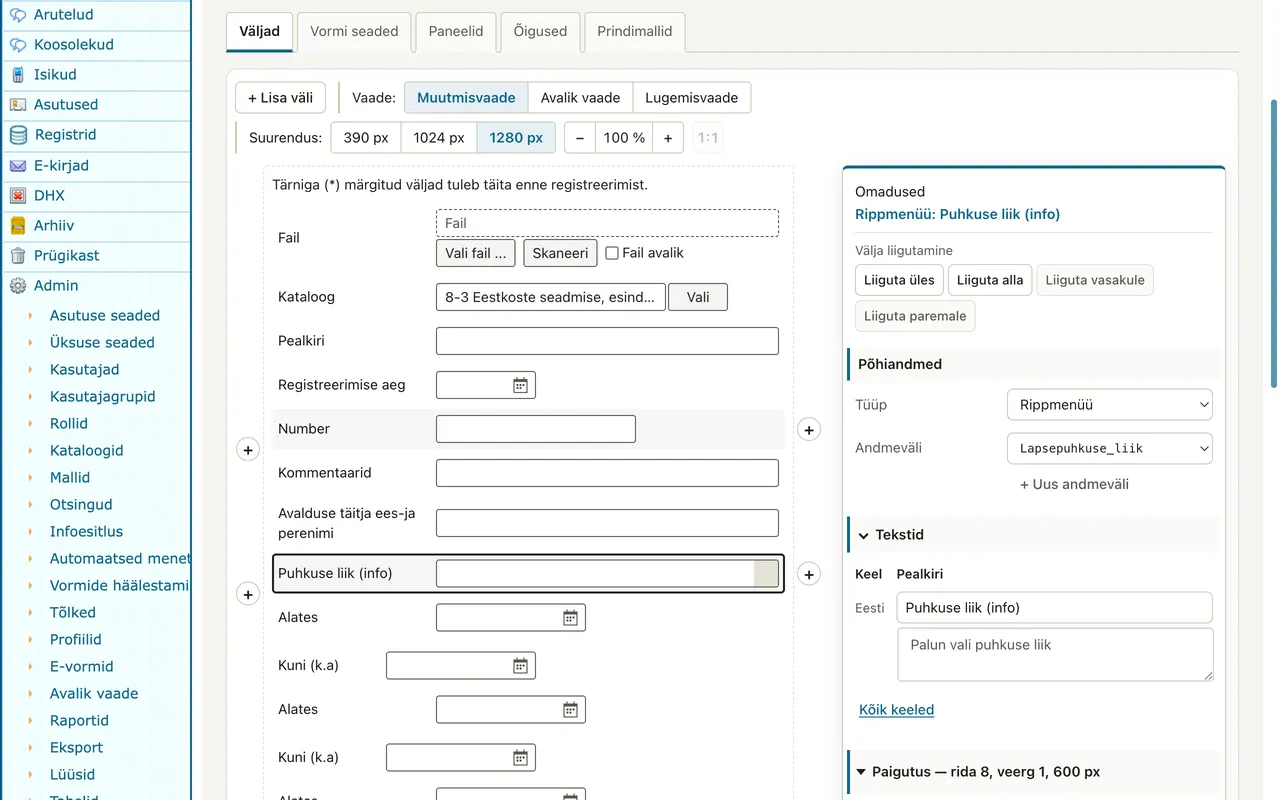
Redaktor näitab vormi, väljade ja valikute tekste ainult kasutajaliidese keeles: eesti, inglise või vene keeles, muu keele korral eesti keeles. Teiste keelte tekstid jäävad alles. Link Kõik keeled (vormi seadetes nime ja kirjelduse juures, välja seadetes pealkirja juures) näitab neid tekste kõigis keeltes. Teise keele tekstide muutmiseks vahetage kasutajaliidese keelt.
Vaated, suurus ja seade
Vormi kohal saab real Vaade: valida, kuidas vormi näidata:
- Muutmisvaade – vorm nii, nagu seda dokumendi muutmisel näeb. Välju saab lisada ja liigutada ainult selles vaates.
- Avalik vaade – ainult väljad, mis on märgitud avalikus vaates nähtavaks.
- Lugemisvaade – dokumendi lugemisvaade. Sõnumi- ja arhiivivormidel seda siin ei ole, sest nende lugemisvaade koostatakse salvestatud väljadest.
Real Suurendus on eelvaate laius ja suurendus. Nupud 390 px, 1024 px ja 1280 px näitavad vormi telefoni, tahvelarvuti ja arvuti ekraani laiusel; seadme nimi on näha, kui hiir on nupu kohal. Nupud − ja + vähendavad ja suurendavad eelvaadet ning nupp 1:1 (Tegelik suurus) viib selle tagasi 100 % peale.
Välja lisamine
- Valige vormil väli, mille juurde uus väli tuleb.
- Vajutage + Lisa väli.
- Valige Asukoht: Valitud välja alla, uude ritta, Valitud välja kõrvale, samasse ritta, Vormi algusesse või Vormi lõppu.
- Kirjutage kasti Otsi väljatüüpi tüübi nimi või selle osa, näiteks „kuup“, ja valige tüüp loendist. Tüübid on rühmades Tekst ja arv, Kuupäev ja tähtaeg, Valik, Isikud ja kataloogid, Fail ja aadress ja Ülesehitus. Aken sulgub klahviga Esc.
Valitud välja rea juures on ka + nupud, mis lisavad välja otse selle rea alla või ritta (vähemalt 1024 piksli laiusel ekraanil).
Väljatüübid on näiteks Tekstiväli, Arv, Kuupäev, Kuupäev ja kellaaeg, Tähtaeg, Märkeruut, Rippmenüü, Muudetav rippmenüü, Raadionupud, Märkeruutude loetelu, Loendikast, Mitme valikuga rippmenüü, Klassifikaator (üle 50), Klassifikaatorite loetelu (üle 50), Isikute valik, Mitme isiku valik, Kasutaja, In-ADS aadress, In-ADS katastriüksus, Veebiaadress, HTML-redaktor, Fail, Kataloog, Alamvorm ja Pealkiri. Alamvormis ei pakuta tüüpe Alamvorm, Fail ja Kataloog.
Välja seaded
Välja seaded avanevad, kui vajutate vormil väljale. Klaviatuuriga saab välju valida nooleklahvidega.
Põhiandmed
- Tüüp – välja tüüp. Tüübi muutmisel tühjendatakse seaded, mida uus tüüp ei kasuta; teade nimetab need ja nupp Samm tagasi taastab need. Tüüpi ei saa muuta, kui vormi dokumentidel on väljal väärtus, mida uue tüübi väli kasutada ei saa. Alamvormi välja tüüpi ei saa muuta.
- Andmeväli – andmeobjekti väli, kuhu välja väärtus salvestatakse. Igal väljal peab olema oma andmeväli; kahte välja samale andmeväljale panna ei saa. Tüübil Pealkiri andmevälja ei ole.
Uus andmeväli. Kui sobivat andmevälja ei ole, valige andmevälja loendist Uus andmeväli, sisestage Nimi (ladina tähed, numbrid ja _; algab tähega), valige Andmetüüp ja vajutage Lisa andmeväli. Andmeväli salvestatakse koos vormiga.
Andmevälja muutmine. Kui muudate andmevälja väljal, millel on dokumentides väärtusi, küsib Amphora Kas muuta välja „…“ andmeväli?: selle vormi dokumentide väärtused viiakse uuele andmeväljale, teiste vormide dokumentide väärtused jäävad vanale.
Tekstid
- Pealkiri – välja pealkiri kasutajaliidese keeles. Pealkirjas võib kasutada reavahetust (
<br>) ning paksu, kald- ja allajoonitud kirja (<b>,<i>,<u>); redaktor ja eelvaade näitavad pealkirja vormindatult. - + Kirjeldus – lisab välja kirjelduse.
Puuduvad tõlked on näha vahelehel Vormi seaded, rühmas Tõlked.
Reeglid
- Kohustuslik – välja peab täitma enne salvestamist.
- Kohustuslik registreerimisel – välja peab täitma enne registreerimist.
Mõnda välja ei saa iseteeninduses täita; siis ei saa seda ka kohustuslikuks märkida. Kataloogivälja puhul kehtivad märked ainult asutuse töötajatele, sest iseteeninduses saab avaldus vormi vaikimisi kataloogi.
Mall ja avalik vaade
- Nähtav avalikus vaates – väli on näha avalikus vaates.
- Tunnus mallides – nimi, millega välja väärtust DOCX-mallis kasutatakse.
Paigutus (avaneb pealkirjale vajutades; pealkirjas on näha rida, veerg ja laius)
- Asukoht – rida ja veerg, kus väli on.
- Laius, Pealkirja laius (px) ja Kõrgus (px või ridu; mitmerealisel väljal 0 = üks rida).
- Suurim pikkus – mitu märki väljale saab kirjutada; 0 = piiranguta.
Isikute valiku väljal saab valida Asutuse piirang: kas pakkuda kõiki asutusi, mida kasutaja näeb, või ainult valitud asutuse isikuid.
Välja liigutamine
Valitud välja saab liigutada kolmel moel:
- välja seadete ülaosas (Välja liigutamine) olevate nuppudega Liiguta üles, Liiguta alla, Liiguta vasakule ja Liiguta paremale;
- klahvidega Alt + nooleklahv;
- hiirega lohistades: joon näitab, kuhu väli jääb.
Liigutada saab ainult muutmisvaates.
Välja kustutamine
Valige väli ja vajutage seadete all Kustuta väli (või klahvi Delete). Kui vormi dokumentidel on selles väljas väärtusi, näitab aken nende arvu: pärast kustutamist neid väärtusi vormil, lugemisvaates ega DOCX-mallides ei näidata, kuid andmebaasist neid ei kustutata. Need on jälle nähtavad, kui lisate vormile uuesti sama andmeväljaga välja.
Väli kaob vormilt nupuga Salvesta; seni saab selle tagasi tuua nupuga Samm tagasi.
Failivälja ei saa kustutada, kui vormi dokumentidel on see kasutusel. Kataloogivälja ei saa kustutada, sest selle järgi salvestab vorm dokumendi kataloogi.
5. Valikud ja klassifikaatorid
Valikutega väljadel (näiteks Rippmenüü, Raadionupud, Loendikast, Märkeruutude loetelu, Muudetav rippmenüü ja klassifikaatorid) on välja seadetes osa Valikud.
Important
Valikud kuuluvad andmeväljale, mitte vormile: neid näitab iga vorm, mis seda andmevälja kasutab. Muudetud tekst muutub kõigil andmeväljadel, millel see valik on.
Uue andmevälja valikuid saab lisada pärast vormi salvestamist.
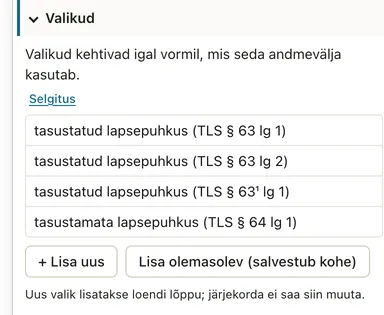
Valikute lisamine ja muutmine
- Lisa uus – lisab loendi lõppu uue valiku. Sisestage valiku Tekst. Eestikeelne tekst on kohustuslik: inglis- või venekeelses kasutajaliideses on selle jaoks rida Eesti (kohustuslik). Valiku „puudub“ jaoks kirjutage nimeks näiteks „Puudub“.
- Vastavused – valikule vastavad tekstid: kasti Uus vastavus sisestatud tekst lisatakse nupuga Lisa vastavus ja eemaldatakse nupuga Eemalda.
- Kustuta – valik eemaldatakse andmeväljalt vormi salvestamisel; seni saab selle tagasi tuua nupuga Samm tagasi. Valikut, mis on dokumentidel väärtuseks, ei saa kustutada; selle saab muuta passiivseks.
Uus valik lisatakse loendi lõppu; valikute järjekorda siin muuta ei saa. Need muudatused salvestuvad koos vormiga nupuga Salvesta.
Kohe salvestuvad toimingud
Kaks toimingut salvestuvad kohe, vormi salvestamata; nende nupu nimes on „(salvestub kohe)“:
- Lisa olemasolev (salvestub kohe) – lisab andmeväljale valiku, mis on juba kasutusel mõnel teisel andmeväljal. Otsige valikut nime järgi ja vajutage Lisa. Aken näitab, millistel andmeväljadel ja vormidel see valik juba on: valik on ühine, seega selle nime või oleku muudatus on näha kõigil neil andmeväljadel.
- Muuda valik passiivseks (salvestub kohe) ja Muuda valik aktiivseks (salvestub kohe) – passiivset valikut ei saa uutel dokumentidel valida; dokumentidel juba olevad väärtused jäävad alles. Muudatus kehtib kõigil andmeväljadel, millel see valik on, ja aken näitab need enne kinnitamist.
Mitmetasemelised valikud
Mitme valikuga rippmenüü, Klassifikaator (üle 50) ja Klassifikaatorite loetelu (üle 50) võivad olla mitmetasemelised. Märkige Mitmetasemeline valik ja valige Tasemete arv ning Valiku liik:
- Seotud valik – iga rida on terviklik: ühel tasemel tehtud valik valib sama rea ka teistel tasemetel. Valikud on ridadena; Lisa rida lisab rea ning Liiguta üles ja Liiguta alla muudavad ridade järjekorda. Rida saab muuta passiivseks või aktiivseks nupuga Muuda rida passiivseks (salvestub kohe) või Muuda rida aktiivseks (salvestub kohe).
- Järgnev valik – järgmisel tasemel näidatakse ainult neid väärtusi, mis on eelmisel tasemel valitud väärtuse all. Valikud on puuna; Lisa väärtus ja Lisa alamväärtus lisavad väärtusi.
Igal tasemel on oma pealkiri (Taseme 1 pealkiri jne). Vormil näidatavad tasemed määrab, milliseid tasemeid vormil näidatakse; peidetud taseme pealkiri ja väärtused jäävad alles.
Seotud valikuks ei saa muuta, kui mõnel väärtusel on mitu alamväärtust. Mitmetasemelise valiku saab välja lülitada alles siis, kui ühelgi väärtusel ei ole alamväärtusi.
Kui valikuid muudeti samal ajal
Kui keegi teine muutis valikuid pärast seda, kui te need avasite, ei salvestata midagi ja avaneb aken Valikuid on vahepeal muudetud: Loe valikud uuesti loeb praegused valikud (teie muudatused nendes valikutes lähevad kaotsi), Jätka muutmist jätab teie muudatused alles.
6. Vaikeväärtused, valemid ja välja tegevused
Vaikeväärtus
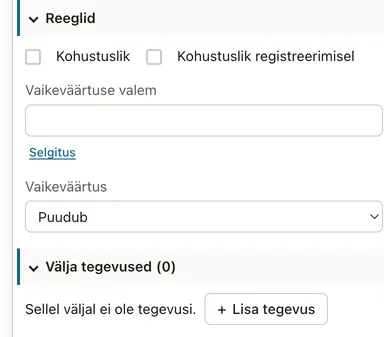
Välja seadete osas Reeglid on vaikeväärtus, mis on uue dokumendi väljal alguses. Selle kuju sõltub välja tüübist:
- tekstiväljal ja arvuväljal Vaikeväärtus või Vaikeväärtuse valem;
- märkeruudul Vaikimisi märgitud;
- kuupäevaväljal Vaikimisi kuupäev (kujul pp.kk.aaaa) või valem;
- valikutega väljal üks valikutest; Puudub jätab välja tühjaks;
- isikute valiku väljal Sisseloginud kasutaja: uuel dokumendil on väljas alguses dokumendi looja;
- kataloogiväljal Vaikimisi kataloog.
Raadionuppude ja loendikasti väljal pannakse vaikeväärtus tagasi iga kord, kui välja näidatakse: kui salvestatud dokumendil on väli tühi, näidatakse vaikeväärtust ja see salvestatakse dokumendi järgmisel salvestamisel.
Asutuse töötaja uus dokument saab vaikimisi kataloogi ainult siis, kui töötajal on õigus sellesse kataloogi dokumente lisada; muidu jääb väli tühjaks. Iseteeninduses saab avaldus vaikimisi kataloogi alati.
Kui vaikimisi valik on passiivne või eemaldatud, on see seadetes näha märkega, näiteks „(passiivne)“.
Valemid
Valem algab märgiga = või kuupäevaväljal sõnaga DATE. Valemi kasti all on vihje, mis näitab selle välja tüübi võimalusi:
- Tekstiväli – sisseloginud kasutaja andmed: (fullname) nimi, (firstname) eesnimi, (lastname) perenimi, (code) isikukood, (job) amet, (email) e-post, (phone) telefon, (organization) asutus, (department) osakond.
- Arv – teiste arvuväljade summa: =sum(Väli1,Väli2); summa arvutatakse igal salvestamisel uuesti.
- Kuupäev – tänane kuupäev: DATE. Nihked: DATE+1D (päev), DATE-1D, DATE+1M (kuu), DATE+1Y (aasta); kuupäeva ja kellaajaga väljal ka DATE+2h (tunnid) ja DATE+30m (minutid). Järgmise kuu 15. kuupäev, kuu teisel poolel ülejärgmise kuu 15. kuupäev: =15THOFNEXTFULLMONTH.
- Vastatava kirja või põhidokumendi välja väärtus: =SOURCE.Väljanimi.
Amphora kontrollib valemit ja ütleb, kui midagi on valesti, näiteks kui arvul puudub ühik (D, M, Y, h või m), kui =sum kasutab välju, mida vormil ei ole, või kui DATE on kuupäevavälja asemel tekstiväljal.
Välja tegevused
Välja tegevus teeb midagi, kui välja väärtus vastab tingimusele, näiteks täidab teised väljad või saadab teate. Tegevused on välja seadete osas Välja tegevused: pealkirja juures on tegevuste arv ja osa avaneb pealkirjale vajutades.
Important
Tegevused salvestatakse kohe. Vormi nupud Salvesta ja Samm tagasi neid ei mõjuta. Uue välja tegevusi saab lisada pärast vormi salvestamist.
Alamvormi väljale tegevusi lisada ei saa.
Tegevuse lisamine
- Vajutage Lisa tegevus.
- Sisestage Nimetus.
- Valige Tegevuse sooritamise tingimus: Tingimuseta, Kindel väärtus väljal (ja Väärtus) või Väärtuse muutumine.
- Valige Tegevuse sooritamise aeg, näiteks Kohe, kui tingimus on täidetud või Salvestamisel.
-
Valige Sooritatav tegevus:
- Loo kirje – loob valitud mooduli ja vormiga kirje (osa Loodav objekt). Vormi täitmise vastavused määravad, milliste väljade väärtused uuele kirjele kantakse; Ava loodud objekt avab loodud kirje. Moodulis Ülesanded saab valida ka Ülesande tüüp.
- Täida väljad (avatud vormil) – täidab avatud vormi välja (Väli, mida muudetakse) kindla väärtuse, andmebaasi väärtuse või avatud vormi teise välja väärtusega (Täidetava info tüüp). Kui muudetav väli on arvuväli ja see täidetakse kindla väärtusega, on väärtuse asemel kast Summa valem: kirjutage valem kujul =sum(Väli1,Väli2), kus on selle vormi teiste arvuväljade andmeväljad komaga eraldatult (kasti all on nende loetelu, muudetavat välja ennast valemis olla ei saa). Valem võib olla kuni 150 märki pikk. Summa arvutatakse ainult tingimusega Kindel väärtus väljal ja ajaga Kohe, kui tingimus on täidetud.
- Saada teade – saadab teate isikutele, kes on valitud väljal Väli, kus on adressaadid; valige ka Teate liik.
Varasemad tegevused liikidega Ava uue kirje lisamisvorm, Täida väljad (seotud vormil) ja Muuda väärtusi on loendis alles ja neid saab muuta, kuid uut sellise liigiga tegevust lisada ei saa.
-
Vajadusel märkige Küsi tegevuse sooritamiseks kinnitust. Täitmine asendab väljal juba oleva väärtuse, seega kinnitus on sageli vajalik.
- Vajutage akna nupule Salvesta. Tegevus lisatakse kohe.
Tegevuste loendis saab tegevust muuta (Muuda), kustutada (Kustuta; seda ei saa tagasi võtta) ja nende järjekorda muuta nuppudega Liiguta üles ja Liiguta alla. Ka need muudatused salvestuvad kohe.
7. Alamvormid
Alamvorm paneb vormi sisse teise vormi väljad. Kui alamvormi välja seadetes on märgitud Korduv (mitu kannet), võib dokumendil olla alamvormist mitu kannet, igaühel oma väljad, näiteks mitu rida. Sellise välja tüüp on vormil Korduv rühm.
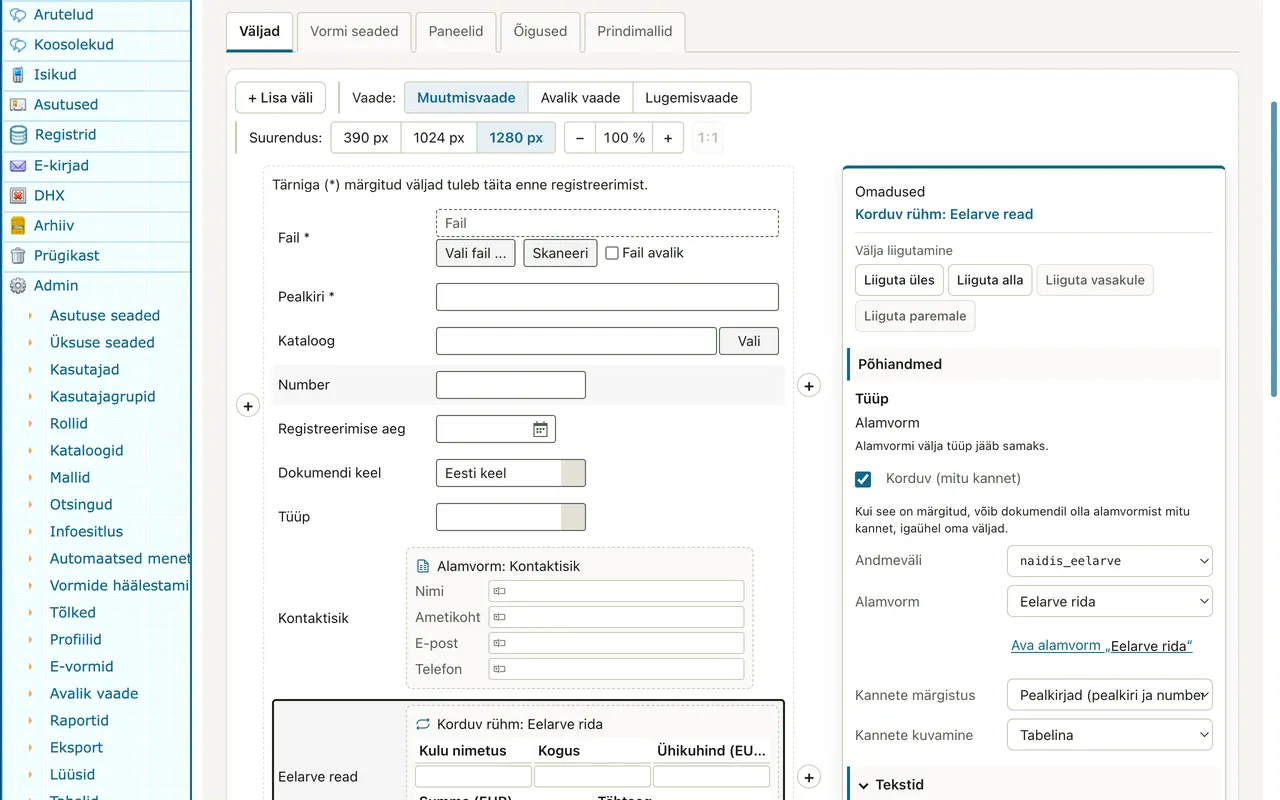
Alamvormi lisamine
- Lisage vormile väli tüübiga Alamvorm (vt Välja lisamine).
- Valige välja seadetes Andmeväli. Alamvormid on selle andmevälja klassi vormid. Uue andmevälja jaoks valige Uus andmeväli (nimi tuleb alamvormist, luuakse salvestamisel).
- Valige Alamvorm. Valida ei saa vormi, mis sisaldab seda vormi ennast.
- Kui dokumendil peab saama olla alamvormist mitu kannet, märkige Korduv (mitu kannet). Märge muudab, milliseid andmevälju pakutakse. Kui valitud andmeväli märkega ei sobi, vahetab Amphora selle sobiva vastu või loob salvestamisel uue ja ütleb seda välja juures.
- Vajutage Salvesta. Uus andmeväli luuakse salvestamisel.
Kui muudate hiljem andmevälja, eemaldatakse alamvormi valik ja tuleb valida uue andmevälja klassi vorm. Alamvormi välja tüüpi ei saa muuta.
Kui selle vormi dokumentidel on alamvormi väljas juba kandeid, ei saa alamvormi ega märget Korduv (mitu kannet) muuta. Sel juhul lisage uus alamvormi väli.
Kannete märgistus ja kuvamine
Kui alamvormi väljal on märgitud Korduv (mitu kannet), saab välja seadetes valida, kuidas kanded dokumendil paistavad:
- Kannete märgistus – Pealkirjad (pealkiri ja number), Nummerdatud loend, Täpploend või Märgistuseta loend;
- Kannete kuvamine – Plokkidena või Tabelina.
Alamvormi muutmine
Välja seadetes on link Ava alamvorm „…“. See avab alamvormi samas vaates: päises on alamvormi nimi ja nupp Tagasi viib tagasi põhivormi juurde. Alamvormi muudatused salvestatakse alamvormi nupuga Salvesta.
Alamvormi päise all on rida Muudatused on näha ka vormis: või Muudatused on näha ka vormides: – need on vormid, mis seda alamvormi kasutavad.
Kui lahkute alamvormist salvestamata, ütleb Amphora, kas kaotsi lähevad muudatused ainult põhivormis või nii põhivormis kui ka alamvormis.
Kohustuslikud väljad alamvormis
Alamvormi välja märked Kohustuslik ja Kohustuslik registreerimisel mõjuvad ainult siis, kui alamvormi laadimisviisi tüüp on Alamvormi kategooria. Siis on alamvormi väli kohustuslik ainult siis, kui märge on nii põhivormi alamvormiväljal kui ka sellel väljal alamvormis. Muu tüübi korral kehtivad alamvormi enda märked.
Kui alamvormi väljal on märgitud Korduv (mitu kannet), ei takista märge Kohustuslik töötaja dokumendi salvestamist ka siis, kui alamvormi kanne on tühi. Uuel dokumendil on alati üks tühi kanne.
8. Paneelid
Vahelehel Paneelid on tabel paneelidest, mida dokumendi või asja vaates vormi all näidatakse, näiteks Allkirjad, Versioonid, Seosed, Ajalugu, Menetlus, Lisafailid, Osapooled, Edastused ja Vastutaja. Millised paneelid on tabelis, sõltub vormi moodulist.
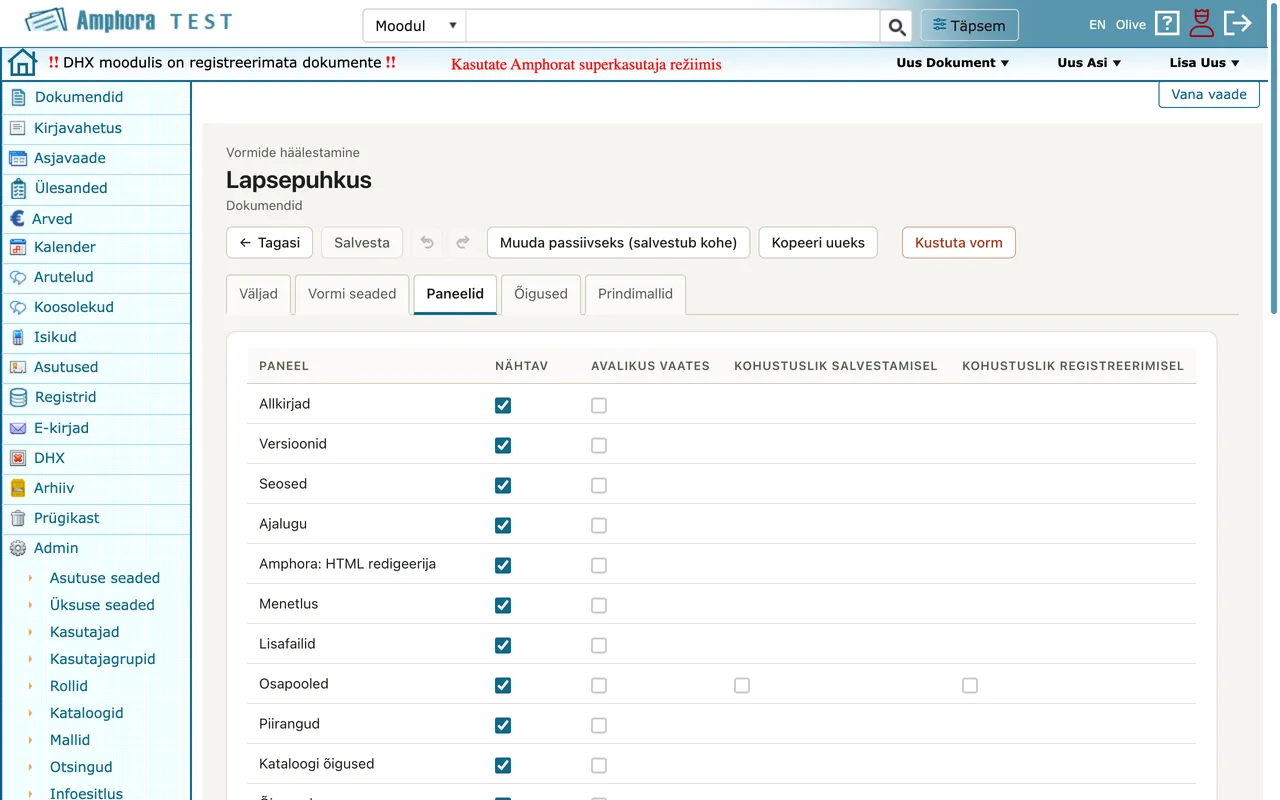
Iga paneeli kohta saab märkida:
- Nähtav – paneeli näidatakse;
- Avalikus vaates – paneeli näidatakse avalikus vaates;
- Kohustuslik salvestamisel – paneel peab olema täidetud enne salvestamist;
- Kohustuslik registreerimisel – paneel peab olema täidetud enne registreerimist.
Osa Staatilised väljad tabelis Mooduli staatilised väljad saab iga mooduli staatilise välja kohta märkida, kas see on Avalikus vaates. Hallid lahtrid selle mooduli puhul ei kehti.
Muudatused salvestuvad koos vormiga nupuga Salvesta.
9. Õigused
Vahelehel Õigused on kaks rühma: Kasutusõigused ja Rollid.
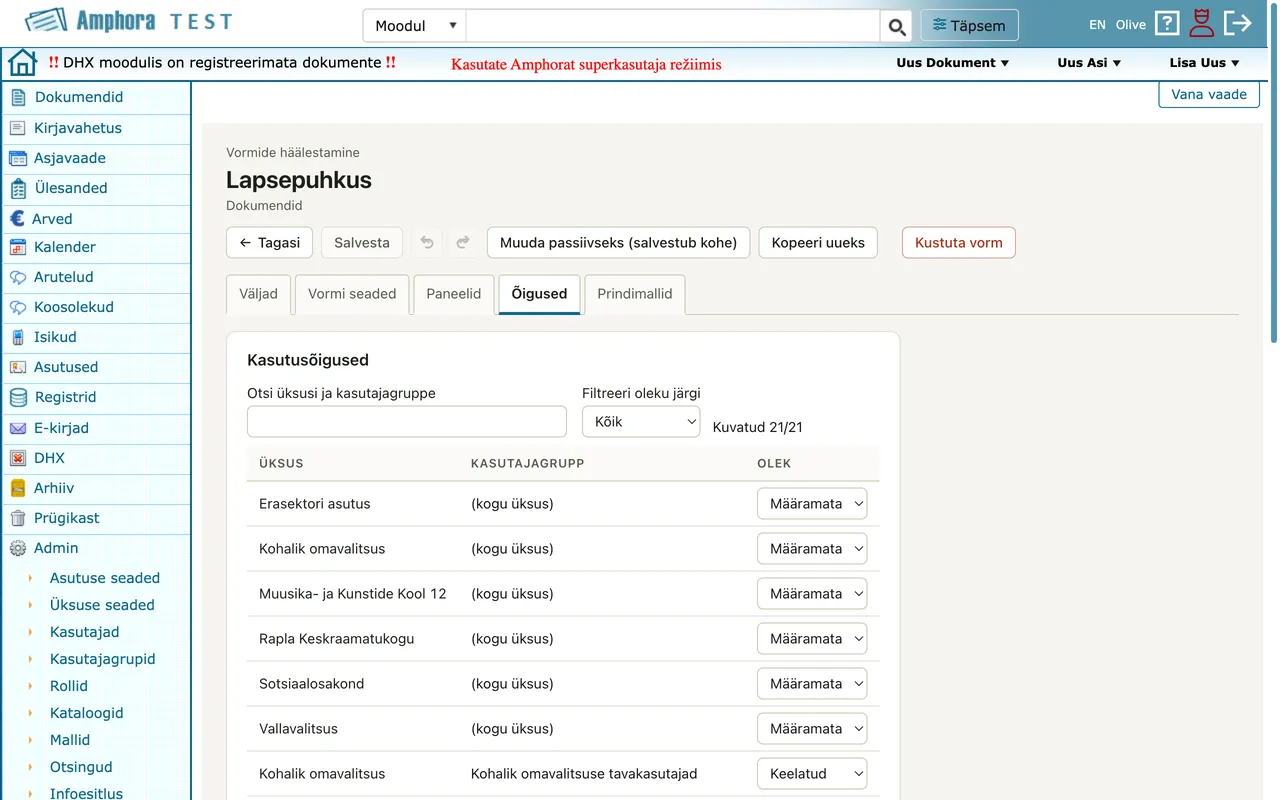
Kasutusõigused
Tabel Kasutusõigused näitab vormi kasutusõigusi üksuste ja kasutajagruppide kaupa. Igal real on Olek, mida saab muuta; uusi ridu siin lisada ei saa. Rollide ja kasutusõiguste muudatused salvestuvad koos vormiga nupuga Salvesta.
Olekud:
- Lubatud – vorm on nähtav ja kasutatav selle üksuse või kasutajagrupi liikmetele;
- Määramata – vorm on lubatud, kui kasutajal ei ole mõnes teises üksuses või kasutajagrupis „Keelatud“;
- Keelatud – selle üksuse või kasutajagrupi liikmed ei saa vormi kasutada.
„Lubatud“ on tugevam kui „Keelatud“: kui kasutaja on ühes kasutajagrupis keelatud ja teises lubatud, on vorm talle nähtav.
Ridu saab otsida kastiga Otsi üksusi ja kasutajagruppe ja filtreerida oleku järgi. Üksuse rida, kus kasutajagruppi ei ole, kehtib kogu üksusele ((kogu üksus)).
Rollid
Tabel Rollid näitab rolle, kellele vormi kuvatakse, ja rolle, kelle vaikimisi vorm see on:
- Kuvatakse – vormi pakutakse selle rolliga kasutajale;
- Vaikimisi vorm – vorm on rolli vaikimisi vorm.
Vorm saab olla rolli vaikimisi vorm ainult siis, kui vormi sellele rollile kuvatakse. Kui võtate märke Kuvatakse ära, kaob ka märge Vaikimisi vorm. Rolle saab otsida kastiga Filtreeri rolle.
10. Prindimallid ja lugemisvaade
Vahelehel Prindimallid on vormi prindimallid ja lugemisvaated.
Important
Prindimallid salvestatakse kohe. Vormi nupud Salvesta ja Samm tagasi neid ei mõjuta.
Mallid on rühmitatud keelte kaupa, näiteks „Eesti · 1 prindimall“; rühm avaneb ja sulgub pealkirjale vajutades. Tabelis on iga malli Nimetus, Vorming, Väljundkoht ja Fail. Süsteemse lugemisvaate juures on märge Süsteemne.
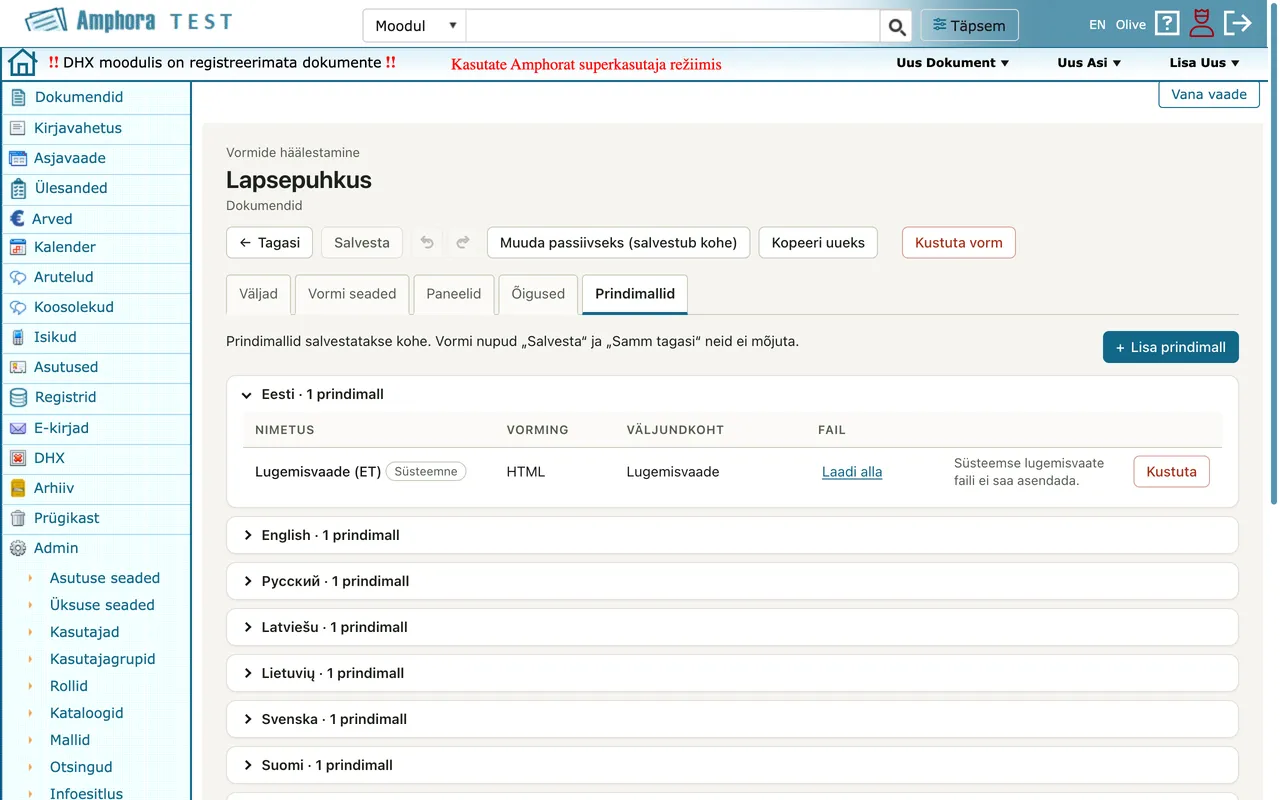
Prindimalli lisamine
- Vajutage Lisa prindimall.
- Valige Fail (.xsl).
- Sisestage Nimetus ning valige Vorming, Keel ja Väljundkoht.
- Vajutage Lisa (salvestub kohe).
Iga malli rea juures on nupud:
- Laadi alla – laadib malli faili alla;
- Asenda – asendab malli faili (Asenda (salvestub kohe)). Malli seaded jäävad samaks, praegust faili ei saa taastada. Süsteemse lugemisvaate faili asendada ei saa;
- Kustuta – kustutab malli kohe; seda ei saa tagasi võtta. Kustutatud süsteemne lugemisvaade luuakse vormi järgmisel salvestamisel uuesti.
Lugemisvaade. Süsteemne lugemisvaade koostatakse vormi väljadest igas keeles ja seda uuendatakse vormi salvestamisel. Kõigi aktiivsete vormide lugemisvaated saab uuesti genereerida vormide loendist: Muud toimingud → Genereeri lugemisvaated (vt Vormide loend). Lugemisvaate eelvaade on vahelehel Väljad, valikuga Lugemisvaade.
11. Kontroll ja salvestamine
Vormi muudatused salvestatakse kõik korraga nupuga Salvesta. Seni on päises Salvestamata muudatusi: ja nende arv. Pärast salvestamist avaneb vormide loend ja teade, näiteks „Vorm „Taotlus“ salvestati.“
Kontroll
Muutmise ajal kontrollib Amphora vormi ja näitab vormi kohal kasti Kontrolli. Probleemide arv on näha ka nupul Salvesta. Kontroll leiab näiteks:
- välja, millel ei ole andmevälja või mille andmevälja kasutab juba teine väli;
- vormi, millel puudub kataloogiväli või failiväli, kuigi vorm seda vajab;
- vigase valemi või vaikeväärtuse;
- vormi nime, mis puudub või on üle 500 märgi pikk.
Probleemi rida on link, mis avab selle välja või seade. Rida Salvestamisel ka: näitab, mis juhtub salvestamisel, näiteks et välja kustutamisel jäävad väärtusega dokumendid ilma selle välja väärtuseta, et väärtused viiakse teisele andmeväljale või et väljal ei ole eestikeelset pealkirja ja vormil näidatakse andmevälja nime.
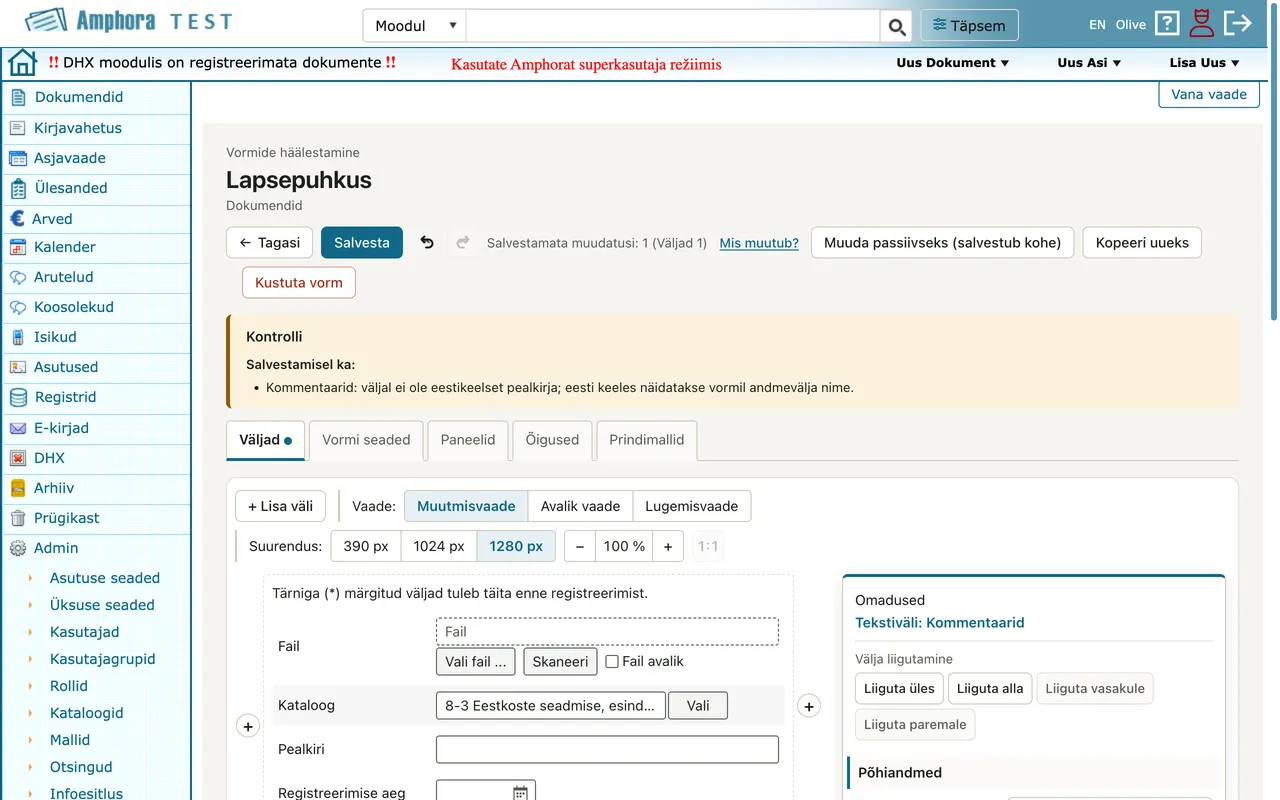
Kui avate vormi, mille salvestatud kujus on probleeme (näiteks vaikimisi valik on passiivne), näitab Kontroll neid kohe rea Salvestatud vormis: all.
Kui salvestamine ei õnnestu, näitab vormi kohal olev teade põhjust ja vajadusel koodi, mille saab saata klienditoele.
Samm tagasi ja Samm edasi
Samm tagasi (Ctrl+Z) võtab tagasi viimase salvestamata muudatuse ja Samm edasi (Ctrl+Shift+Z) teeb selle uuesti. Need ei mõjuta toiminguid, mis salvestuvad kohe (näiteks välja tegevused, prindimallid ja nupud, mille nimes on „(salvestub kohe)“).
12. Üldised metainfo väljad
Üldised metainfo väljad ei ole üheski vormis, kuid kõigi moodulite otsinguprofiilid saavad neid kasutada. Vaade avaneb vormide loendist: Muud toimingud → Üldised metainfo väljad; nupp Tagasi viib vormide loendisse.
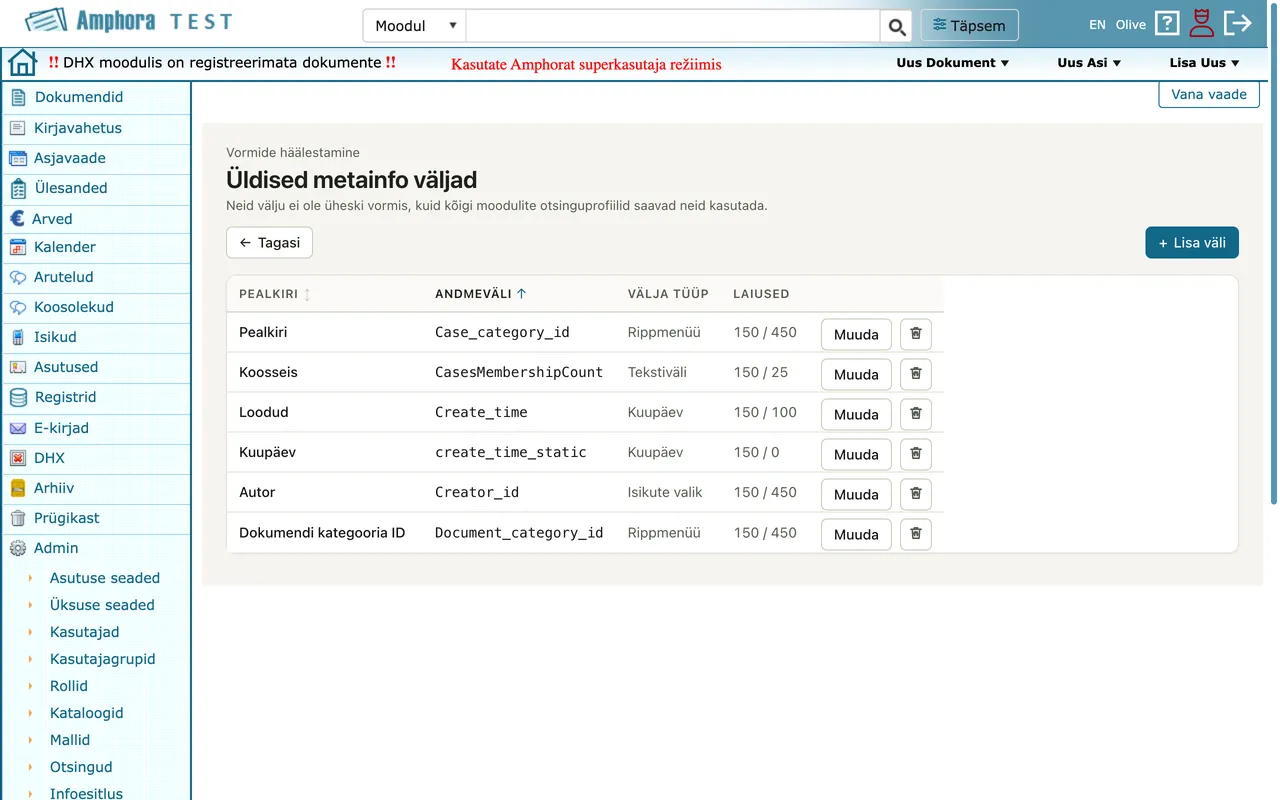
Tabelis on iga välja Pealkiri, Andmeväli, Välja tüüp ja Laiused.
Välja lisamine ja muutmine
- Vajutage Lisa väli või rea juures Muuda.
- Valige Andmeväli ja Välja tüüp. Igal andmeväljal saab olla ainult üks üldine metainfo väli.
- Vajadusel sisestage Pealkirja laius ja Välja laius; tühjaks jäetud laiuse asemel kasutatakse vaikelaiust.
- Sisestage Pealkiri igas keeles. Tühi pealkiri jätab selle keele pealkirjata.
- Vajutage Salvesta. Väli lisatakse või muudetakse kohe kõigi moodulite otsinguprofiilides.
Rea prügikasti nupp (Kustuta) kustutab välja: see kaob otsinguvormidelt ja seda ei saa enam otsinguprofiili lisada. Otsinguprofiilides, kus see on, jääb see väljade loendisse andmevälja nimega. Seda ei saa tagasi võtta.
Viimati muudetud: 20. november 2026, 08:34:42
v2026.11.22 · 03c566e