Automaatsed menetlused
Vaate paremas ülanurgas on nupp Vana vaade. Sellega saab vajadusel avada varasema vaate: nupp avab akna, kuhu saab kirjutada, miks vana vaadet vaja on (see ei ole kohustuslik). Seejärel vajutage aknas Vana vaade. Amphora jätab valiku meelde ka järgmiseks sisselogimiseks. Vanas vaates viib nupp Uus vaade tagasi uude vaatesse. Vana vaate kirjeldus on juhendis Automaatsed menetlused.
Sisukord
1. Menetluste loend
Vaade Automaatsed menetlused näitab automaatseid menetlusi, kes neis osalevad, ja vorme, millega need algavad. Menetluse nimetus avab menetluse redaktoris.
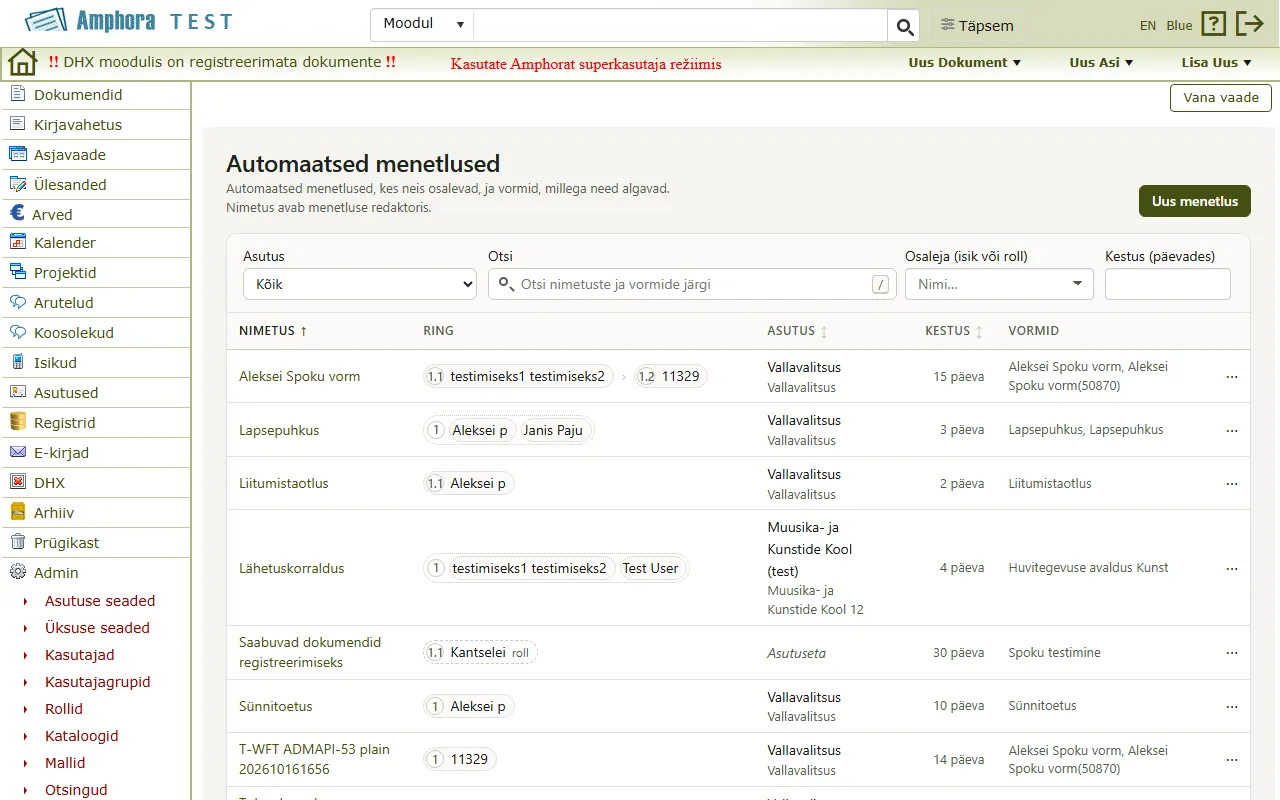
Loendi veerud on Nimetus, Ring (menetluse sammud ja täitjad), Asutus, Kestus ja Vormid.
Loendi kohal on filtrid:
- Otsi nimetuste ja vormide järgi – otsib menetluse nimetusest ja vormi nimest.
- Osaleja (isik või roll) – kirjutage vähemalt 2 tähte ja valige isik või roll; pakkumises on näha, mitmes menetluses ta on. Loend näitab ainult menetlusi, kus see osaleja on täitja, ja loendi kohal on näha, mitmes menetluses ja mitmes sammus ta on.
- Asutus – Minu asutused (vaikimisi), Kõik, üks asutus või Asutuseta. „Asutuseta“ näitab menetlusi, mis ei ole üheski kataloogis või on ainult kataloogides, mille üksustel ei ole asutust. Kataloogita menetlus kehtib igas üksuses dokumendile või arvele, mis ei ole üheski kataloogis. Filter on näha, kui asutusi on rohkem kui üks.
- Kestus (päevades) – kirjutage päevade arv. Loend näitab menetlusi, mille kestus on täpselt nii mitu päeva.
Valitud filtrid on näha loendi kohal; filtri saab eemaldada selle juures olevast ristist ja nupp Eemalda filtrid eemaldab kõik.
Uue menetluse loomiseks vajutage Uus menetlus.
Menetluse kustutamiseks vajutage rea lõpus prügikasti nuppu (Kustuta…). Aken ütleb, mis kustutamisel juhtub; kustutamiseks vajutage Kustuta menetlus, katkestamiseks Loobu (vt Kustutamine).
2. Menetluse muutmine
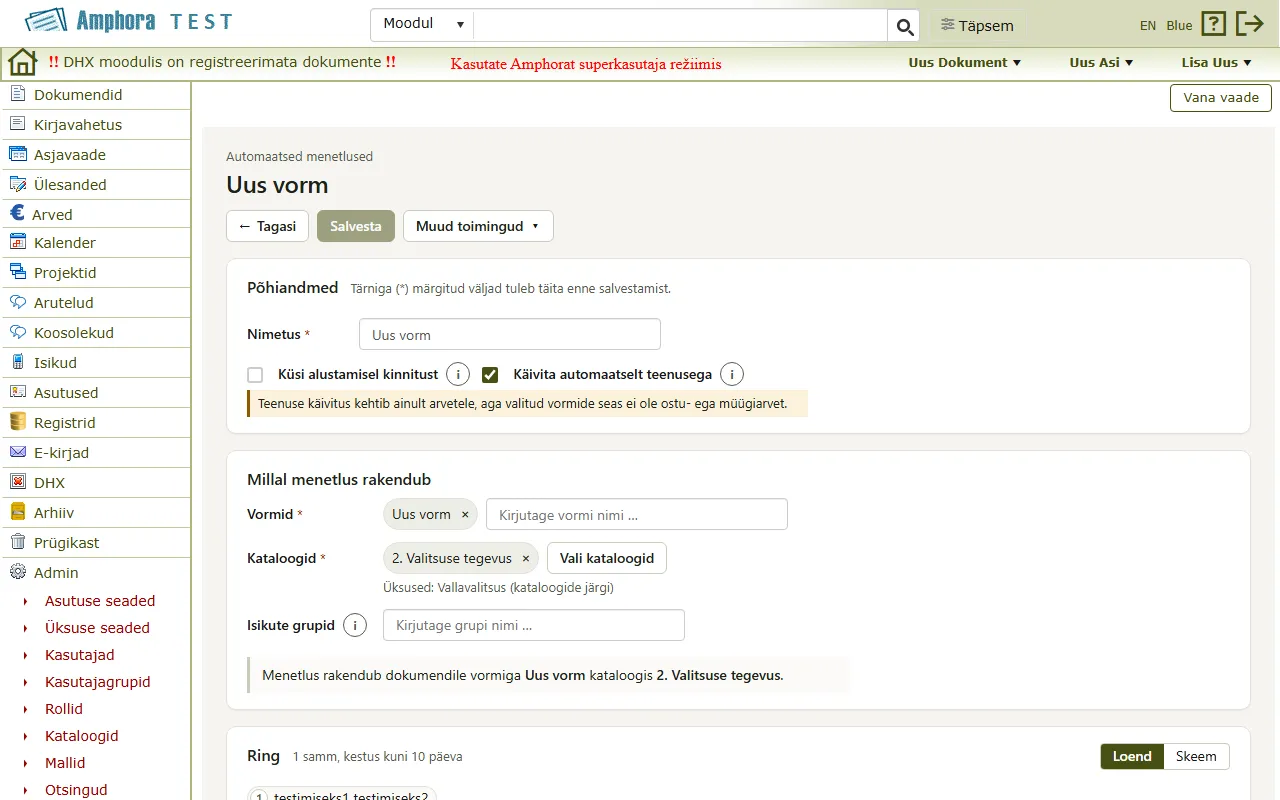
Menetluse redaktoris on kolm osa: Põhiandmed, Millal menetlus rakendub ja Ring.
Põhiandmed
Tärniga (*) märgitud väljad tuleb täita enne salvestamist. Nupp i välja nime järel näitab välja selgitust.
- Nimetus – menetluse nimi.
- Küsi alustamisel kinnitust – dokumendi registreerimisel kuvatakse aken, kus menetluse alustamist kinnitatakse.
- Käivita automaatselt teenusega – kehtib ainult ERP-st saabuvatele ostu- ja müügiarvetele: menetlus algab ilma kinnituseta, kui arve kataloogi ja vormiga sobib ainult see menetlus. Kui sama kataloogi ja vormiga sobib ka mõni teine menetlus, ütleb redaktor seda ja teenus menetlust ei käivita.
Millal menetlus rakendub
- Vormid – vormid, millega menetlus algab. Kirjutage vormi nimi ja valige see loendist.
- Kataloogid – vajutage Vali kataloogid, märkige kataloogid ja vajutage Valmis. Kataloog on kohustuslik, kui mõni vorm ei ole arve. Kataloogide järgi on näha ka menetluse üksused.
- Isikute grupid – menetlus rakendub ainult nende gruppide isikutele (ka iseteeninduses). Isikute gruppidega menetluse salvestamiseks on vaja kasutajagrupi poliisi „Kuva automaatsete menetluse juures isikute gruppide valik“.
Osa all on lause, mis ütleb, millal menetlus rakendub, näiteks „Menetlus rakendub dokumendile vormiga … kataloogis …“.
Ring
Ring koosneb sammudest. Iga samm on kas Järjest ehk järjestiktäitmisega menetlus (täitjad saavad ülesande üksteise järel) või Korraga ehk paralleeltäitmisega menetlus (kõik täitjad saavad ülesande samal ajal). Menetlus lõpeb, kui viimase sammu ülesanded on tehtud.
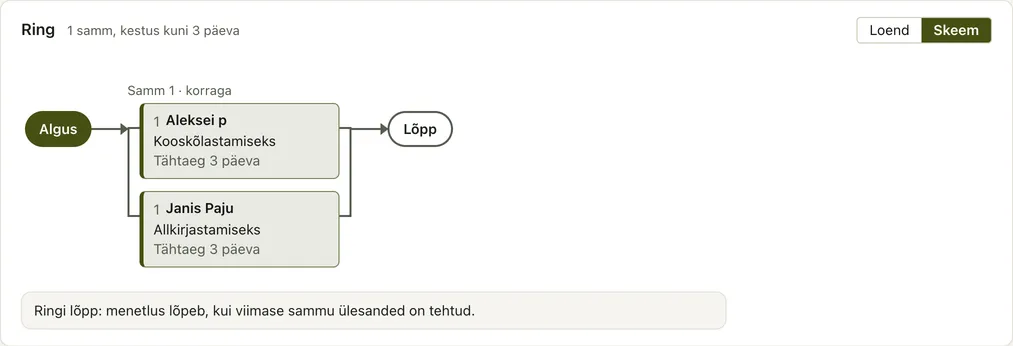
Ringi pealkirja juures on sammude arv ja menetluse kestus, näiteks „3 sammu, kestus kuni 3 päeva“. Ringi saab vaadata loendina või skeemina (Loend või Skeem). Skeem näitab ringi algusest (Algus) lõpuni (Lõpp): iga samm on oma veerus, näiteks „Samm 2 · korraga“, ja iga täitja on kaart eesmärgi ja tähtajaga. Kaardi vajutus avab ringi uuesti loendina.
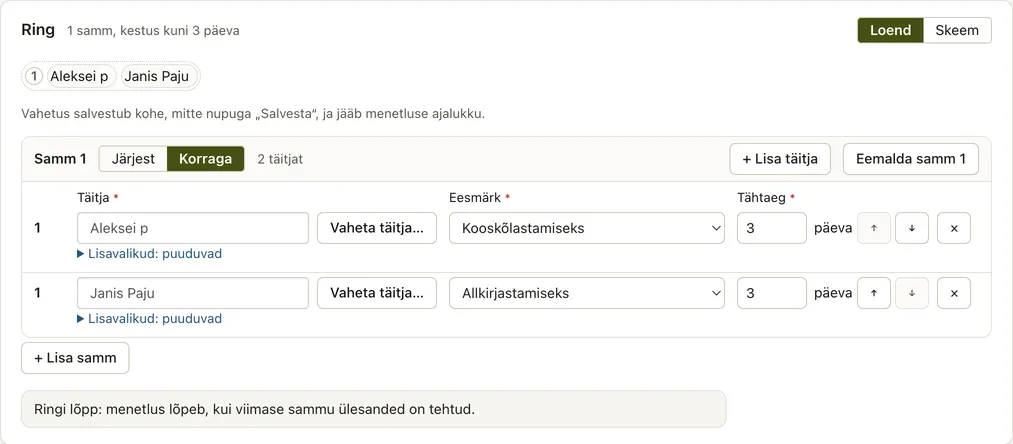
- + Lisa samm sammude vahel ja ringi lõpus lisab uue sammu sellesse kohta.
- + Lisa täitja lisab sammule täitja.
- Kui sammus on mitu täitjat, liigutavad nooled täitja juures teda sammus üles või alla. Muudatus salvestub nupuga Salvesta.
- Eemalda samm eemaldab sammu ja rist (×) täitja rea lõpus eemaldab täitja; vahetult pärast seda saab Võta tagasi selle taastada.
Täitja väljad:
- Täitja – isik, roll või grupp. Grupi valimisel lisatakse sammule grupi aktiivsed liikmed; passiivseid liikmeid ei lisata.
- Eesmärk – ülesande eesmärk.
- Tähtaeg – mitu päeva on ülesande täitmiseks; vähemalt 1 päev.
Lisavalikud (avaneb rea all):
- Kirjeldus – ülesande kirjeldus.
- Ülesande ilmumine (kui see on teie Amphoras kasutusel) – kas ülesanne ilmub töölauale siis, kui järg jõuab, või teatud päevad enne tähtaega.
- Aktsepteerimise tähtaeg (kui täitja on roll) – ei tohi olla pikem kui ülesande tähtaeg.
- Saada e-kiri ja Saada fail;
- Vastutaja muutmine (kui täitja on roll).
Kui täitjat ei saa enam valida (näiteks konto on suletud), on see täitja juures näha ja Asenda… viib väljale, kus saab valida uue täitja.
Täitja vahetamine. Salvestatud ülesande täitja saab vahetada kohe nupuga Vaheta täitja… täitja välja juures. Valige aknas Uus osaleja ja vajutage Vaheta. Vahetus salvestub kohe, mitte nupuga Salvesta, ja jääb menetluse ajalukku; teised salvestamata muudatused jäävad salvestamata. Vahetus kehtib ka käimasolevates menetlustes: veel alustamata sammud lähevad uuele täitjale, juba alustatud sammude täitja jääb samaks.
3. Osaleja asendamine
Võrreldes vana lahendusega on osaleja asendamine tehtud oluliselt lihtsamaks: sammu osapooli ei pea enam uuesti valima, vaid täitja saab ükshaaval eemaldada või vahetada. Kui inimene lahkub või tema roll muutub, saab ta asendada korraga kõigis automaatsetes menetlustes.
- Valige loendi filtris Osaleja (isik või roll) asendatav osaleja.
- Vajutage nuppu Asenda …, millel on osaleja nimi. Avaneb vaade Osaleja asendamine.
- Kes keda asendab – kontrollige Asendatav osaleja ja valige Uus osaleja. Vajutage Kuva ülevaade.
- Ülevaade – tabel näitab iga menetluse sammud, kus asendatav osaleja on täitja. Kõik sammud on alguses märgitud; eemaldage märge sammudelt, mida asendada ei taha (Vali kõik sammud märgib või eemaldab kõik). Veerg Ei saa asendada näitab, miks mõnda sammu asendada ei saa, näiteks kui uus osaleja on juba selles sammus või tema konto on suletud. Vajutage nuppu, millel on valitud sammude arv, näiteks Asenda 2 sammu.
- Tulemus – näitab, mitu sammu asendati ja mitu jäeti vahele.
Muudatus kehtib ka käimasolevates menetlustes: veel alustamata sammud lähevad uuele osalejale, juba alustatud sammude täitja jääb samaks. Iga muudatus on kirjas menetluse ajaloos.
Kui asendamine katkeb, vajutage Asenda ülejäänud; vahepeal muutunud samm jäetakse vahele.
4. Salvestamine, koopia ja kustutamine
Menetluse muudatused salvestatakse nupuga Salvesta. Päises on näha, kas muudatused on salvestamata või millal menetlus salvestati.
Kui vajutate Salvesta, kuid menetlust ei saa veel salvestada, näitab redaktor loetelu Menetlust ei saa veel salvestada:, näiteks „Nimetus puudub.“, „Ühtegi vormi ei ole lisatud.“, „Kataloog puudub. See on kohustuslik, kui mõni vorm ei ole arve.“ või „Ringis ei ole ühtegi sammu.“. Rea vajutus viib vigase välja juurde.
Menüüs Muud toimingud on:
- Tee koopia – teeb salvestatud menetlusest koopia nimega „… (koopia)“;
- Taasta salvestatud seis (kui on salvestamata muudatusi) – võtab kõik salvestamata muudatused tagasi;
- Kustuta… – kustutab menetluse.
Kustutamine. Enne kustutamist näitab Amphora, mis juhtub: käimasolevad menetlused lõpetavad pooleli oleva sammu, kuid järgmine samm ei alga; seda menetlust kasutavad registreerimisprofiilid registreerivad dokumendi, kuid menetlust ei alga; seda menetlust kasutavad iseteeninduse vormid muutuvad kasutuskõlbmatuks. Kustutamist ei saa tagasi võtta.
Nupp Tagasi viib tagasi menetluste loendisse. Kui lahkute redaktorist salvestamata, küsib Amphora kinnitust: „Menetluses on salvestamata muudatusi. Kas lahkuda ilma salvestamata?“
Viimati muudetud: 20. november 2026, 08:34:42
v2026.11.22 · 03c566e